
Cet article de la base de connaissances vous aidera à résoudre le problème lié au blocage de Windows sur un écran noir.
De tels problèmes peuvent également se produire sur un PC physique ; il s'agit d'un problème lié à Windows causé par le blocage de processus système essentiels ou par des pilotes défectueux.
1. Réinitialisez la machine virtuelle
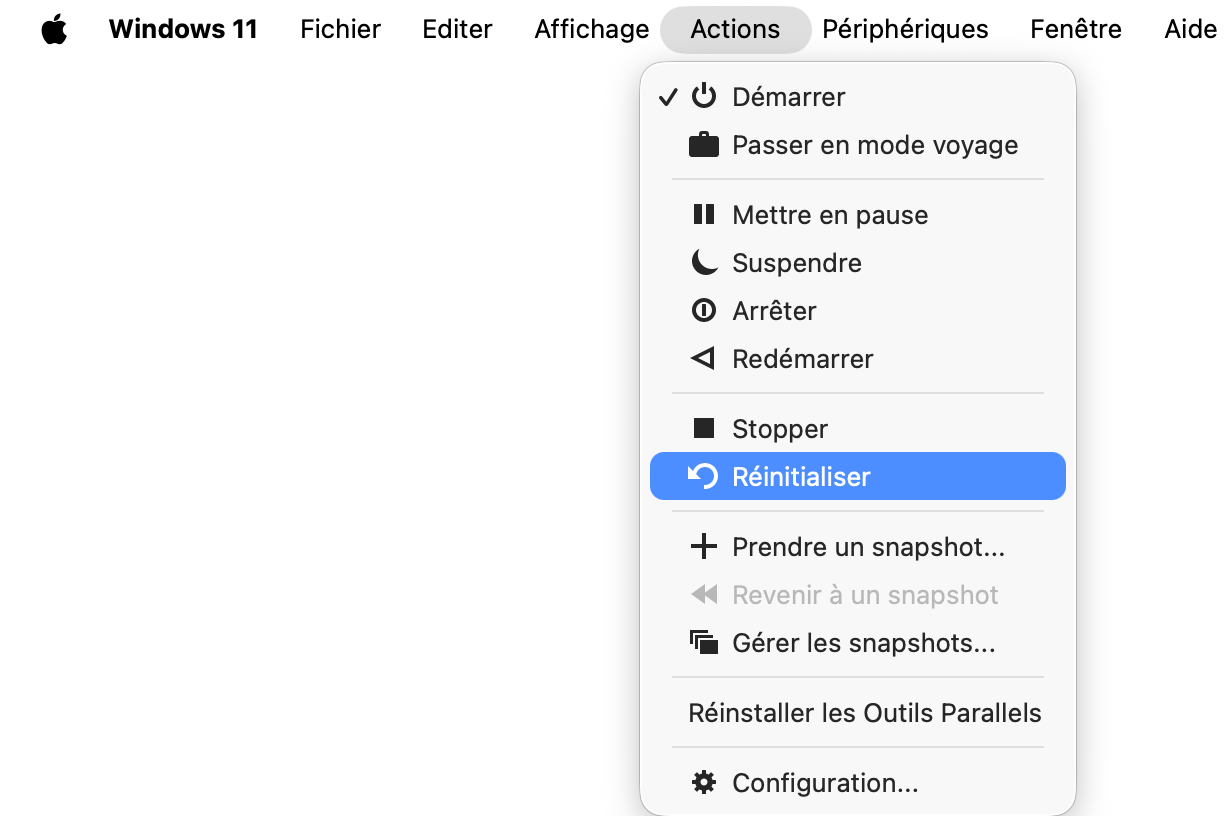
Forcez le redémarrage de Windows dans Parallels Desktop : cliquez sur Actions dans la barre de menus Mac > Réinitialiser.
Si vous utilisez une machine virtuelle en mode Plein écran, déplacez la souris vers le haut de l'écran et attendez 1 à 2 secondes pour ouvrir la barre de menus Mac. Pour relâcher la souris et accéder plus facilement à la barre de menus supérieure, appuyez sur le raccourci Ctrl + Option.
Remarque : pour éviter ce genre de problèmes à l'avenir, nous vous recommandons de désactiver la fonctionnalité de démarrage rapide intégrée à Windows.
2. Changer l'hyperviseur de votre machine virtuelle
Avant de changer l'hyperviseur de votre machine virtuelle, nous vous recommandons d'effectuer une sauvegarde de votre machine virtuelle.
Remarque : l'hyperviseur Parallels n'est pas disponible dans Parallels Desktop pour les ordinateurs Mac équipés de puces Apple M1/M2.
1. Éteignez votre machine virtuelle. Pour ce faire, dans la barre de menus supérieure, cliquez sur Actions > Arrêter.
2. Ouvrez la configuration de la machine virtuelle. Veuillez consulter l'article KB117287 pour obtenir des instructions détaillées.
3. Accédez à l'onglet Matériel > CPU et mémoire.
4. Ouvrez Avancé > Modifiez le type d'hyperviseur en Apple.
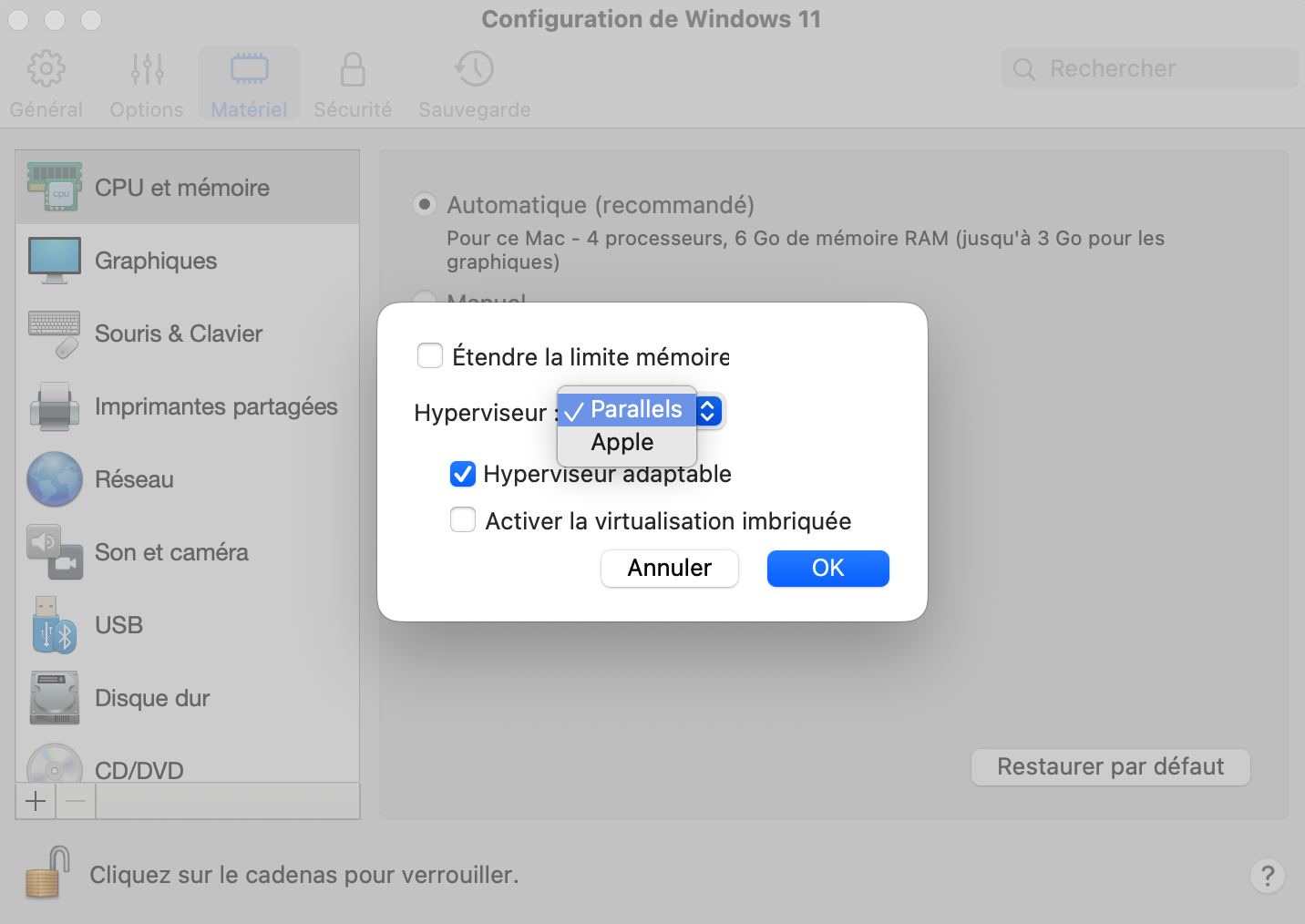
5. Fermez la configuration et démarrez votre machine virtuelle.
3. Ajoutez un module TPM à votre machine virtuelle Windows
Si vous devez utiliser la virtualisation imbriquée, qui n'est disponible qu'avec l'hyperviseur Parallels, vous pouvez essayer d'ajouter un module TPM à votre machine virtuelle. Si vous n'avez pas encore effectué de sauvegarde de votre machine virtuelle, veuillez en faire une avant de poursuivre.
Remarque: cette option ne s'applique qu'aux machines virtuelles qui n'utilisent pas le BIOS hérité ; si tel est le cas, l'option pourrait ne pas être disponible. Veuillez alors utiliser la méthode par défaut « Modifier l'hyperviseur de votre machine virtuelle ».
1. Éteignez votre machine virtuelle. Pour ce faire, dans la barre supérieure, cliquez sur « Actions » > « Arrêter ».
2. Ouvrez la configuration de la machine virtuelle. Veuillez consulter l'article KB117287 pour obtenir des instructions détaillées.
3. Accédez à l'onglet Matériel.
4. Au bas de la liste, cliquez sur l'icône « + » > sélectionnez « Puce TPM ».
5. Démarrez votre machine virtuelle.
4. Démarrez en mode sans échec et réinstallez Parallels Display Adapter
Si les étapes ci-dessus n'ont toujours pas fonctionné, la prochaine étape de dépannage est la même que sur un PC physique : essayez de démarrer Windows en mode sans échec. Une fois en mode sans échec :
- Ouvrez l'invite de commande en tant qu'administrateur et exécutez les commandes ci-dessous :
REG ADD "HKLM\SYSTEM\CurrentControlSet\Control\SafeBoot\Minimal\MSIServer" /VE /T REG_SZ /F /D "Service"
REG ADD "HKLM\SYSTEM\CurrentControlSet\Control\SafeBoot\Network\MSIServer" /VE /T REG_SZ /F /D "Service"
net start msiserver
- Appuyez sur les touches Commande (Win) + R > dans la barre de recherche qui s'affiche, tapez devmgmt.msc > cliquez sur OK; cela vous mènera au Gestionnaire de périphériques.
- Développez l'onglet Cartes graphiques, localisez Parallels Display Adapter (WDDM), cliquez dessus avec le bouton droit de la souris et sélectionnez Désinstaller.
- Redémarrez en mode normal et réinstallez Parallels Tools.
5. Créer une nouvelle machine virtuelle
Si Windows ne parvient pas à démarrer, même en mode sans échec, ou si les étapes ci-dessus n'ont pas fonctionné, Windows est considéré comme irrécupérable et une nouvelle machine virtuelle est nécessaire. Une fois la nouvelle machine virtuelle créée, vous pouvez y attacher le disque dur de la machine virtuelle défectueuse afin de transférer les données personnelles stockées sur le lecteur C.
Remarque : seuls les fichiers peuvent être copiés ; les applications doivent être réinstallées à partir de zéro dans la nouvelle machine virtuelle en raison des particularités de l'architecture Windows.
Was this article helpful?
Tell us how we can improve it.