
Apple 실리콘이 탑재된 Mac에 새로운 가상 머신을 설치하려면, 지원되는 운영 체제가 포함된 Arm 기반 설치 이미지를 사용해야 합니다.
- Linux 가상 머신을 설치하려면 KB 128445를 참조하십시오.
- macOS 가상 머신을 설치하려면 KB 125561을 참조하십시오.
Arm에 Windows 11 설치
참고: Microsoft는 더 이상 Windows 10 ARM에 대한 지원을 제공하지 않습니다. 그 결과, Apple M 시리즈 칩이 탑재된 Mac 컴퓨터의 Parallels Desktop에서는 Windows 10이 더 이상 지원되지 않습니다. 그러나 Windows 11은 Windows 10과 호환되는 모든 애플리케이션과 완벽하게 호환될 것입니다. 따라서 특정 애플리케이션이 Windows 11에서 실행되지 않는 경우, 이는 설정 오류 때문이거나 해당 애플리케이션이 ARM 아키텍처와 호환되지 않기 때문일 가능성이 높습니다. Windows 11 호환성 문제에 대한 자세한 내용은 KB 128796을 참조하십시오.
Mac에 기존 가상 머신이 없는 경우, Parallels Desktop에서 새로운 Windows 11 가상 머신 설치를 진행할 수 있도록 자동으로 팝업 화면이 표시됩니다.
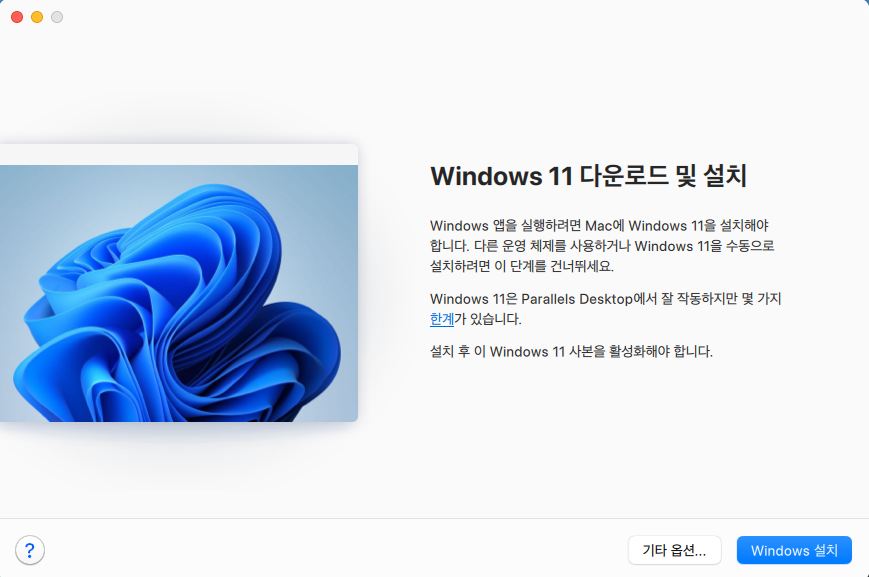
그런 다음 ‘Windows 설치’를 클릭하고 안내에 따라 진행하면 됩니다.
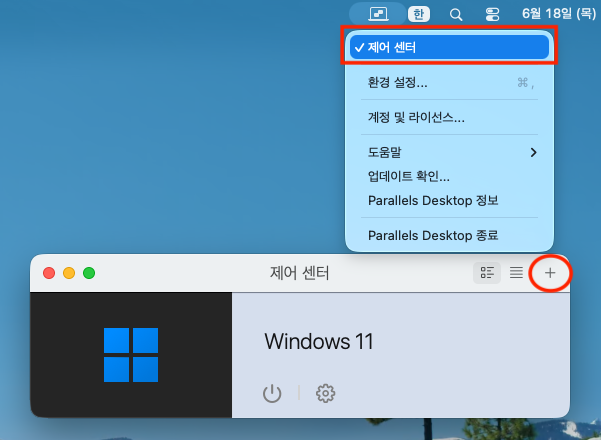
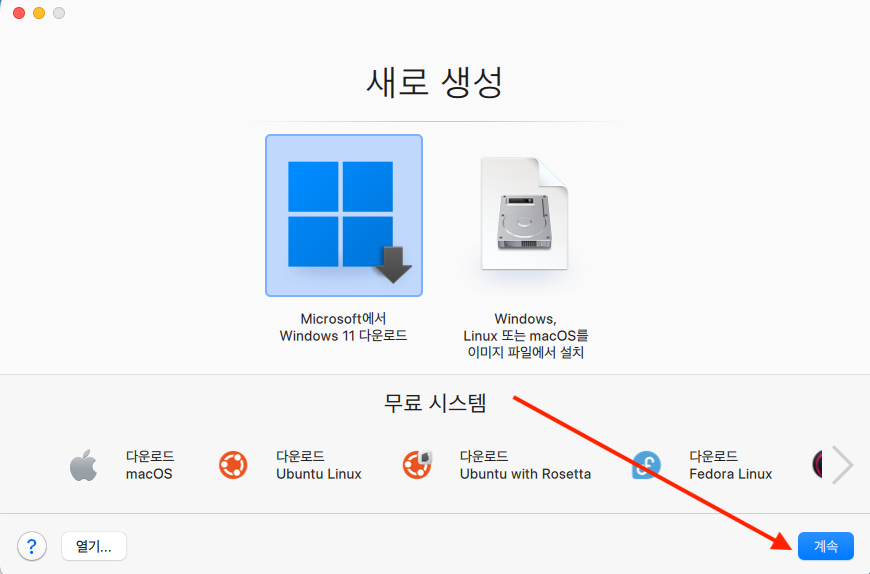
이미 가상 머신이 있는 경우, Windows 11을 설치하려면 Parallels Desktop을 실행한 다음, Mac 메뉴 막대의 Parallels 아이콘 > 제어 센터 > + > Microsoft에서 Windows 11 받기 > 계속 > Windows 설치를 차례로 클릭하십시오.
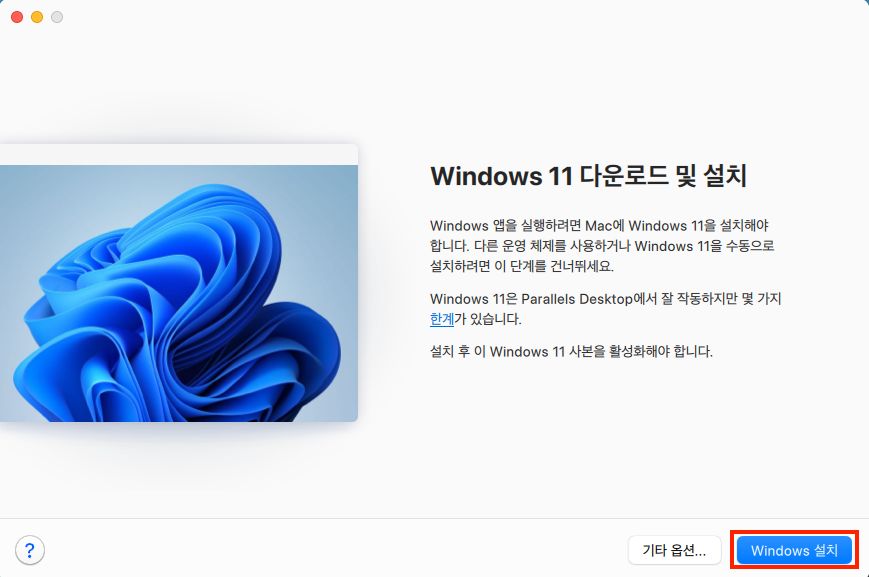
Windows가 자동으로 다운로드 및 설치됩니다. 설치 과정이 완료되면 '설치 완료' 메시지가 표시됩니다.
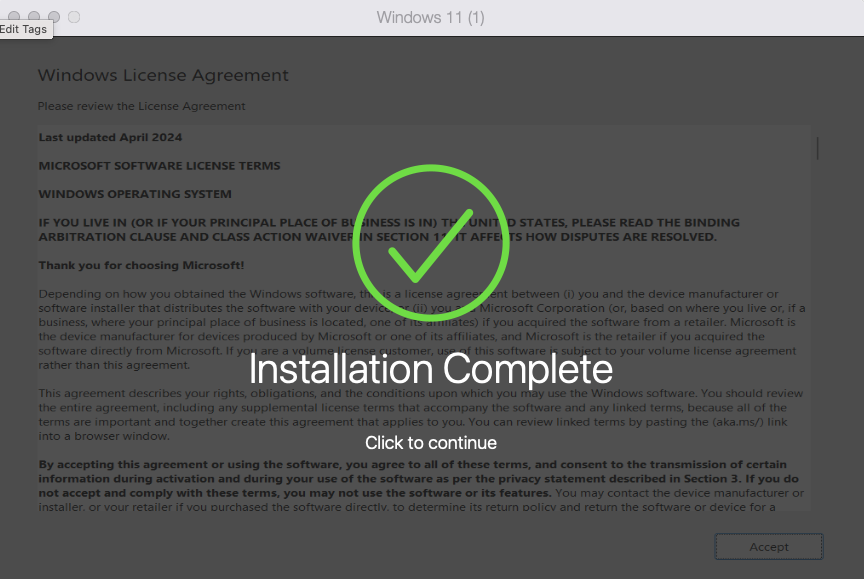
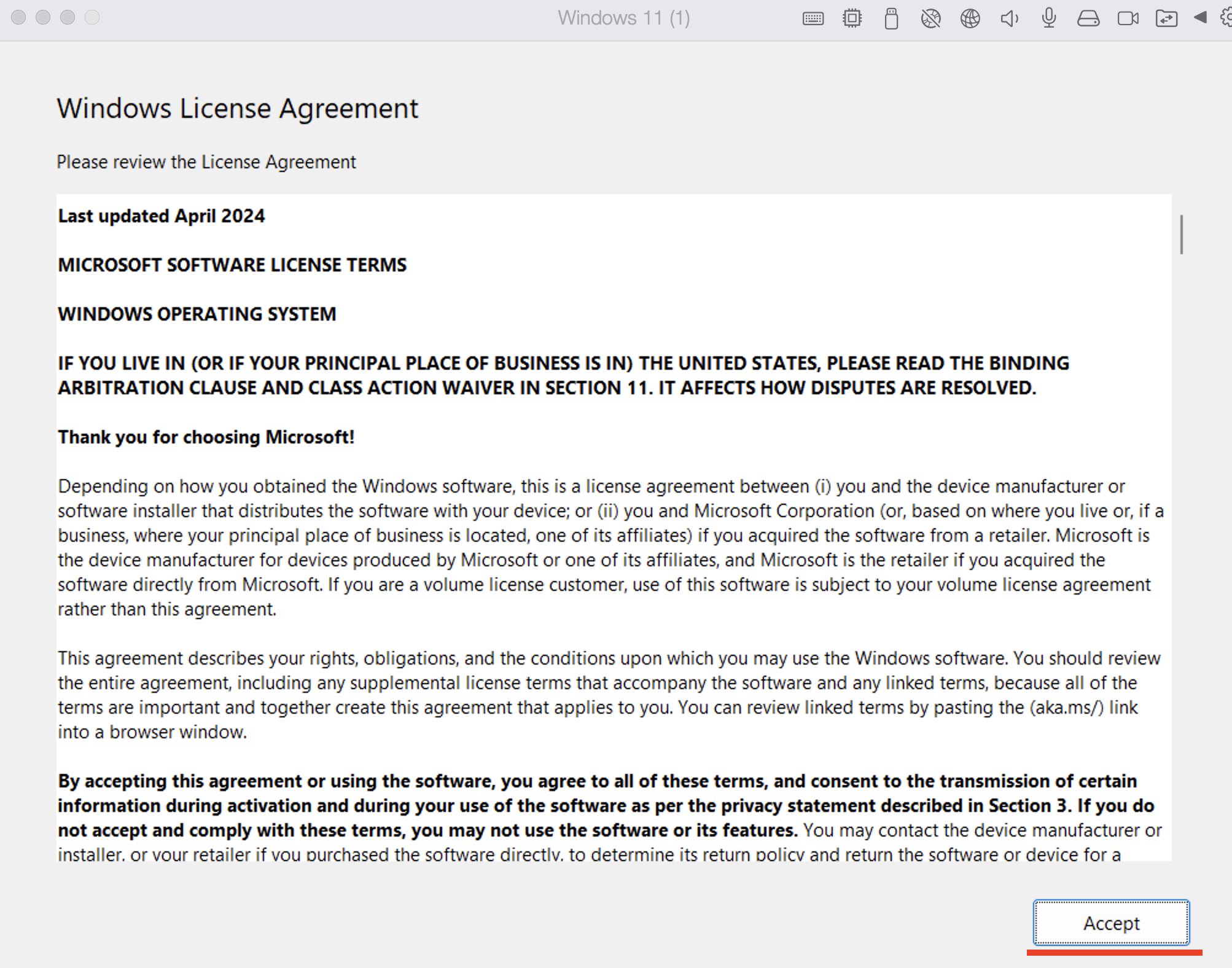
이 메시지를 클릭하면 Microsoft 최종 사용자 사용권 계약(EULA)이 표시됩니다. ‘동의’를 클릭하여 절차를 완료하십시오.
Windows 11을 정품 인증하려면 KB 114051을 참조하십시오.
Was this article helpful?
Tell us how we can improve it.