
このナレッジベースの記事は、Windowsが黒い画面のまま固まってしまう問題の解決に役立ちます。
このような問題は実機でも発生する可能性があります。これは、重要なシステムプロセスのフリーズやドライバーの不具合によって引き起こされるWindows関連の問題です。
1. 仮想マシンをリセットする
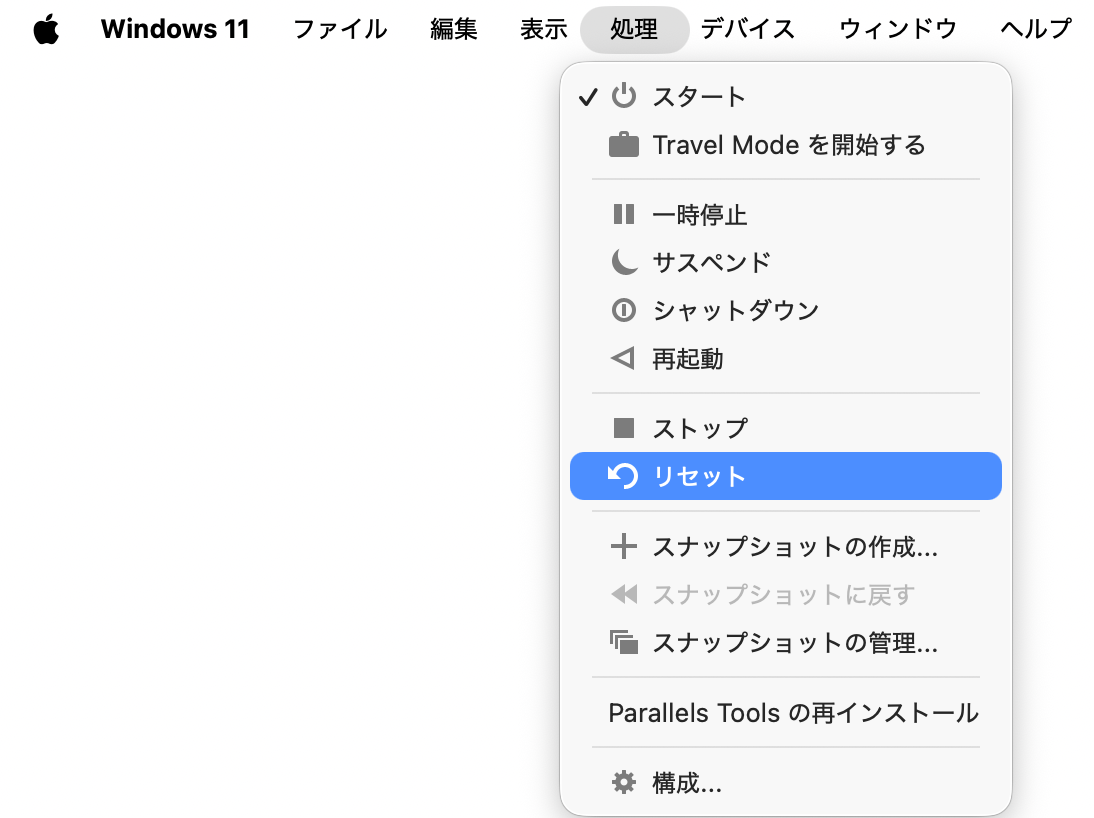
Parallels Desktop で Windows を強制再起動します。Mac メニューバーの[アクション]をクリックし、[リセット] を選択します。
仮想マシンをフルスクリーン表示モードで使用している場合は、マウスを画面の上部に移動し、1~2秒待ってMacのメニューバーを表示させます。マウスの入力を解除し、上部のメニューバーに簡単にアクセスするには、Control + Option ショートカットキーを押してください。
注: 今後このような問題を回避するには 、Windowsに組み込まれている「高速スタートアップ」機能を無効にすることをお勧めします。
2. 仮想マシンのハイパーバイザーを変更する
仮想マシンのハイパーバイザーを変更する前に、仮想マシンのバックアップを作成することをお勧めします。
注:Apple M1/M2チップを搭載したMacコンピュータでは、Parallels DesktopでParallelsハイパーバイザーは利用できません。
1. 仮想マシンをシャットダウンします。これを行うには、上部のメニューバーで[アクション]>[停止] をクリックします。
2. 仮想マシンの設定を開きます。詳細な手順については、KB117287をご覧ください。
3. [ハードウェア] タブ > [CPU およびメモリ] に移動します。
4.[詳細設定] を開き、[ハイパーバイザーの種類] を [Apple] に変更します。
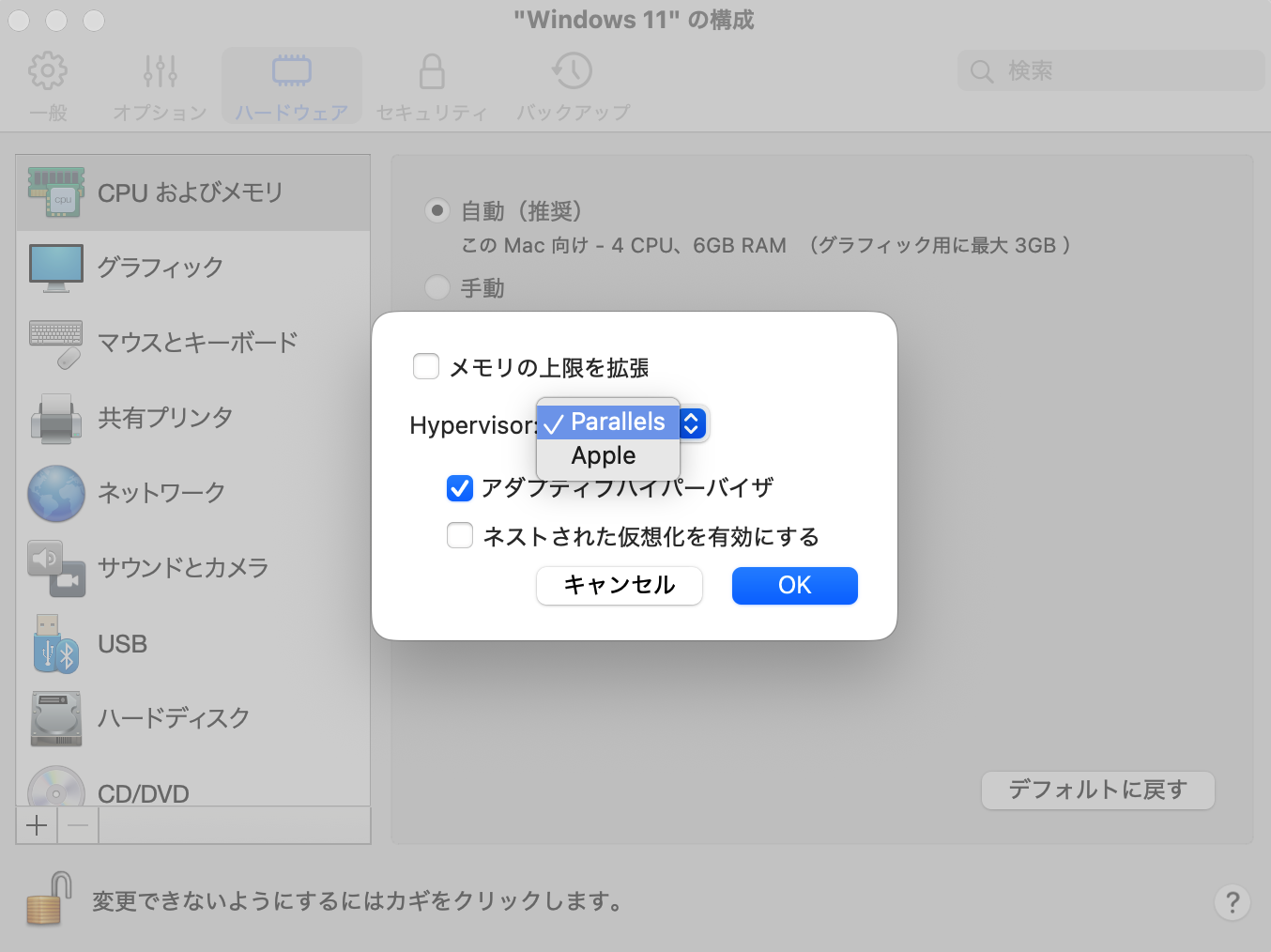
5. 設定を閉じ、仮想マシンを起動します。
3. Windows仮想マシンにTPMモジュールを追加する
Parallelsハイパーバイザーでのみ利用可能なネスト型仮想化を使用する必要がある場合は、仮想マシンにTPMモジュールを追加してみてください。まだ仮想マシンのバックアップを作成していない場合は、以下の手順を進める前にバックアップを作成してください。
注:このオプションは、レガシーBIOSを実行していない仮想マシンにのみ適用されます。レガシーBIOSを実行している場合は、このオプションが表示されない可能性があります。その場合は、「仮想マシンのハイパーバイザーを変更する」方法をご利用ください。
1. 仮想マシンをシャットダウンします。これを行うには、上部バーの「アクション」>「停止」をクリックします。
2. 仮想マシンの設定を開きます。詳細な手順については、KB117287を参照してください。
3. [ハードウェア] タブに移動します。
4. リストの一番下にある「+」アイコンをクリックし、「TPMチップ」を選択します。
5. 仮想マシンを起動します。
4. セーフモードで起動し、Parallels Display Adapterを再インストールします
上記の手順でも問題が解決しない場合は、実際のPCと同様のトラブルシューティング手順として、Windowsをセーフモードで起動してみてください。セーフモードで起動したら:
- 管理者としてコマンドプロンプトを開き、以下のコマンドを実行します:
REG ADD "HKLM\SYSTEM\CurrentControlSet\Control\SafeBoot\Minimal\MSIServer" /VE /T REG_SZ /F /D "Service"
REG ADD "HKLM\SYSTEM\CurrentControlSet\Control\SafeBoot\Network\MSIServer" /VE /T REG_SZ /F /D "Service"
net start msiserver
- Command (Win) キーと Rキーを同時に押します > 表示された検索バーに「devmgmt.msc」と入力し >[OK] をクリックします。これでデバイスマネージャーが開きます。
- [ディスプレイアダプタ] タブを展開し、[Parallels Display Adapter (WDDM)] を見つけて右クリックし、[アンインストール] を選択します。
- 通常モードで再起動し、Parallels Tools を再インストールします。
5. 新しい仮想マシンを作成する
Windows がセーフモードでも起動しない場合、または上記の手順で解決しなかった場合は、Windows は修復不能とみなされ、新しい仮想マシンが必要となります。 新しい仮想マシンを作成したら、破損した仮想マシンのハードディスクを新しい仮想マシンに接続し、C ドライブに保存されている個人データを転送することができます。
注: コピーできるのはファイルのみです 。Windowsのアーキテクチャ上の特性により、アプリケーションは新しい仮想マシンで一からインストールする必要があります。
Was this article helpful?
Tell us how we can improve it.