
這篇知識庫文章將協助您解決 Windows 卡在黑屏狀態的問題。
此類問題也可能發生在實體電腦上;這是由於關鍵系統程序卡死或驅動程式運作異常所導致的 Windows 相關問題。
1. 重置虛擬機器
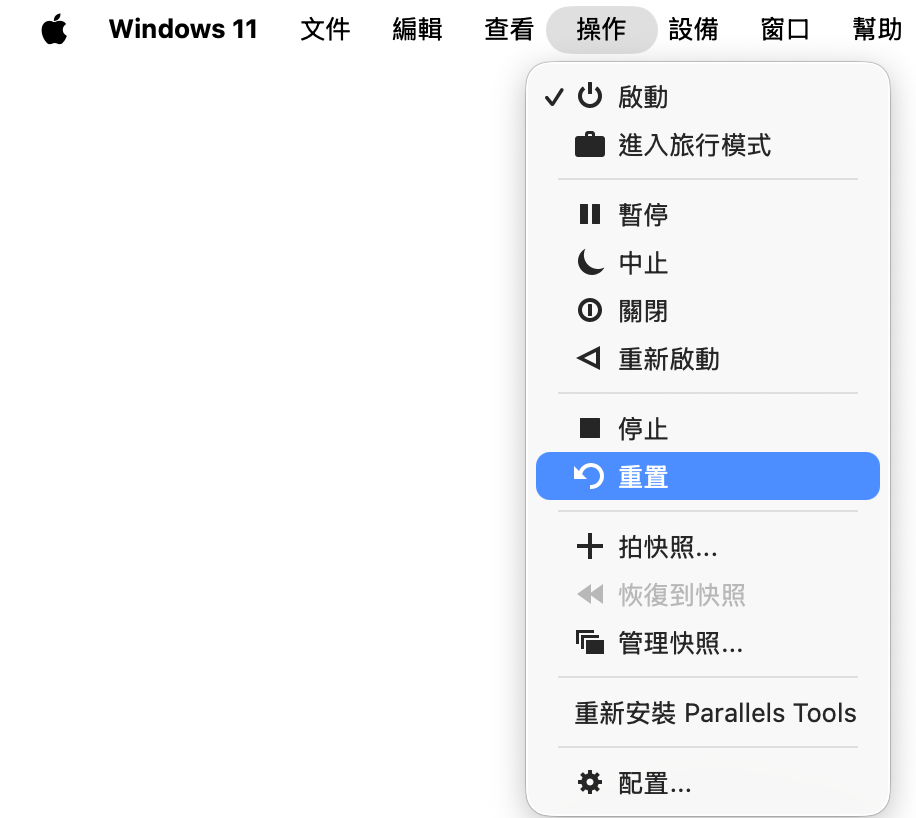
在 Parallels Desktop 中強制重新啟動 Windows:點擊 Mac 選單列上的「動作」>「重置」。
若您在全螢幕檢視模式下使用虛擬機器,請將滑鼠移至螢幕頂端並等待 1-2 秒,以開啟 Mac 選單列。若要釋放滑鼠輸入並更輕鬆地存取頂部選單列,請按下 Control + Option 快捷鍵。
注意:為 避免日後發生此類問題,建議您停用 Windows 內建的快速啟動功能。
2. 變更虛擬機器的超管理程式
在變更虛擬機器的超管理程式之前,建議先備份您的虛擬機器。
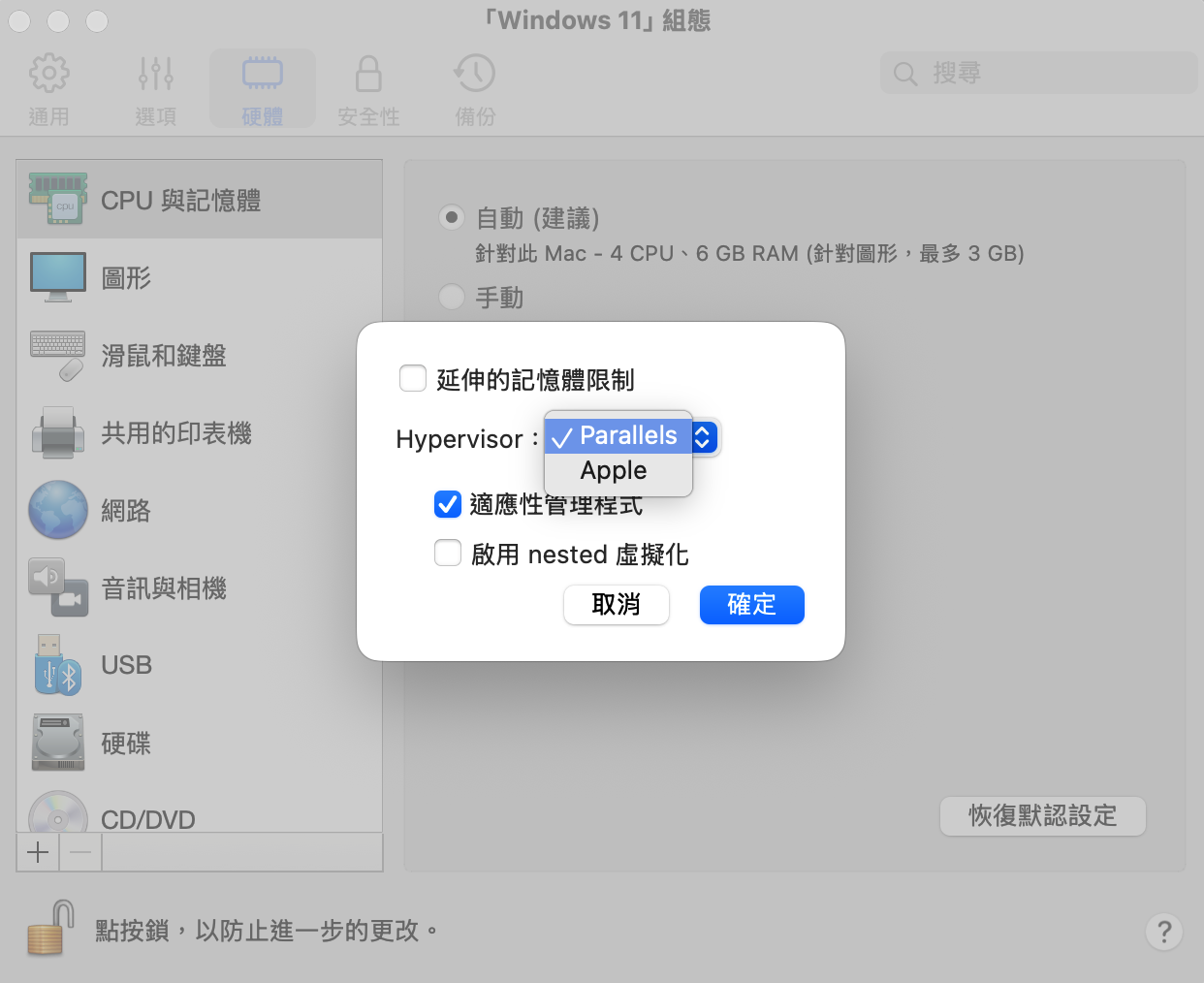
注意:在搭載 Apple M1/M2 晶片的 Mac 電腦上,Parallels Desktop 無法使用 Parallels 虛擬化平台。
1. 關閉虛擬機器。此時,請在頂部選單列中點選「動作」>「停止」。
2. 開啟虛擬機器的設定。詳細操作說明請參閱KB117287。
3. 切換至「硬體」分頁 > 「CPU 與記憶體」。
4. 開啟「進階」> 將虛擬化平台類型變更為「Apple」。
5. 關閉設定,並啟動您的虛擬機器。
3. 為您的 Windows 虛擬機器新增 TPM 模組
若您需要使用僅在 Parallels 虛擬化程式中提供的嵌套虛擬化功能,可嘗試為虛擬機器新增 TPM 模組。若您尚未備份虛擬機器,請在執行以下步驟前先進行備份。
注意:此選項僅適用於未執行傳統 BIOS 的虛擬機器,若您的虛擬機器執行傳統 BIOS,此選項可能不會出現,請改用「變更虛擬機器超管理程式」的方法。
1. 關閉虛擬機器。此時,請在頂部工具列中點擊「動作」>「停止」。
2. 開啟虛擬機器設定。詳細操作說明請參閱KB117287。
3. 切換至「硬體」索引標籤。
4. 在清單底部,點擊「+」圖示 > 選擇「TPM 晶片」。
5. 啟動您的虛擬機器。
4. 進入安全模式並重新安裝 Parallels 顯示卡
若上述方法仍未解決問題,下一步的疑難排解步驟與實體電腦相同:嘗試將 Windows 開機至安全模式。進入安全模式後:
REG ADD "HKLM\SYSTEM\CurrentControlSet\Control\SafeBoot\Minimal\MSIServer" /VE /T REG_SZ /F /D "Service"
REG ADD "HKLM\SYSTEM\CurrentControlSet\Control\SafeBoot\Network\MSIServer" /VE /T REG_SZ /F /D "Service"
net start msiserver
- 按下Command (Win) + R鍵 > 在出現的搜尋列中輸入devmgmt.msc> 點擊「確定」;這將帶您進入「裝置管理員」。
- 展開「顯示適配器」標籤,找到「Parallels 顯示適配器 (WDDM)」,右鍵點擊它,然後選擇「解除安裝」。
- 重新啟動至正常模式,並重新安裝 Parallels Tools。
5. 建立新的虛擬機器
若 Windows 甚至無法進入安全模式,或上述步驟未能解決問題,則視為 Windows 已無法修復,必須建立新的虛擬機器 。建立新虛擬機器後,您可以將損壞的虛擬機器硬碟掛載至新機器,以轉移儲存於 C 槽的個人資料。
注意:僅能 複製檔案;由於 Windows 架構的特殊性,應用程式應在新虛擬機器中從頭安裝。
Was this article helpful?
Tell us how we can improve it.