
Um eine neue virtuelle Maschine auf einem Mac mit Apple Silicon zu installieren, müssen Sie ein Arm-basiertes Installationsimage mit einem unterstützten Betriebssystem verwenden.
- Informationen zur Installation einer virtuellen Linux-Maschine finden Sie in KB 128445.
- Informationen zur Installation einer virtuellen macOS-Maschine finden Sie in KB 125561.
Windows 11 auf Arm installieren
Hinweis: Microsoft bietet keinen Support mehr für Windows 10 auf Arm an. Daher wird Windows 10 in Parallels Desktop auf Mac-Computern mit Chips der Apple M-Serie nicht mehr unterstützt. Windows 11 sollte jedoch vollständig kompatibel mit allen Anwendungen sein, die auch mit Windows 10 kompatibel sind. Wenn eine Anwendung unter Windows 11 nicht läuft, liegt dies daher wahrscheinlich entweder an einer Fehlkonfiguration oder daran, dass die Anwendung nicht mit der Arm-Architektur kompatibel ist. Weitere Informationen zu Kompatibilitätsproblemen mit Windows 11 finden Sie in KB 128796.
Wenn Sie noch keine virtuellen Maschinen auf Ihrem Mac haben, zeigt Parallels Desktop automatisch ein Popup-Fenster an, über das Sie mit der Installation einer neuen virtuellen Windows 11-Maschine fortfahren können:
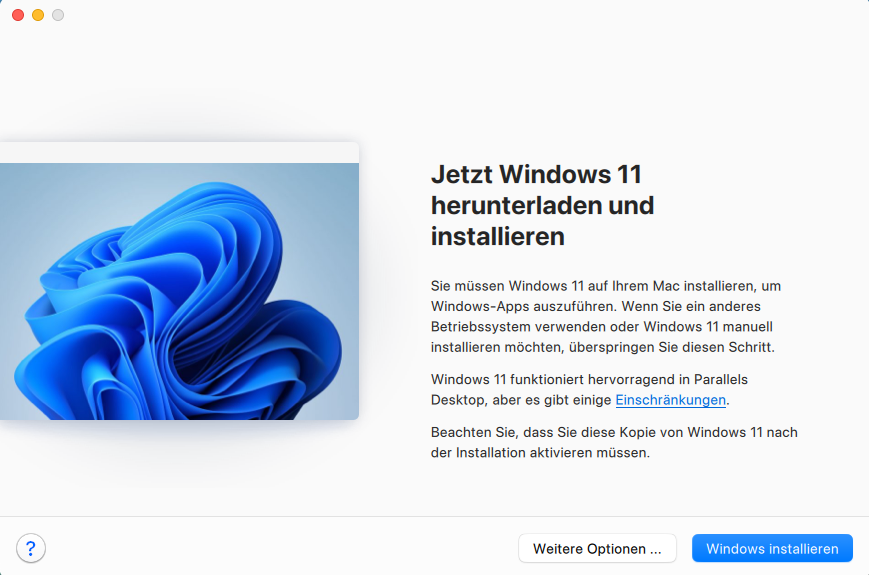
Klicken Sie anschließend auf „Windows installieren“ und folgen Sie den Anweisungen.
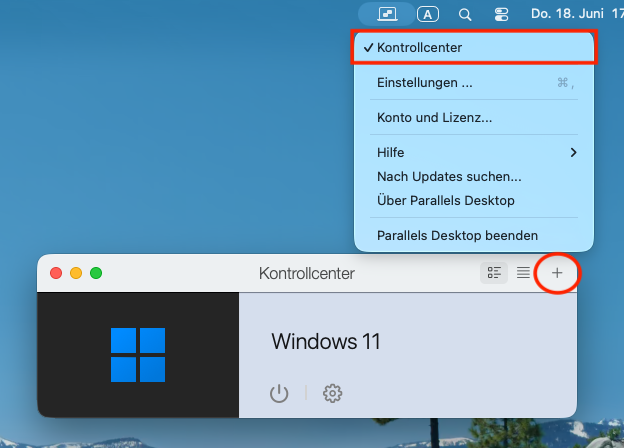
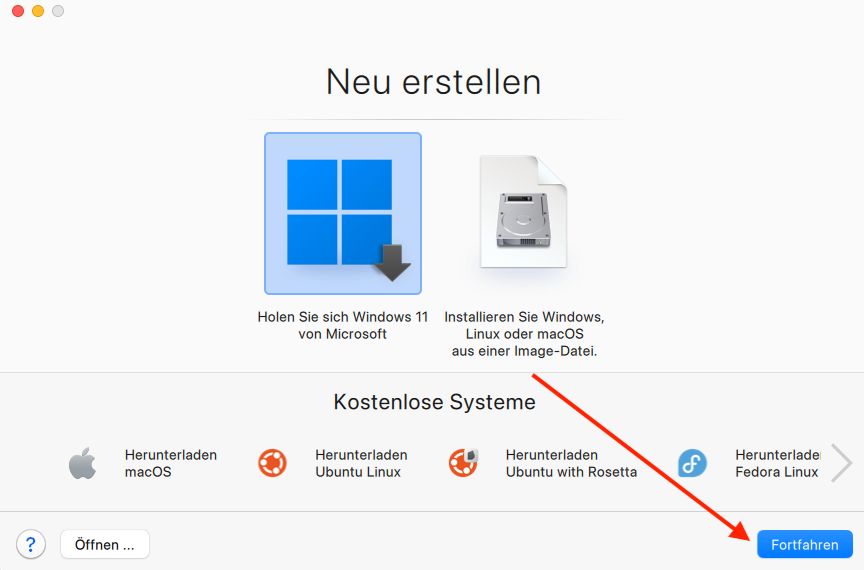
Wenn Sie bereits über virtuelle Maschinen verfügen, starten Sie zur Installation von Windows 11 Parallels Desktop, klicken Sie dann auf das Parallels-Symbol in der Mac-Menüleiste > „Control Center “ > „+“ > „Windows 11 von Microsoft beziehen “ > „Weiter“ > „Windows installieren“.
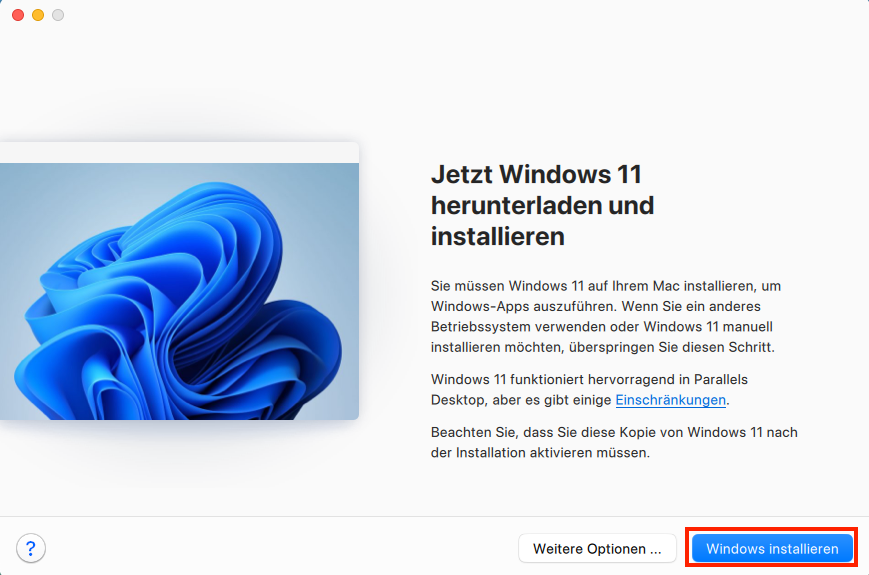
Windows wird automatisch heruntergeladen und installiert. Sobald der Installationsvorgang abgeschlossen ist, erhalten Sie die Meldung „Installation abgeschlossen “.
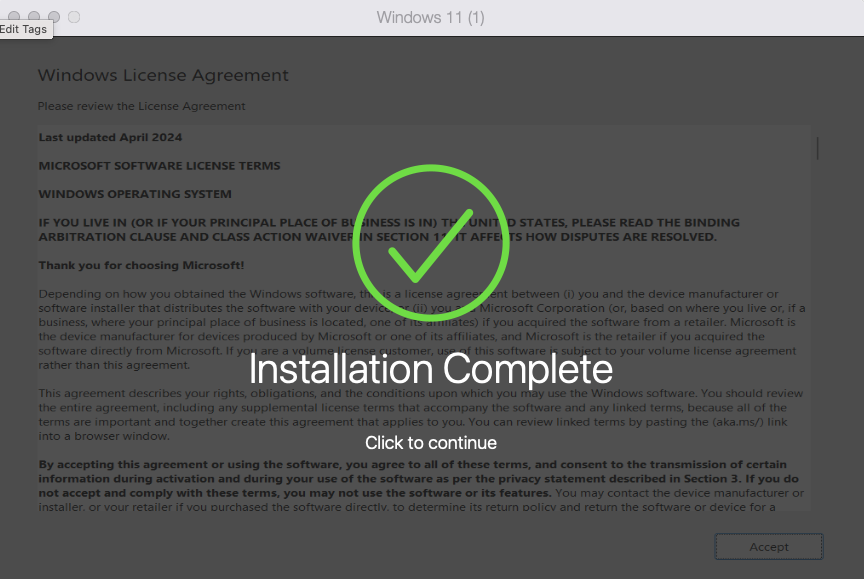
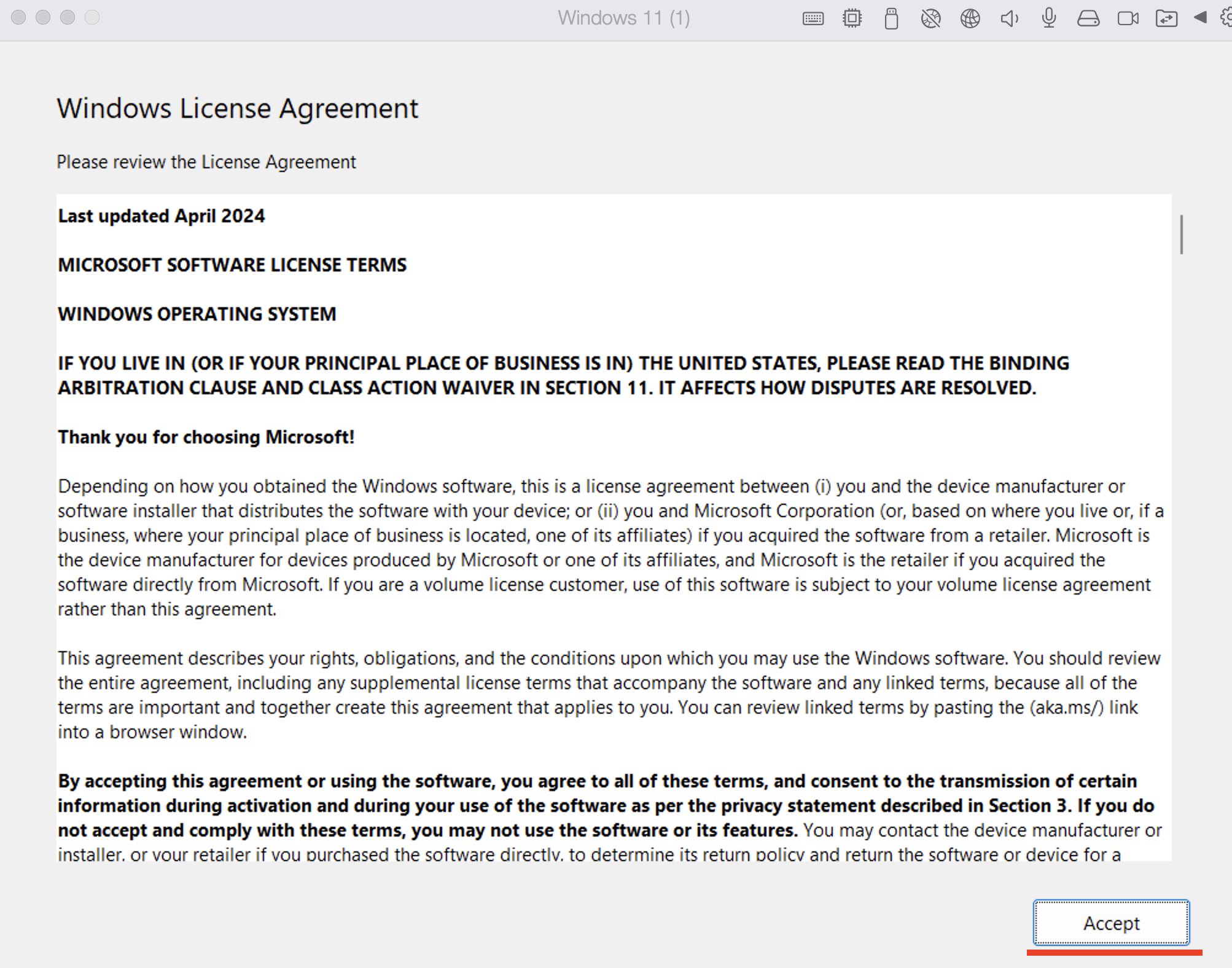
Wenn Sie darauf klicken, wird Ihnen die Microsoft-EULA angezeigt. Klicken Sie auf „Akzeptieren“, um den Vorgang abzuschließen.
Informationen zur Aktivierung von Windows 11 finden Sie im KB-Artikel 114051.
Was this article helpful?
Tell us how we can improve it.