
Dieser Knowledge-Base-Artikel hilft Ihnen dabei, das Problem zu beheben, bei dem Windows auf einem schwarzen Bildschirm hängen bleibt.
Solche Probleme können auch auf einem echten PC auftreten; es handelt sich um ein Windows-Problem, das durch das Hängenbleiben wichtiger Systemprozesse oder fehlerhafte Treiber verursacht wird.
1. Setzen Sie die virtuelle Maschine zurück
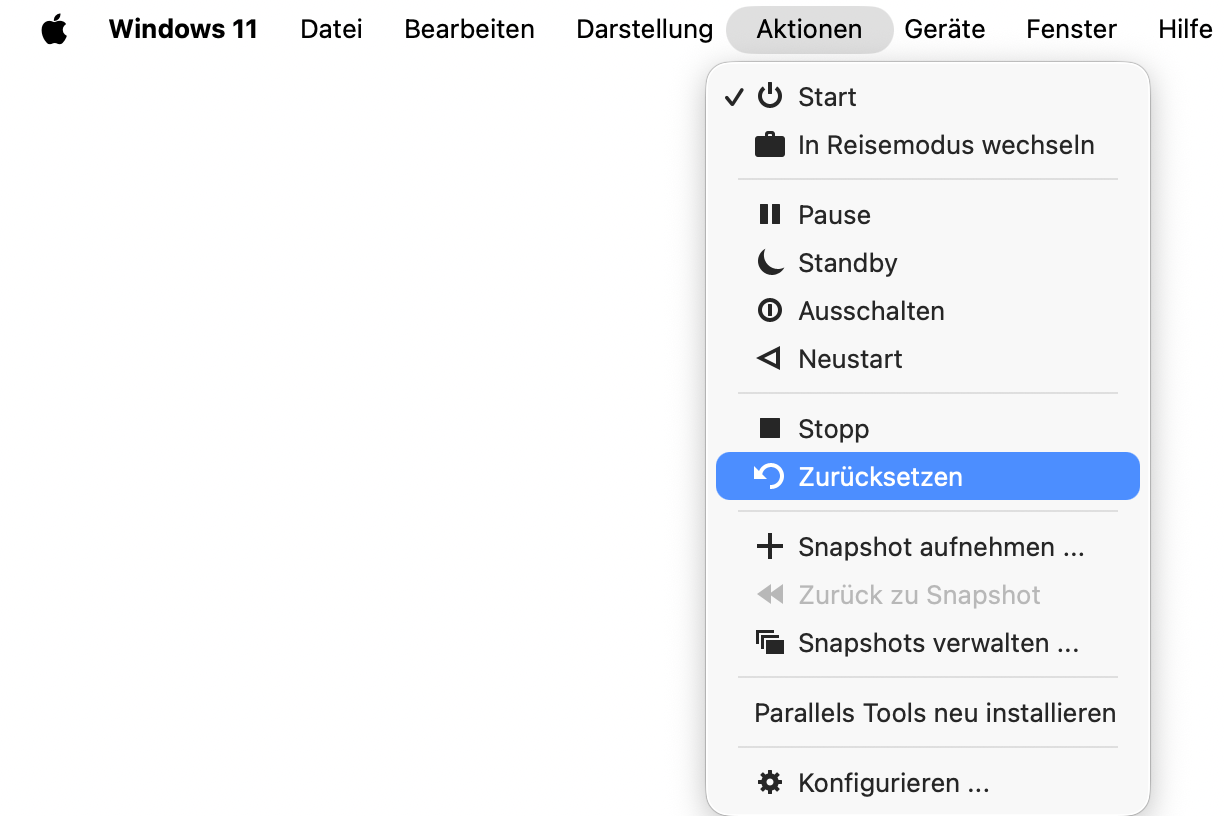
Erzwingen Sie einen Neustart von Windows in Parallels Desktop: Klicken Sie in der Mac-Menüleiste auf „Aktionen“ > „Zurücksetzen“.
Wenn Sie eine virtuelle Maschine im Vollbildmodus verwenden , bewegen Sie die Maus an den oberen Bildschirmrand und warten Sie 1–2 Sekunden, bis die Mac-Menüleiste angezeigt wird. Um die Maustaste loszulassen und leichter auf die obere Menüleiste zuzugreifen, drücken Sie die Tastenkombination „Steuerung + Option“.
Hinweis: Um solche Probleme in Zukunft zu vermeiden, empfehlen wir, die in Windows integrierte Schnellstartfunktion zu deaktivieren.
2. Ändern Sie den Hypervisor Ihrer virtuellen Maschine
Bevor Sie den Hypervisor Ihrer virtuellen Maschine ändern, empfehlen wir , eine Sicherungskopie Ihrer virtuellen Maschine zu erstellen.
Hinweis: Der Parallels-Hypervisor ist in Parallels Desktop für Mac-Computer mit Apple M1/M2-Chips nicht verfügbar.
1. Fahren Sie Ihre virtuelle Maschine herunter. Klicken Sie dazu in der oberen Menüleiste auf „Aktionen“ > „Beenden“.
2. Öffnen Sie die Konfiguration der virtuellen Maschine. Detaillierte Anweisungen finden Sie in KB117287.
3. Wechseln Sie zur Registerkarte „Hardware “ > „CPU & Speicher“.
4. Öffnen Sie „Erweitert“ > Ändern Sie den Hypervisor-Typ auf „Apple“.
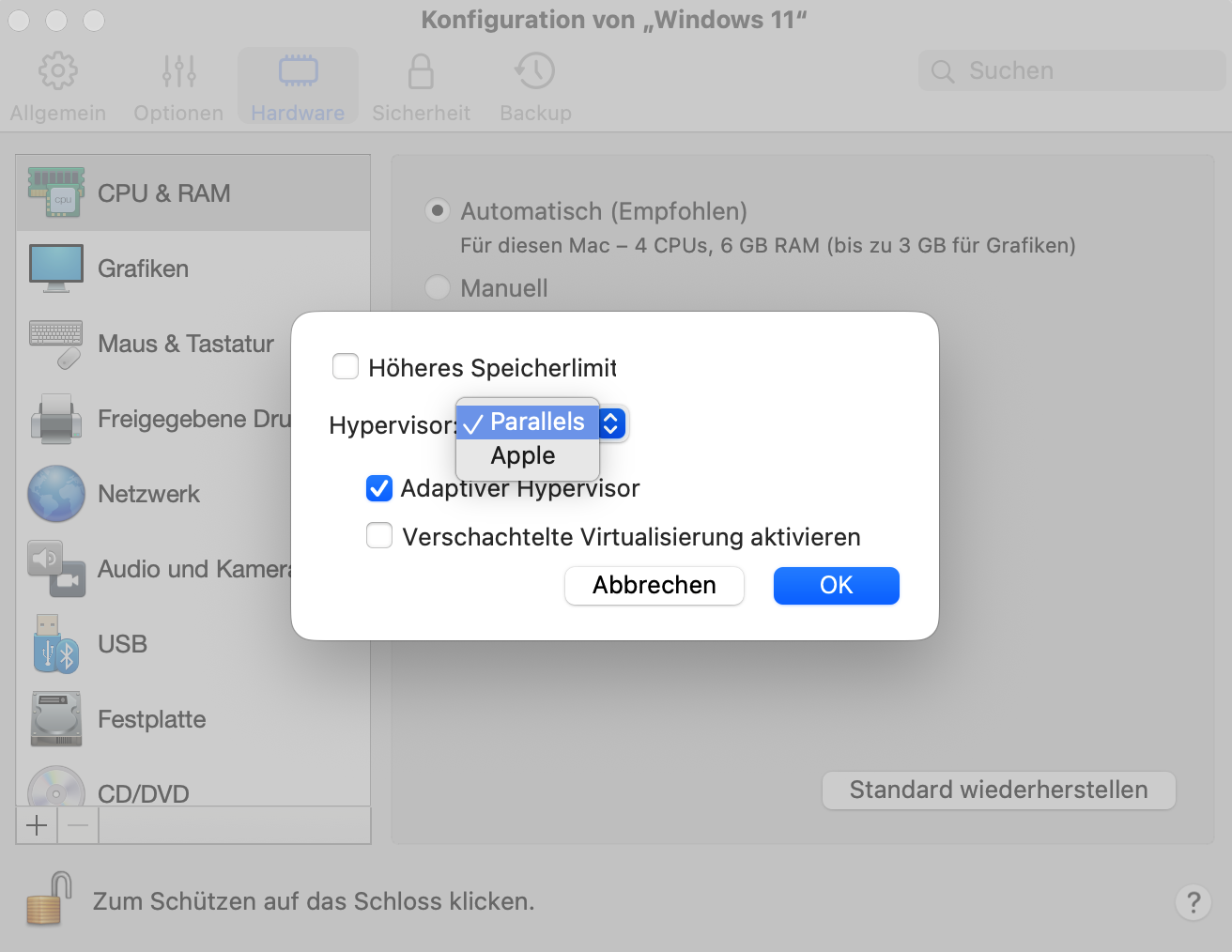
5. Schließen Sie die Konfiguration und starten Sie Ihre virtuelle Maschine.
3. Fügen Sie Ihrer virtuellen Windows-Maschine ein TPM-Modul hinzu
Falls Sie die verschachtelte Virtualisierung nutzen müssen, die nur mit dem Parallels-Hypervisor verfügbar ist, können Sie versuchen , Ihrer virtuellen Maschine ein TPM-Modul hinzuzufügen. Wenn Sie noch keine Sicherung Ihrer virtuellen Maschine erstellt haben, führen Sie bitte eine Sicherung durch, bevor Sie mit den folgenden Schritten fortfahren.
Hinweis: Diese Option gilt nur für virtuelle Maschinen, die kein Legacy-BIOS ausführen. Sollte dies der Fall sein, ist die Option möglicherweise nicht vorhanden; verwenden Sie in diesem Fall bitte standardmäßig die Methode „Hypervisor Ihrer virtuellen Maschine ändern“.
1. Fahren Sie Ihre virtuelle Maschine herunter. Klicken Sie dazu in der oberen Leiste auf „Aktionen“ > „Stoppen“.
2. Öffnen Sie die Konfiguration der virtuellen Maschine. Detaillierte Anweisungen finden Sie in KB117287.
3. Wechseln Sie zur Registerkarte „Hardware “.
4. Klicken Sie am Ende der Liste auf das Symbol „+“ > wählen Sie „TPM-Chip“.
5. Starten Sie Ihre virtuelle Maschine.
4. Starten Sie im abgesicherten Modus und installieren Sie den Parallels-Grafikadapter neu
Wenn das oben Genannte immer noch nicht funktioniert hat, wäre der nächste Schritt zur Fehlerbehebung derselbe wie auf einem echten PC: Versuchen Sie, Windows im abgesicherten Modus zu starten. Im abgesicherten Modus:
- Öffnen Sie die Eingabeaufforderung als Administrator und führen Sie die folgenden Befehle aus:
REG ADD "HKLM\SYSTEM\CurrentControlSet\Control\SafeBoot\Minimal\MSIServer" /VE /T REG_SZ /F /D "Service"
REG ADD "HKLM\SYSTEM\CurrentControlSet\Control\SafeBoot\Network\MSIServer" /VE /T REG_SZ /F /D "Service"
net start msiserver
- Drücken Sie die Tasten Befehl (Win) + R > geben Sie in der angezeigten Suchleiste devmgmt.msc ein > klicken Sie auf OK; Sie gelangen zum Geräte-Manager.
- Öffnen Sie die Registerkarte „Anzeigeadapter“, suchen Sie den „Parallels Display Adapter (WDDM)“, klicken Sie mit der rechten Maustaste darauf und wählen Sie „Deinstallieren“.
- Starten Sie den Computer im normalen Modus neu und installieren Sie die Parallels Tools neu.
5. Erstellen Sie eine neue virtuelle Maschine
Wenn Windows nicht einmal im abgesicherten Modus starten kann oder die oben genannten Schritte nicht geholfen haben, gilt Windows als nicht mehr reparierbar und eine neue virtuelle Maschine ist erforderlich. Sobald eine neue virtuelle Maschine erstellt ist, können Sie die Festplatte der defekten virtuellen Maschine an die neue anschließen, um die auf dem Laufwerk C gespeicherten persönlichen Daten zu übertragen.
Hinweis: Es könnennur Dateien kopiert werden; Anwendungen sollten aufgrund der Besonderheiten der Windows-Architektur in der neuen virtuellen Maschine von Grund auf neu installiert werden.
Was this article helpful?
Tell us how we can improve it.