
Gli abbonamenti vengono automaticamente associati all'account con cui hai effettuato l'accesso al momento dell'attivazione del prodotto e vengono poi archiviati nel cloud di Parallels.
Nota: una volta ricevuta una chiave di licenza di Parallels Desktop for Mac Business Edition da un rappresentante commerciale di Parallels, da un rivenditore Parallels o dopo aver acquistato un abbonamento Parallels online, è necessario registrarla nell'account aziendale Parallels della propria azienda prima dell'uso.
Puoi visualizzare e gestire tutti i tuoi abbonamenti nel tuo account Parallels all'indirizzo https://my.parallels.com/.
Dopo aver effettuato l'accesso, verrà visualizzata la pagina Dashboard con la panoramica dei prodotti.
Per visualizzare i dettagli di un abbonamento attivo, fare clic su Abbonamenti attivi in una delle caselle del prodotto. Verrà visualizzato l'elenco degli abbonamenti attivi con la data di rinnovo o di scadenza e il numero di licenze incluse.

Fai clic sull'abbonamento che desideri gestire. Verranno visualizzate le seguenti informazioni relative al tuo abbonamento:
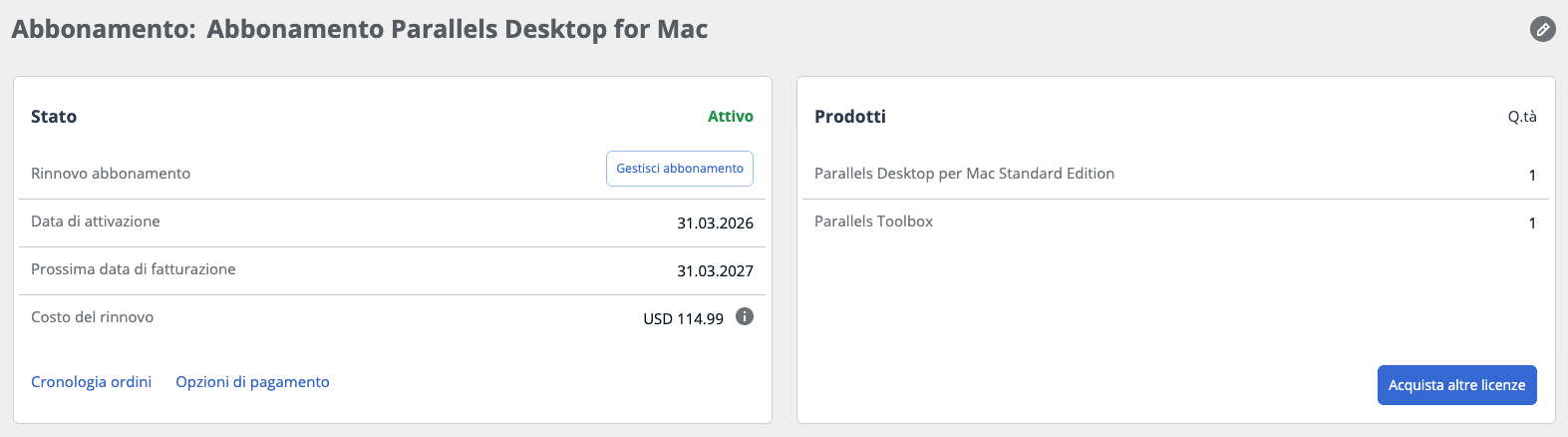
Stato:
- Attivo: l'abbonamento è attualmente attivo. Tutti i prodotti attivati dalle licenze appartenenti a questo abbonamento possono essere utilizzati senza alcuna limitazione.
- Scaduto: l'abbonamento è scaduto. Tutti i prodotti attivati dalle licenze appartenenti a questo abbonamento non possono più essere utilizzati.
- Periodo di tolleranza: l'abbonamento è in periodo di tolleranza, iniziato il giorno successivo alla data in cui l'abbonamento avrebbe dovuto essere rinnovato. Possibile motivo del periodo di tolleranza: il rinnovo dell'abbonamento era previsto per una data specifica, ma il pagamento non è stato ricevuto. Hai un periodo di grazia di 7 giorni (a partire dalla data del rinnovo non andato a buon fine) per completare il pagamento per Parallels Desktop e Parallels Desktop Pro; 30 giorni per Parallels Desktop Business. Se non completi il pagamento durante questo periodo, tutti i prodotti e servizi Parallels inclusi nell'abbonamento non funzioneranno più.
Rinnovo dell'abbonamento - lo stato del rinnovo automatico. I valori possibili sono:
- Gestisci abbonamento – il rinnovo automatico è abilitato, l'importo del rinnovo verrà addebitato sul metodo di pagamento assegnato alla data indicata sotto Data di scadenza. Puoi disattivare il rinnovo automatico cliccando su Gestisci.
- Attiva rinnovo automatico – si tratta di un abbonamento rinnovabile automaticamente, il cui rinnovo automatico è stato annullato. È possibile attivare il rinnovo automatico cliccando su Attiva.
È possibile trovare ulteriori dettagli sulla modifica dello stato del rinnovo automatico nella KB 123306.
Data di attivazione: la data in cui è stato avviato l'abbonamento. Un abbonamento può iniziare:
- Alla data di acquisto – per gli abbonamenti acquistati sul Parallels Online Store o sull'App Store (abbonamenti a Parallels Access e Parallels Desktop for Mac App Store Edition).
- Alla data di attivazione/registrazione – per gli abbonamenti acquistati nei negozi al dettaglio e nei negozi online dei rivenditori.
Data di scadenza – la data in cui l'abbonamento scade se il rinnovo automatico è disattivato, oppure viene rinnovato se il rinnovo automatico è attivato.
Cronologia ordini – i tuoi ordini online sul Parallels Online Store.
Opzioni di pagamento – qui puoi visualizzare e modificare il metodo di pagamento per il rinnovo dell'abbonamento.
Prodotti – prodotti aggiuntivi inclusi nell'abbonamento e la loro quantità.
Chiavi di licenza – chiavi di attivazione da utilizzare per l'attivazione dei prodotti Parallels.
Acquista altre licenze – Se si dispone di un abbonamento, facendo clic su questa opzione si avranno a disposizione le opzioni per acquistare licenze aggiuntive per lo stesso abbonamento, come illustrato nell'articolo della Knowledge Base 123525.
Was this article helpful?
Tell us how we can improve it.