
Parallels 工程師與 Apple 合作,創建了世界上第一個在採用 Apple M 晶片的 Mac 上運行的 macOS 虛擬機器 (VM) 原型。透過 Parallels Desktop 18 for Mac 及更高版本,您現在只需點擊幾下即可在採用 Apple 晶片的 Mac 上下載並安裝 macOS 虛擬機器。
注意:Parallels Desktop 不支援在採用 Apple 晶片的 Mac 電腦上從 .app 安裝映像建立 macOS 虛擬機器。
要求
1. 只能創建macOS Monterey 12 及更高版本的虛擬機器。
2. 如果您 的電腦上安裝了macOS Monterey 12,要安裝比主機 Mac 更新版本的 macOS VM,唯一的方法是將主 macOS 升級到更新版本。
自動安裝
注意:Parallels Desktop 將下載並安裝與您的 Mac 目前運行的版本相同的 macOS。
若要安裝 macOS VM,請啟動 Parallels Desktop 並依照下列步驟操作:
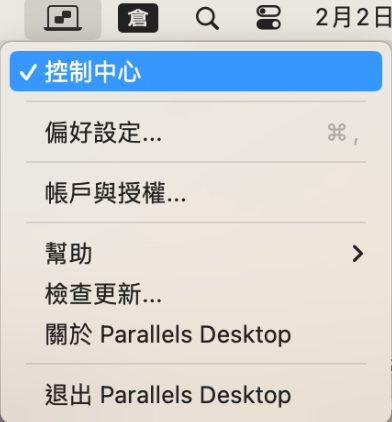
1. 點選頂部功能表列上的 Parallels Desktop 圖示 >控制中心。
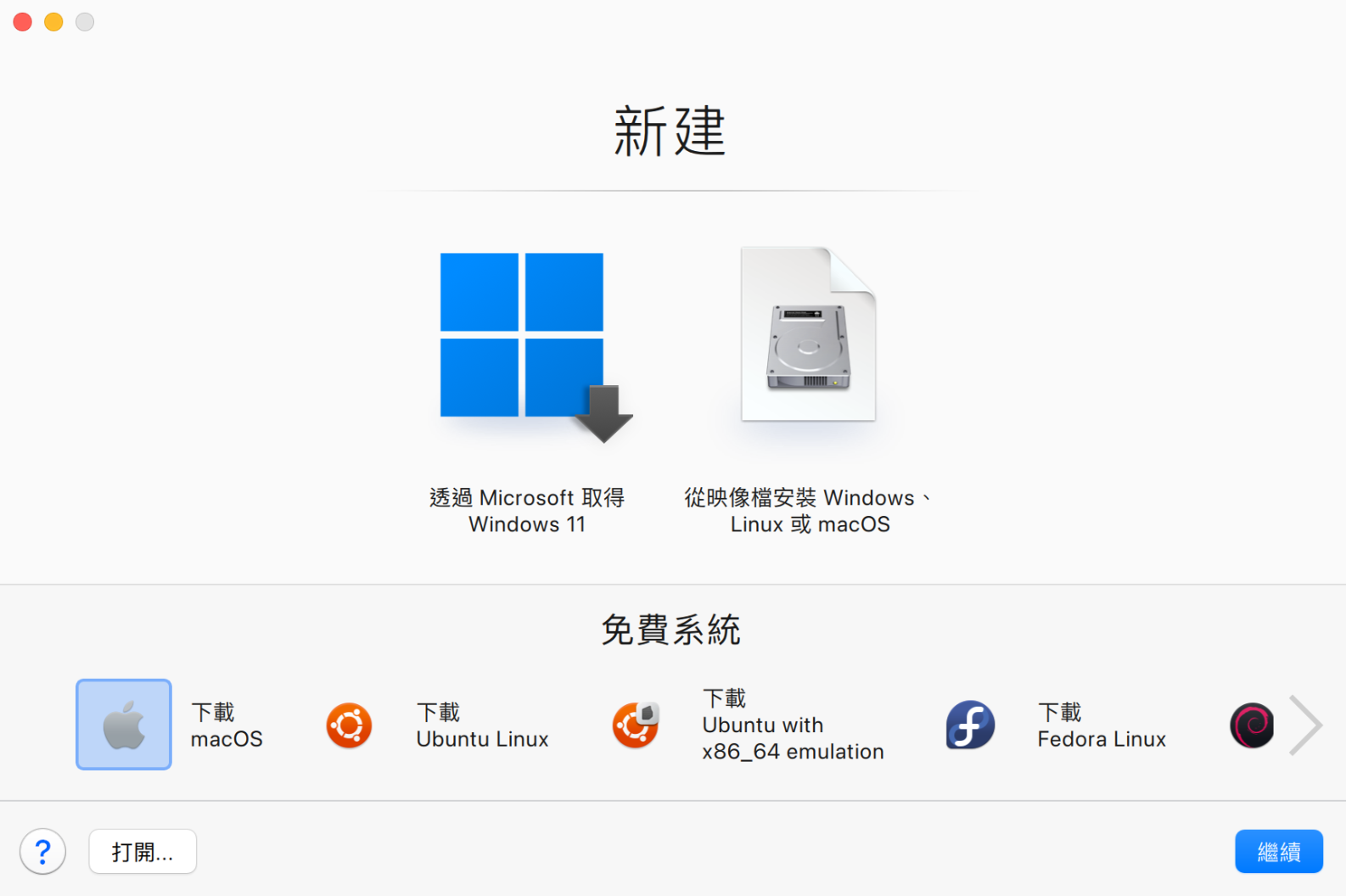
2. 點選 右上角的+ >繼續> 捲動到「免費系統」下的右側 > 選擇 「下載 macOS」。
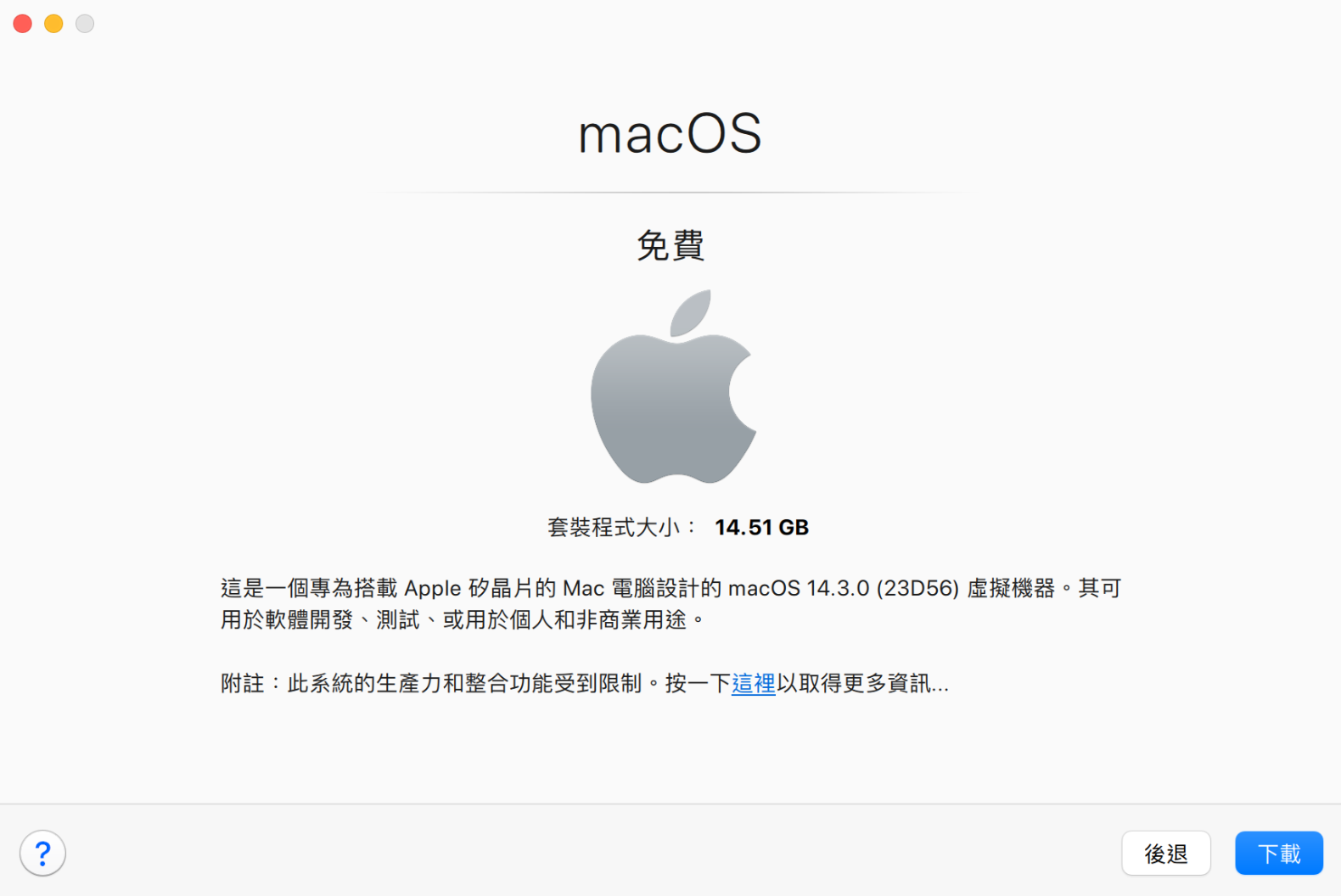
3. 點選 「下載」 並繼續安裝。
替代安裝方式
從 Parallels Desktop 19 開始,您只需雙擊下載的 .ipsw 檔案即可安裝 macOS VM:
1.下載所需 macOS 版本的 .ipsw 檔案。在這裡了解更多。
2. 雙擊下載的.ipsw 檔案並建立虛擬機器的名稱,然後按一下「建立」。
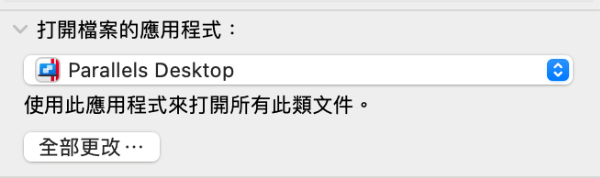
注意:.ipsw 檔案應配置為由 Parallels Desktop 應用程式開啟。為此,只需右鍵單擊 .ipsw 檔案 > 取得資訊 > 在「開啟方式」部分中選擇 Parallels Desktop,然後按一下全部變更。
進階安裝
在 Parallels Desktop 19 及更高版本中安裝 macOS VM
從 Parallels Desktop 19 開始,新增了prlctl 支持,用於在採用 Apple 晶片的 Mac 上建立新的 macOS 虛擬機。說明非常簡單:
重要提示:以下說明僅適用於最新版本的 Parallels Desktop 19 Pro\Business Edition 及更高版本,如果您遇到困難,請使用「檢查更新」確保您正在運行最新的可用版本
1.下載所需 macOS 版本的 .ipsw 檔案。在這裡了解更多。
2. 開啟終端機並執行下列命令來建立虛擬機器 shell 並將安裝映像附加到其中:
prlctl create "macOS_name" -o macos --restore-image <path to the .ipsw file>
例如
prlctl create "macOS13.5_test" -o macos --restore-image /Users/mikhailushakov/Downloads/UniversalMac_13.5_22G74_Restore.ipsw
若要根據需要調整虛擬硬碟的大小(預設情況下,虛擬硬碟的大小為 64 GB),流程略有不同:
1. 如前所述下載 .ipsw 檔案後,打開終端機並執行修改後的建立命令,它將建立一個沒有硬碟的虛擬機器 shell:
prlctl create "macOS_name" -o macos --no-hdd --restore-image <path to the .ipsw file>
例如
prlctl create "macOS13.5_test" -o macos --no-hdd --restore-image /Users/mikhailushakov/Downloads/UniversalMac_13.5_22G74_Restore.ipsw
2. 透過執行以下指令來建立所需大小的虛擬磁碟,例如 100 GB 磁碟:
prlctl set "macOS13.5_test" --device-add hdd --type plain --size 100000
注意:對於 Apple 晶片上的 macOS 虛擬機,目前僅支援普通磁碟類型。--size 參數以兆位元組為單位設置,如果需要有關開關的其他信息,請參閱prlctl 手冊。
3. 透過執行 prlctl start <VM name>指令開始安裝:
prlctl start macOS13.5_test
或者,您可以透過開啟控制中心(右鍵單擊 Dock > 控制中心中的 Parallels Desktop 圖示)並點擊虛擬機器圖示來啟動它。
4. 等待安裝完成,然後依照螢幕上的指示選擇語言、建立使用者帳戶等。
安裝不同版本的 macOS 虛擬機器
目前似乎僅能在搭載 Apple Silicon 的 Mac 電腦上,安裝與該 Mac 系統相同版本的 macOS 虛擬機器。
因此,若需建立不同 macOS 版本的虛擬機器,必須先在運行該版本的 Mac 上建立,再將產生的 .macvm 檔案傳輸至目標 Mac 電腦。
安裝 Parallels Tools
請注意,在 Apple Silicon Mac 電腦上,macOS 虛擬機器中的 Parallels Tools 功能非常有限。Parallels 工程團隊正研究如何在未來的產品更新中擴展支援功能清單。部分功能(例如動態解析度(適用於在 macOS 14 及更新版本的 Mac 電腦上運行 macOS 14 及更新版本的虛擬機器)、共享剪貼簿等)已新增支援。欲啟用這些功能,請安裝 Parallels Tools。
- 在 macOS 虛擬機器中開啟 Finder。
- 從側邊欄的位置清單中,選取「Parallels Tools」磁碟機。
- 雙擊「安裝」圖示。
- 等待 Parallels Tools 安裝啟動。系統提示時請輸入 macOS (虛擬機器) 密碼。
- 等待 Parallels Tools 安裝完成。
- 重新啟動 macOS 虛擬機器。
限制事項
要在搭載 Apple Silicon 的 Mac 電腦上運行 macOS 虛擬機器,Parallels Desktop 採用了 macOS Monterey 引入的新技術,因此無法在搭載 Apple Silicon 的 Mac 上運行早期版本的 macOS。
目前此虛擬機器尚未支援多數生產力與整合功能。目前無法變更虛擬機器硬體參數(裝置 UUID 與序號),且在 Apple Silicon 架構的 Mac 上運行 macOS 虛擬機器時亦無法共享攝影機功能。
欲瞭解 Apple Silicon 架構 Mac 運行 macOS 虛擬機器的所有限制,請參閱 知識庫文章 128867。若需調整 macOS 虛擬機器設定,請參閱知識庫文章 128842。
注意:搭載 Intel 處理器的 Mac 電腦上,macOS 虛擬機器具備完整增強整合功能,與其他 Intel 架構的 macOS 虛擬機器相同。
Was this article helpful?
Tell us how we can improve it.