
Para instalar una nueva máquina virtual en un Mac con Apple Silicon, debes utilizar una imagen de instalación basada en Arm con un sistema operativo compatible.
- Para instalar una máquina virtual con Linux, consulta el artículo de la base de conocimientos 128445.
- Para instalar una máquina virtual con macOS, consulta el artículo de la base de conocimientos 125561.
Instalar Windows 11 en Arm
Nota: Microsoft ya no ofrece soporte para Windows 10 Arm. Por ello, Windows 10 ya no es compatible con Parallels Desktop en ordenadores Mac con chips de la serie M de Apple. Sin embargo, Windows 11 debería ser totalmente compatible con todas las aplicaciones con las que lo es Windows 10. Por lo tanto, si una aplicación no se ejecuta en Windows 11, es probable que se deba a algún error de configuración o a que la aplicación no sea compatible con la arquitectura Arm. Para obtener más información sobre los problemas de compatibilidad de Windows 11, consulta el artículo de la base de conocimientos 128796.
Si no tienes ninguna máquina virtual en tu Mac, Parallels Desktop te mostrará automáticamente una ventana emergente para que procedas a la instalación de una nueva máquina virtual con Windows 11:
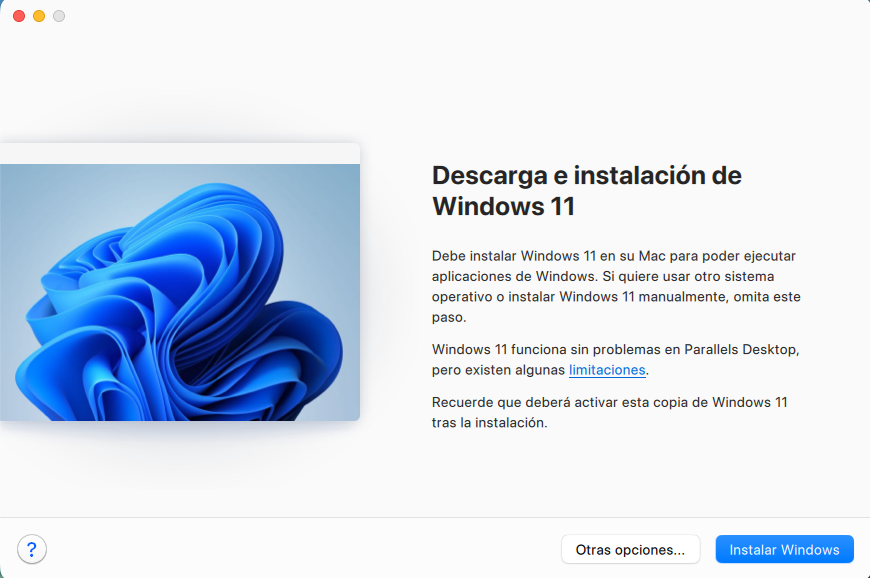
A continuación, deberás hacer clic en «Instalar Windows» y seguir las instrucciones.
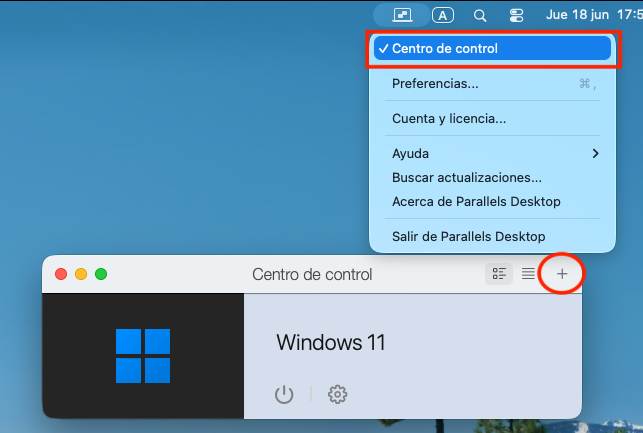
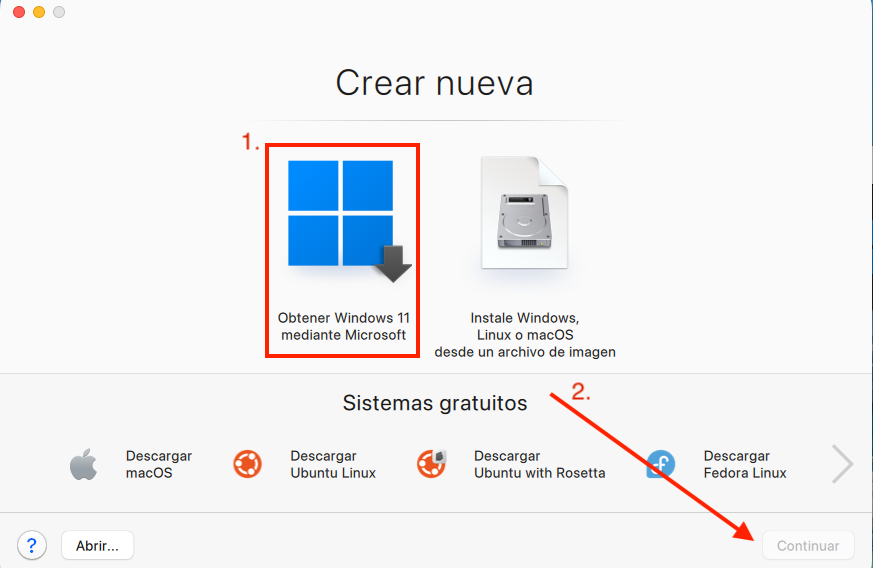
Si ya tienes máquinas virtuales, para instalar Windows 11, ejecuta Parallels Desktop y, a continuación, haz clic en el icono de Parallels en la barra de menús de Mac > Centro de control > + > Obtener Windows 11 de Microsoft > Continuar > Instalar Windows.
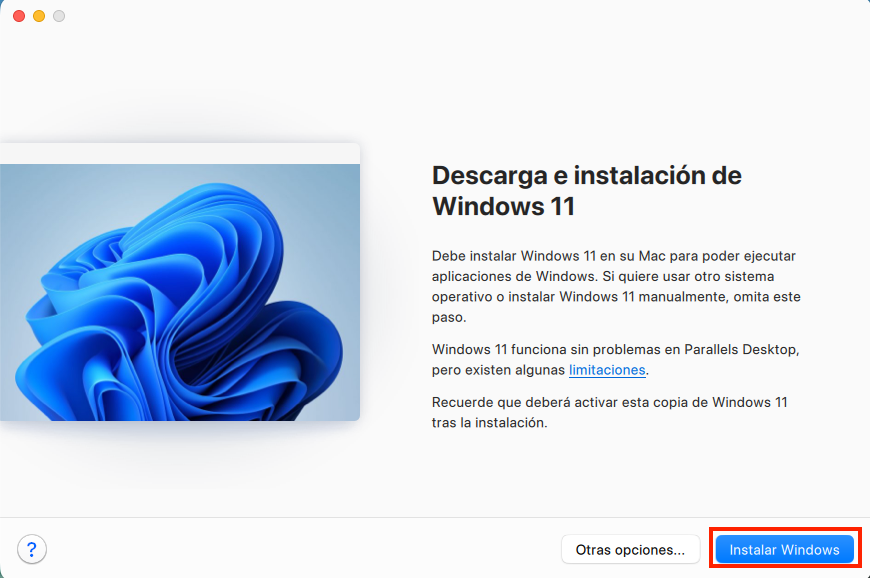
Windows se descargará e instalará automáticamente. Una vez finalizado el proceso de instalación, aparecerá el mensaje «Instalación completada ».
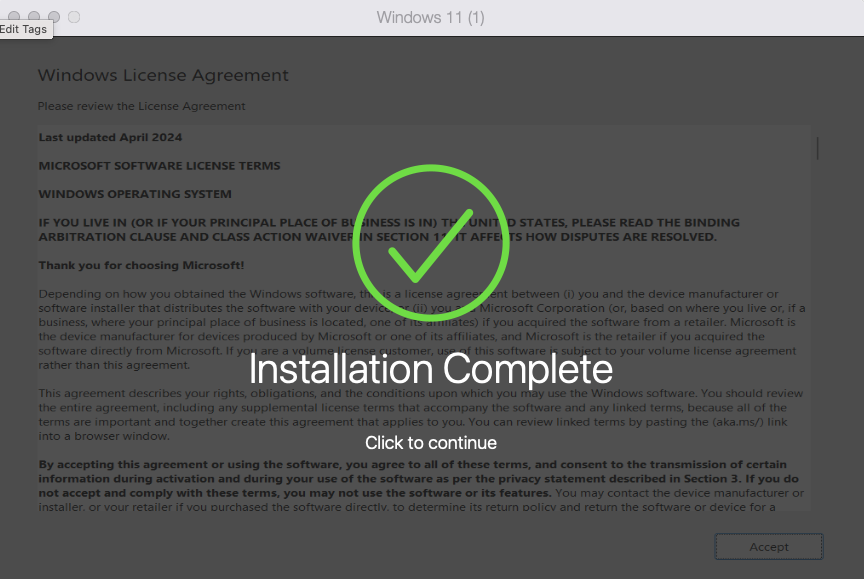
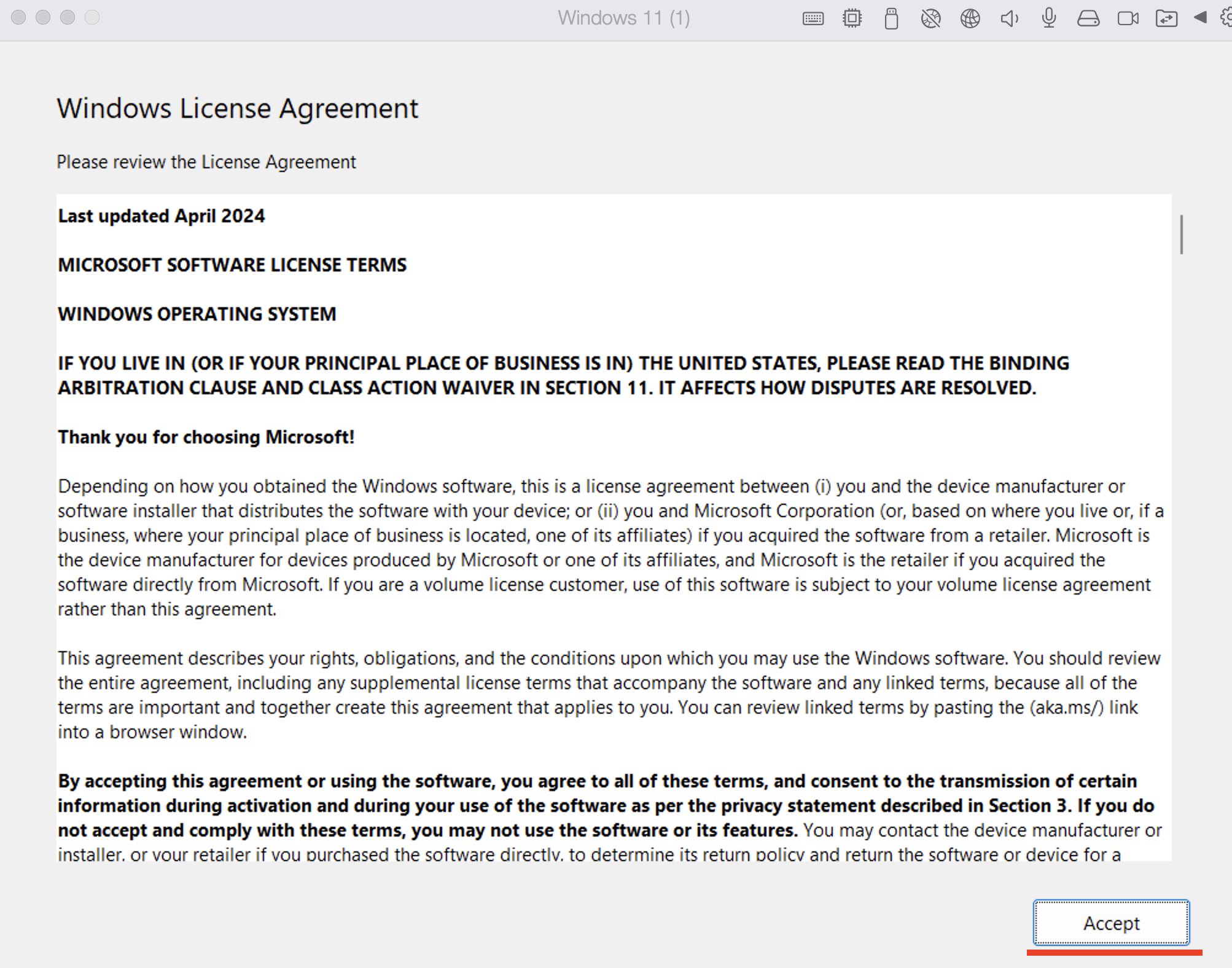
Al hacer clic en él, se te mostrará el EULA de Microsoft. Haz clic en «Aceptar» para completar el proceso.
Para activar Windows 11, consulta el artículo KB 114051.
Was this article helpful?
Tell us how we can improve it.