
Ihre Abonnements werden automatisch mit dem Konto verknüpft, bei dem Sie zum Zeitpunkt der Produktaktivierung angemeldet sind, und anschließend in der Parallels-Cloud gespeichert.
Hinweis: Sobald Sie einen Lizenzschlüssel für Parallels Desktop for Mac Business Edition von einem Parallels-Vertriebsmitarbeiter oder einem Parallels-Händler erhalten haben oder nach dem Online-Kauf eines Parallels-Abonnements, müssen Sie diesen vor der Nutzung in Ihrem Parallels-Firmenkonto registrieren.
Sie können alle Ihre Abonnements in Ihrem Parallels-Konto unter https://my.parallels.com/ einsehen und verwalten.
Nach der Anmeldung sehen Sie die Dashboard-Seite mit einer Übersicht Ihrer Produkte.
Um Details zu einem aktiven Abonnement anzuzeigen, klicken Sie in einem der Produktfelder auf "Aktive Abonnements". Sie sehen eine Liste der aktiven Abonnements mit deren Verlängerungs- oder Ablaufdatum und der Anzahl der enthaltenen Lizenzen.

Klicken Sie auf das Abonnement, das Sie verwalten möchten. Sie sehen die folgenden Informationen zu Ihrem Abonnement:
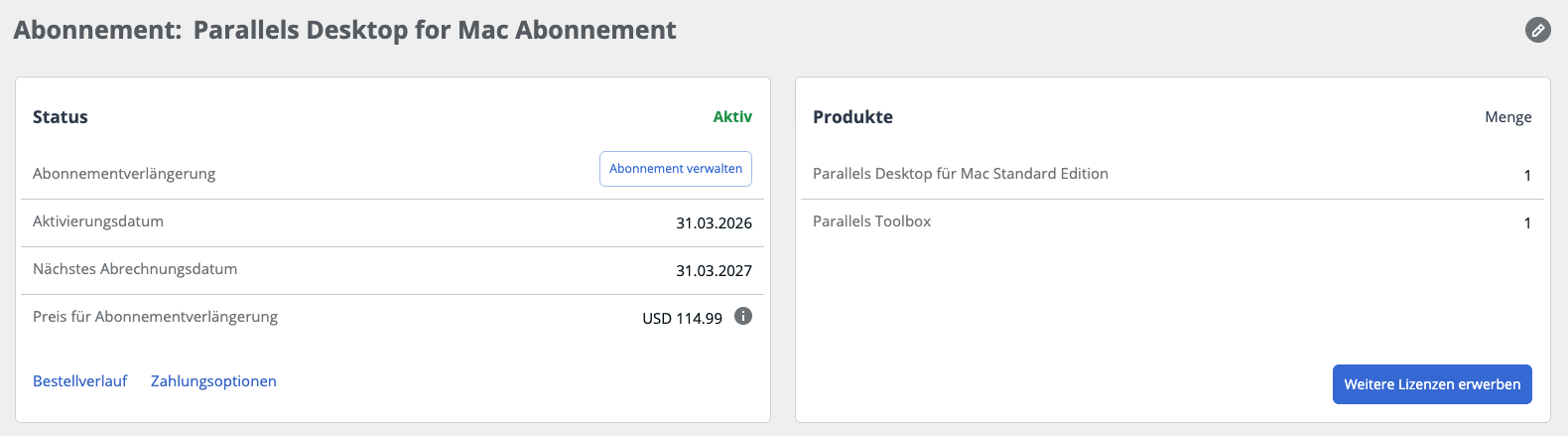
Status:
- Aktiv – Das Abonnement ist derzeit aktiv. Alle Produkte, die durch Lizenzen dieses Abonnements aktiviert wurden, können ohne Einschränkungen genutzt werden.
- Abgelaufen – Das Abonnement ist abgelaufen. Alle Produkte, die durch Lizenzen dieses Abonnements aktiviert wurden, können nicht mehr genutzt werden.
- Nachfrist – Das Abonnement befindet sich in der Nachfrist, die am Tag nach dem Datum begann, an dem das Abonnement verlängert werden musste. Mögliche Ursache für die Nachfrist: Die Verlängerung Ihres Abonnements war für ein bestimmtes Datum geplant, die Zahlung ist jedoch nicht eingegangen. Sie haben eine Nachfrist von 7 Tagen (ab dem Datum der erfolglosen Verlängerung), um die Zahlung für Parallels Desktop und Parallels Desktop Pro abzuschließen; 30 Tage für Parallels Desktop Business. Wenn Sie die Zahlung während dieses Zeitraums nicht abschließen, funktionieren alle im Abonnement enthaltenen Parallels-Produkte und -Dienste nicht mehr.
Abonnementverlängerung – der Status der automatischen Verlängerung. Mögliche Werte sind:
- "Abonnement verwalten" – Die automatische Verlängerung ist aktiviert; der Verlängerungsbetrag wird am unter "Ablaufdatum" angegebenen Datum über die zugewiesene Zahlungsmethode abgebucht. Sie können die automatische Verlängerung deaktivieren, indem Sie auf "Verwalten" klicken.
- Automatische Verlängerung aktivieren – dies ist ein automatisch verlängerbares Abonnement, bei dem die automatische Verlängerung deaktiviert ist. Sie können die automatische Verlängerung aktivieren, indem Sie auf "Aktivieren" klicken.
Weitere Informationen zum Ändern des Status der automatischen Verlängerung finden Sie in KB 123306.
Aktivierungsdatum – das Datum, an dem das Abonnement begonnen hat. Ein Abonnement kann beginnen:
- Am Kaufdatum – bei Abonnements, die im Parallels Online Store oder im App Store erworben wurden (Abonnements für Parallels Access und Parallels Desktop for Mac App Store Edition).
- Am Tag der Aktivierung/Registrierung – für Abonnements, die im Einzelhandel und in Online-Shops von Wiederverkäufern erworben wurden.
Ablaufdatum – das Datum, an dem das Abonnement abläuft, wenn die automatische Verlängerung deaktiviert ist, oder an dem es verlängert wird, wenn die automatische Verlängerung aktiviert ist.
Bestellverlauf – Ihre Online-Bestellungen im Parallels Online Store.
Zahlungsoptionen – Hier können Sie die Zahlungsmethode für die Abonnementverlängerung einsehen und ändern.
Produkte – zusätzliche im Abonnement enthaltene Produkte und deren Anzahl.
Lizenzschlüssel – Aktivierungsschlüssel, die für die Aktivierung von Parallels-Produkten verwendet werden sollten.
Weitere Lizenzen kaufen – Wenn Sie ein Abonnement haben, erhalten Sie durch Klicken auf diese Option die Möglichkeit, zusätzliche Lizenzen für dasselbe Abonnement zu erwerben, wie in KB 123525 beschrieben .
Was this article helpful?
Tell us how we can improve it.