
Intel 架构虚拟机与 Apple Silicon Mac 的兼容性
由于架构差异,基于 Intel 的虚拟机(VM)无法在配备 Apple Silicon 芯片的 Mac 上启动。同样,为 Apple Silicon Mac 创建的虚拟机也无法在 Intel 处理器的 Mac 上运行。
我有哪些选择?
我们推荐的做法是创建一个新的基于 Arm 的 Windows 11 虚拟机,以充分利用 Arm 架构的性能优势。如果您需要从 Intel 架构的虚拟机迁移重要数据,请参阅以下数据迁移步骤。
面向技术爱好者
如果您因特殊需求必须运行 Intel 架构的虚拟机,从 Parallels Desktop 20.2.0 起,若您拥有 Parallels Desktop Pro、Business 或 Enterprise 许可证,可以使用 Parallels 桌面模拟器启动该虚拟机。请注意,此功能目前处于早期技术预览阶段,存在若干限制。更多详情请参阅此文章。
从 Intel 架构虚拟机向 Arm 架构虚拟机迁移数据
针对 Windows x86 虚拟机
1. 点击顶部菜单栏中的Parallels 图标 > 控制中心。
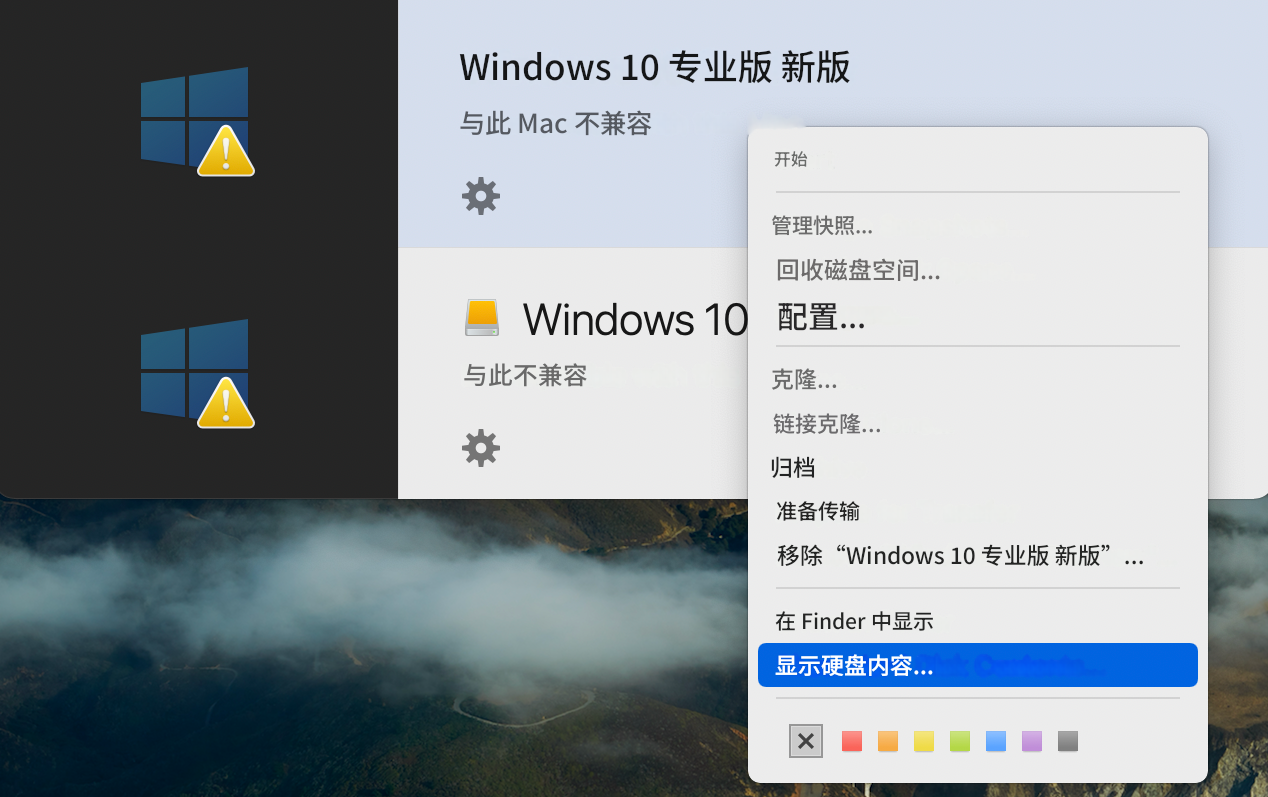
2. 右键单击该虚拟机 > 选择显示硬盘内容...
3. 系统将打开一个新的 Finder 窗口,显示虚拟硬盘中的内容:
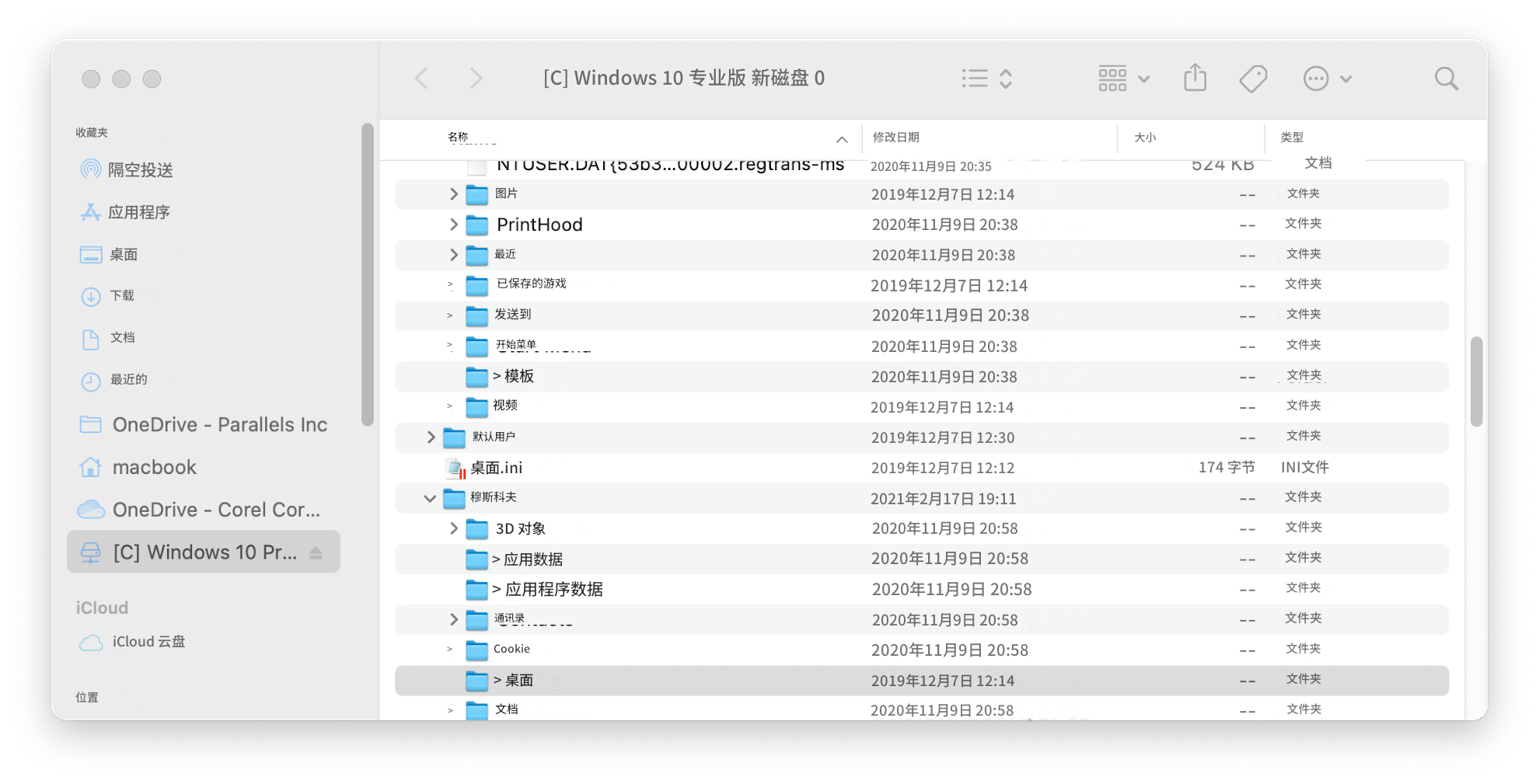
4. 选择存储您数据的磁盘。
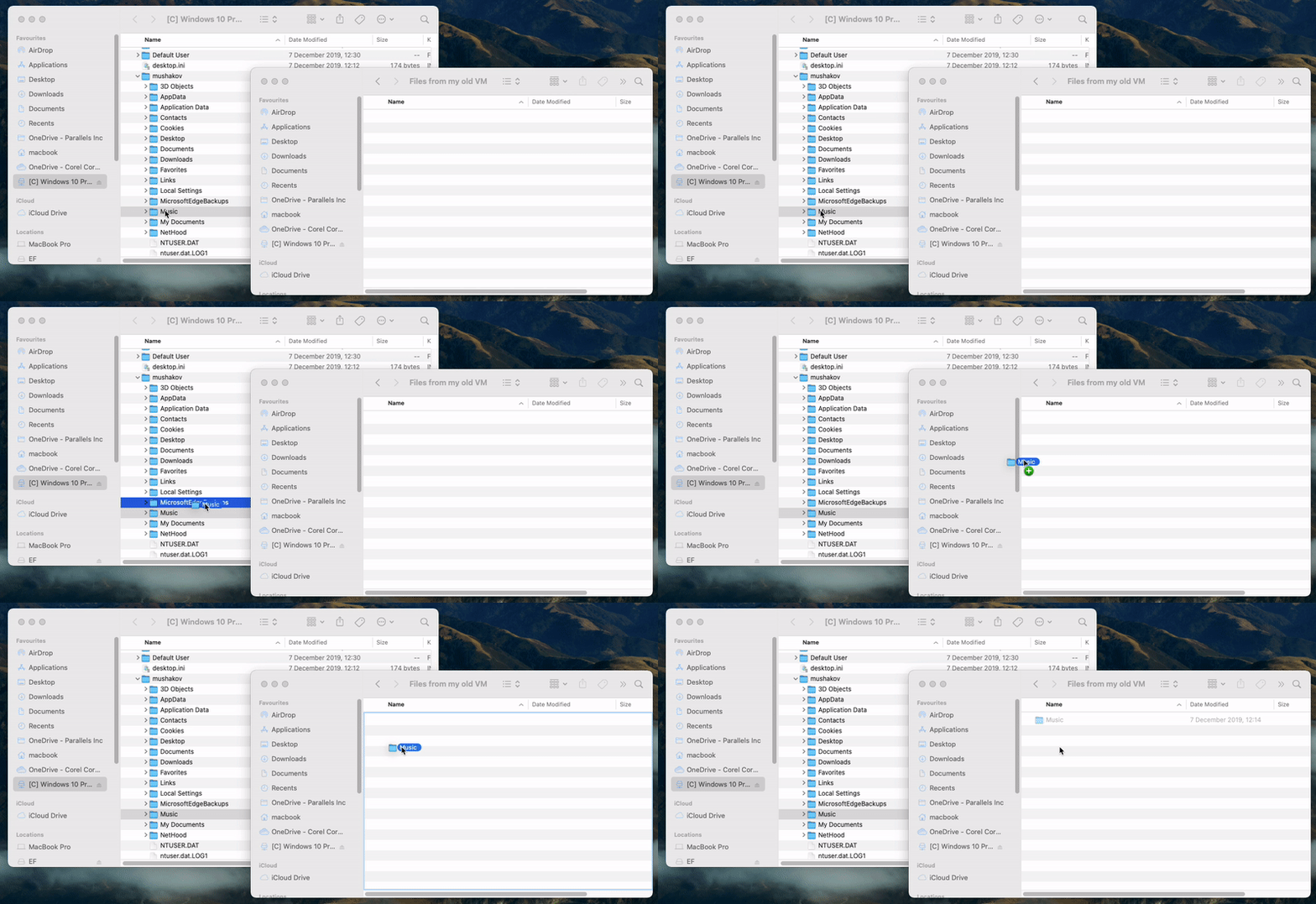
5. 将所需数据复制并粘贴到 Mac 上的某个文件夹(稍后可与 Arm 架构虚拟机共享)或外部驱动器中:
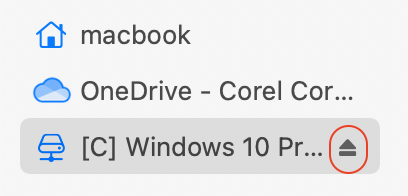
6. 数据复制完成后,从 Finder 中弹出磁盘:
针对 Linux x86 虚拟机
1. 创建一个新的 Linux 虚拟机,或从 Parallels Desktop 向导提供的免费系统列表中下载一个。
2. 创建完成后,关闭虚拟机(操作 > 关机),并打开其配置 > 硬件。
3. 点击底部的+按钮,选择硬盘:
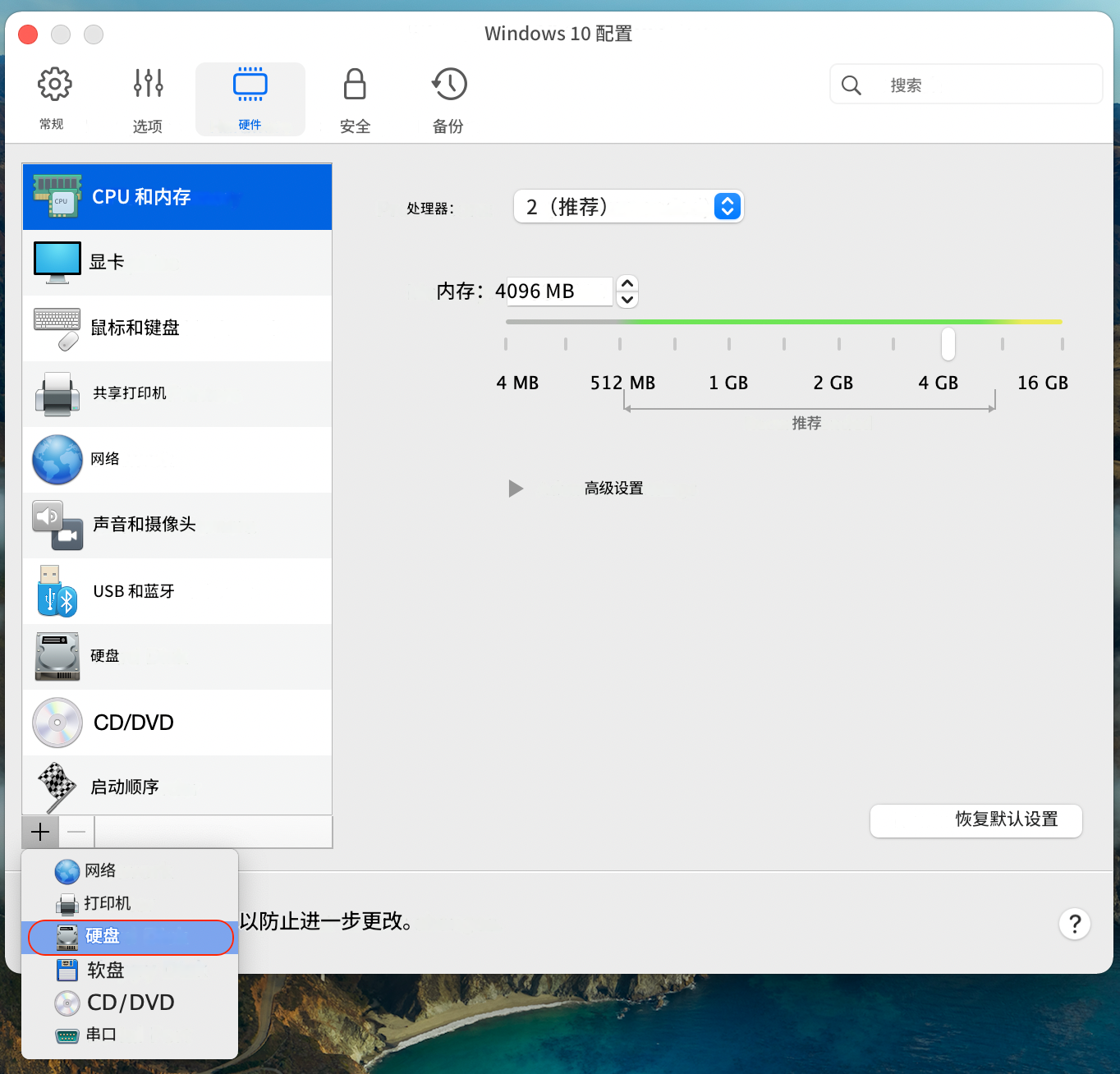
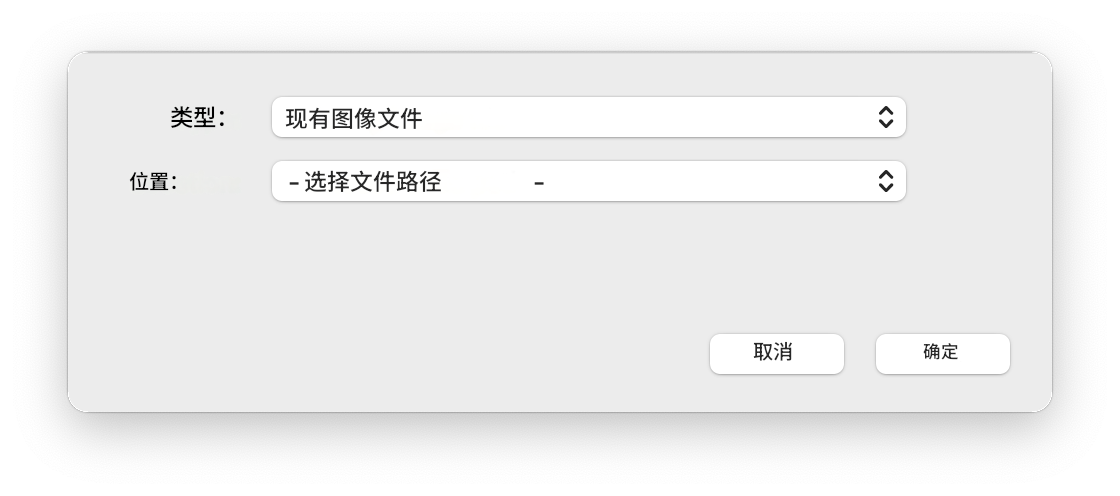
4. 选择现有镜像文件作为类型,并指定旧 x86 虚拟机的硬盘路径。这样,旧虚拟机的硬盘将作为第二块硬盘添加到新虚拟机中。
5. 启动新虚拟机,并从附加的旧 x86 虚拟机硬盘中复制所需数据。
6. 数据复制完成后,关闭虚拟机,打开其配置,选中硬盘 2,点击–按钮将其移除。
针对 macOS x86 虚拟机
很遗憾,在 Apple Silicon Mac 上无法直接从 macOS x86 虚拟机复制数据。但您可以在 Intel 架构的 Mac 上启动该 macOS x86 虚拟机,从而访问其中的数据。
从 Arm 架构虚拟机向 Intel 架构虚拟机迁移数据
要将 Apple Silicon Mac 上创建的虚拟机中的数据迁移到 Intel Mac 上的虚拟机,请执行以下步骤:
1. 在 Apple Silicon Mac 上启动 Arm 架构的虚拟机。
2. 将数据从虚拟机复制到外部存储设备,或上传至云存储。
3. 在 Intel Mac 上启动现有的 Intel 架构虚拟机。如果没有,请根据KB 4729创建一个新的虚拟机。
4. 将复制的数据粘贴到新虚拟机中。
Was this article helpful?
Tell us how we can improve it.