
구독 정보는 제품 활성화 시점에 로그인되어 있는 계정에 자동으로 연결되며, 이후 Parallels 클라우드에 저장됩니다.
참고: Parallels 영업 담당자나 Parallels 리셀러로부터 Parallels Desktop for Mac Business Edition 라이선스 키를 받거나 온라인으로 Parallels 구독을 구매한 후에는, 사용하기 전에 회사 Parallels 비즈니스 계정에 등록해야 합니다.
https://my.parallels.com/에서 Parallels 계정의 모든 구독을 확인하고 관리할 수 있습니다.
로그인하면 제품 개요가 표시된 대시보드 페이지가 나타납니다.
활성 구독의 세부 정보를 보려면 제품 상자 중 하나에서 활성 구독을 클릭하십시오. 갱신 또는 만료 날짜와 포함된 라이선스 수가 표시된 활성 구독 목록이 나타납니다.

관리하려는 구독을 클릭하십시오. 구독에 대한 다음 정보가 표시됩니다:
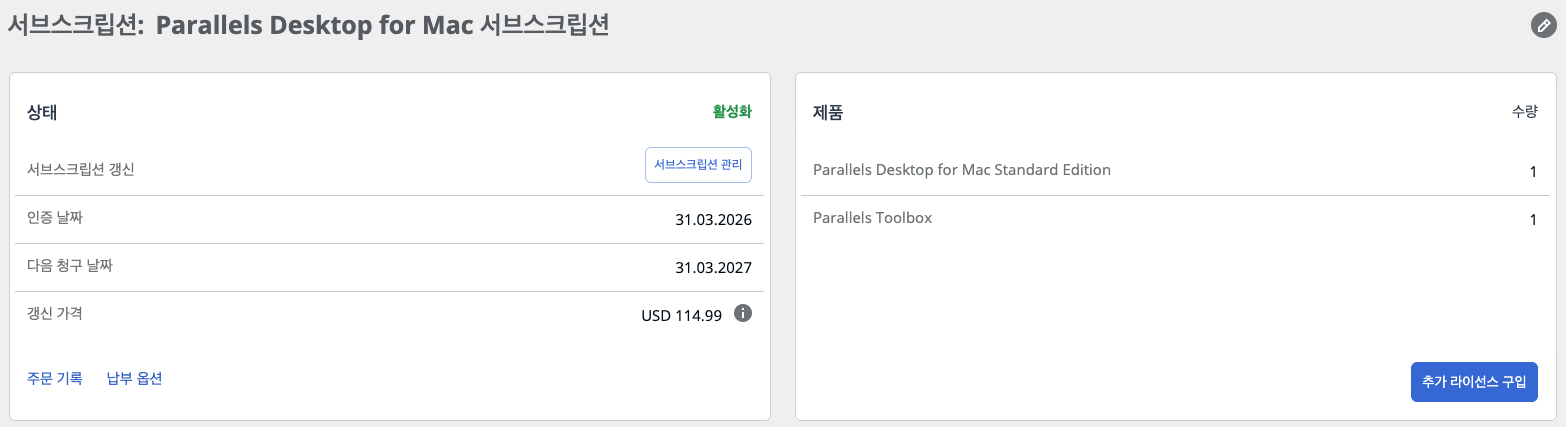
상태:
- 활성 - 현재 구독이 활성화된 상태입니다. 이 구독에 속한 라이선스로 활성화된 모든 제품을 제한 없이 사용할 수 있습니다.
- 만료됨 - 구독이 만료되었습니다. 이 구독에 속한 라이선스로 활성화된 모든 제품은 더 이상 사용할 수 없습니다.
- 유예 기간 - 구독이 갱신되어야 했던 날짜의 다음 날부터 시작된 유예 기간에 있습니다. 유예 기간이 발생한 가능한 이유: 구독이 특정 날짜에 갱신되도록 예정되어 있었으나 결제가 완료되지 않았기 때문입니다. Parallels Desktop 및 Parallels Desktop Pro의 경우 갱신 실패일로부터 7일, Parallels Desktop Business의 경우 30일의 유예 기간 내에 결제를 완료해야 합니다. 이 기간 내에 결제를 완료하지 않으면, 구독에 포함된 모든 Parallels 제품 및 서비스가 더 이상 작동하지 않습니다.
구독 갱신 - 자동 갱신 상태입니다. 가능한 값은 다음과 같습니다:
- 구독 관리 – 자동 갱신이 활성화되어 있으며, 갱신 금액은 '만료일'에 표시된 날짜에 지정된 결제 수단으로 청구됩니다. '관리'를 클릭하여 자동 갱신을 해제할 수 있습니다.
- 자동 갱신 켜기 – 자동 갱신이 취소된 자동 갱신 구독입니다. '켜기'를 클릭하여 자동 갱신을 다시 활성화할 수 있습니다.
자동 갱신 상태 변경에 대한 자세한 내용은 KB 123306에서 확인하실 수 있습니다.
활성화 날짜 – 구독이 시작된 날짜입니다. 구독은 다음 시점에 시작될 수 있습니다:
- 구매일 – Parallels 온라인 스토어 또는 App Store에서 구매한 구독의 경우(Parallels Access, Parallels Desktop for Mac App Store Edition 구독).
- 활성화/등록일 – 소매점 및 리셀러 온라인 스토어에서 구매한 구독의 경우.
만료일 – 자동 갱신이 꺼져 있는 경우 구독이 만료되는 날짜, 또는 자동 갱신이 켜져 있는 경우 갱신되는 날짜.
주문 내역 – Parallels 온라인 스토어에서 진행한 온라인 주문 내역입니다.
결제 옵션 – 여기에서 구독 갱신에 대한 결제 방법을 확인하고 변경할 수 있습니다.
제품 – 구독에 포함된 추가 상품 및 수량.
라이선스 키 – Parallels 제품 활성화에 사용해야 하는 활성화 키.
라이선스 추가 구매 – 구독을 이용 중인 경우, 이 옵션을 클릭하면 KB 123525에 설명된 대로 동일한 구독에 대한 추가 라이선스를 구매할 수 있는 옵션이 제공됩니다 .
Was this article helpful?
Tell us how we can improve it.