
サブスクリプションは、製品のアクティベーション時にログインしているアカウントに自動的に紐付けられ、Parallelsクラウドに保存されます。
注:Parallelsの営業担当者や販売代理店からParallels Desktop for Mac Business Editionのライセンスキーを受け取った場合、またはオンラインでParallelsのサブスクリプションを購入した場合は、使用前に会社のParallelsビジネスアカウントに登録する必要があります。
https://my.parallels.com/ の Parallels アカウントで、すべてのサブスクリプションを確認および管理できます。
サインインすると、製品の概要が表示されたダッシュボードページが表示されます。
有効なサブスクリプションの詳細を表示するには、いずれかの製品ボックスの [有効なサブスクリプション] をクリックします。有効なサブスクリプションの一覧が、更新日または有効期限、および含まれるライセンス数とともに表示されます。

管理したいサブスクリプションをクリックしてください。サブスクリプションに関する以下の情報が表示されます:
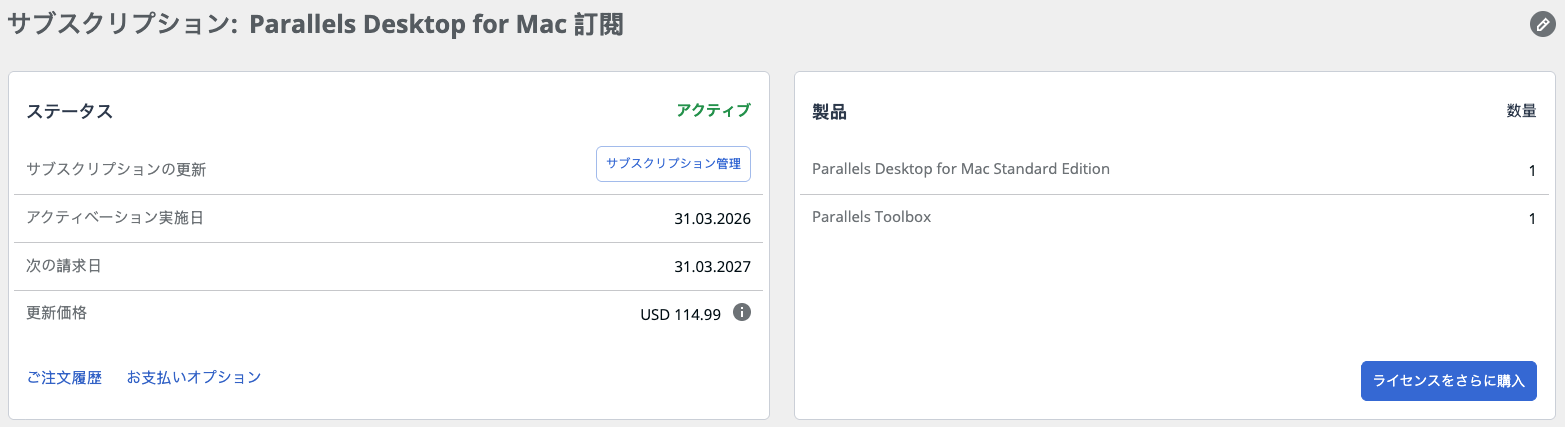
ステータス:
- 有効- サブスクリプションは現在有効です。このサブスクリプションに属するライセンスでアクティベートされたすべての製品を、制限なく使用できます。
- 期限切れ- サブスクリプションの有効期限が切れています。このサブスクリプションに属するライセンスでアクティベートされたすべての製品は、これ以上使用できません。
- 猶予期間- サブスクリプションは猶予期間中です。猶予期間は、サブスクリプションの更新期限の翌日から開始されます。猶予期間となる理由:サブスクリプションは特定の日に更新される予定でしたが、お支払いが確認されませんでした。 Parallels DesktopおよびParallels Desktop Proについては、更新に失敗した日から7日間の猶予期間があり、Parallels Desktop Businessについては30日間の猶予期間があります。この期間内に支払いを完了しない場合、サブスクリプションに含まれるすべてのParallels製品およびサービスは機能しなくなります。
サブスクリプションの更新- 自動更新の状態。可能な値は以下の通りです:
- サブスクリプションの管理– 自動更新が有効になっており、有効期限の下に表示されている日付に、指定された支払い方法から更新料金が請求されます。「管理」をクリックすると、自動更新を無効にできます。
- 自動更新を有効にする – これは自動更新可能なサブスクリプションですが、現在自動更新がキャンセルされています。「有効にする」をクリックすると、自動更新を有効にできます。
自動更新ステータスの変更に関する詳細は、KB 123306 をご覧ください。
有効化日– サブスクリプションが開始された日付です。サブスクリプションは以下のいずれかの時点で開始されます:
- 購入日 – Parallels Online StoreまたはApp Storeで購入されたサブスクリプションの場合(Parallels Access、Parallels Desktop for Mac App Store Editionのサブスクリプション)。
- 有効化/登録日 – 小売店およびリセラーのオンラインストアで購入されたサブスクリプションの場合。
有効期限– 自動更新がオフの場合はサブスクリプションの有効期限日、自動更新がオンの場合は更新日。
注文履歴– Parallelsオンラインストアでのご注文履歴。
お支払い方法– ここでは、サブスクリプションの更新に関するお支払い方法を確認・変更できます。
製品– サブスクリプションに含まれる追加製品とその数量。
ライセンスキー– Parallels製品のアクティベーションに使用するアクティベーションキー。
ライセンスを追加購入 – サブスクリプションをお持ちの場合、このオプションをクリックすると、KB 123525に示されているように、同じサブスクリプション用の追加ライセンスを購入するオプションが表示されます。
Was this article helpful?
Tell us how we can improve it.