
Si vous possédez un Mac équipé d'un processeur Apple Silicon, vous hésitez peut-être à jouer à des jeux Windows sur votre ordinateur par crainte d'un problème de compatibilité. Rassurez-vous toutefois : Parallels Desktop vous permet de jouer à des centaines de jeux exclusivement disponibles sur Windows grâce à son émulateur Windows 11 intégré et aux performances améliorées des Mac équipés d'un processeur Apple Silicon. Parmi ces jeux, on trouve notamment les titres suivants :
- Minecraft
- League of Legends
- Half-Life 2
- Age of Empires II Definitive Edition
- Age of Empires III Definitive Edition
- GTA V
- Rocket League
- Roblox
- A Plague Tale : Innocence
- Alien: Isolation
- CS:GO
- Call of Duty : Modern Warfare 3
- Dishonored
- FIFA 19
- Hitman : Absolution
- Hollow Knight
- Mass Effect : Édition légendaire
- Metal Gear Rising : Revengeance
- Tekken 7
- Warhammer 40,000: Dawn of War et bien d'autres encore.
Consultez une liste plus complète des jeux que les utilisateurs de Parallels Desktop ont testés sur un Mac équipé d'Apple Silicon sur ce portail wiki géré par la communauté : www.applegamingwiki.com
Limitations
Veuillez noter les limitations suivantes concernant l'exécution de jeux Windows sur un Mac à l'aide de Parallels Desktop :
- Actuellement, Parallels Desktop prend en charge les graphiques DirectX jusqu'à la version 11 et les graphiques OpenGL jusqu'à la version 4.1.
- La plupart des logiciels anti-triche ne fonctionnent pas dans un environnement virtuel. Essayez de trouver un moyen de jouer à un jeu sans logiciel anti-triche si possible.
- Sur les ordinateurs Mac équipés d'Apple Silicon, certains jeux peuvent ne pas fonctionner en raison d'incompatibilités d'architecture. Pour en savoir plus, consultez l'article KB 128796.
Optimiser les paramètres de performances
Pour vous assurer que votre machine virtuelle Windows 11 offre des performances et une expérience de jeu optimales, veuillez suivre les étapes ci-dessous pour optimiser Windows 11 :
- Arrêtez la machine virtuelle Windows (Actions > Arrêter).
- Ouvrez la configuration de la machine virtuelle > Général > cliquez sur le bouton Modifier... > sélectionnez le profil Jeux uniquement > OK.
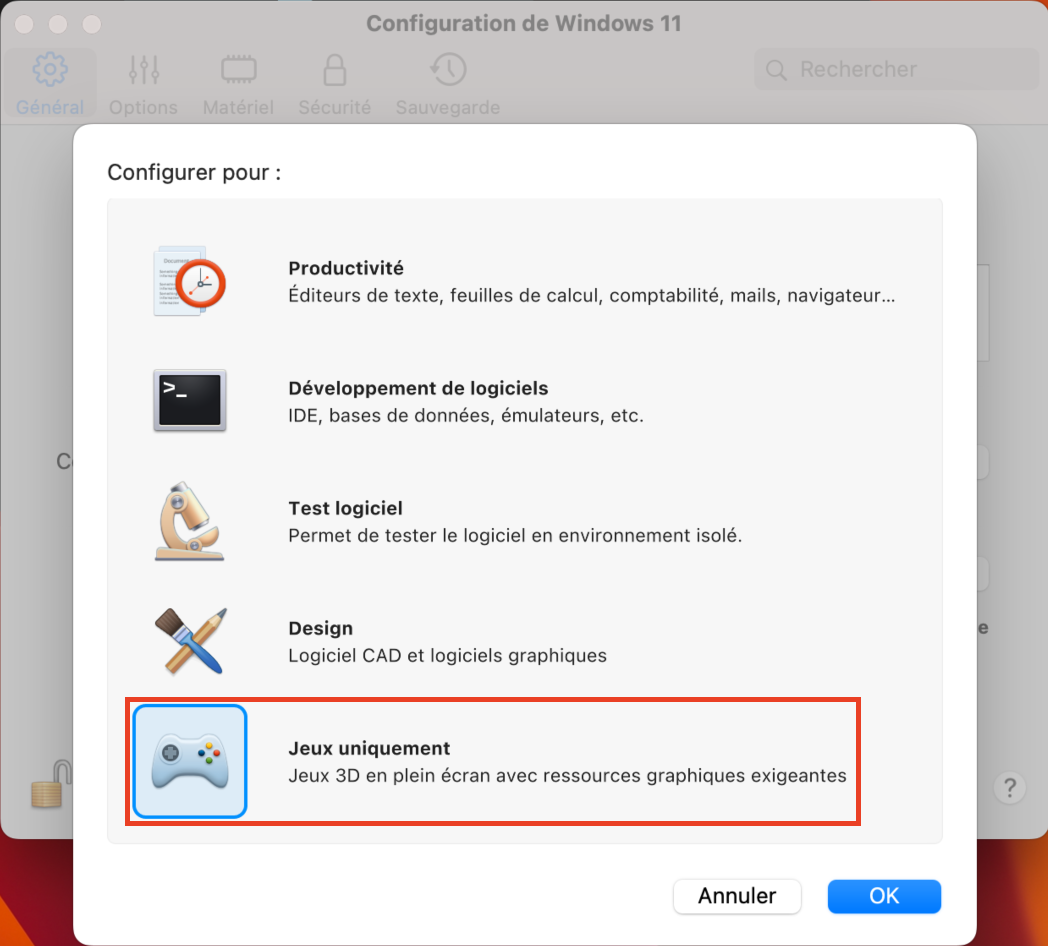
Remarque: ce profil modifie les paramètres de partage de macOS et de Windows. Si vous souhaitez activer les applications partagées et le profil partagé, ouvrez à nouveau la configuration de la machine virtuelle > onglet Options > mettez à jour respectivement les paramètres de partage et d'applications.
Pour les ordinateurs Mac équipés de processeurs Intel
La plupart des jeux DirectX 11 sont des applications gourmandes en ressources matérielles. Leurs performances dépendent donc directement du matériel Mac (GPU, CPU et disque dur).
Pour vérifier de quel processeur et de quelle carte graphique votre Mac est équipé, rendez-vous sur  > À propos de ce Mac > Plus d'infos... > Rapport système... > Carte graphique/Écrans.
Il est recommandé que votre Mac dispose d'une carte graphique PCIe dédiée :
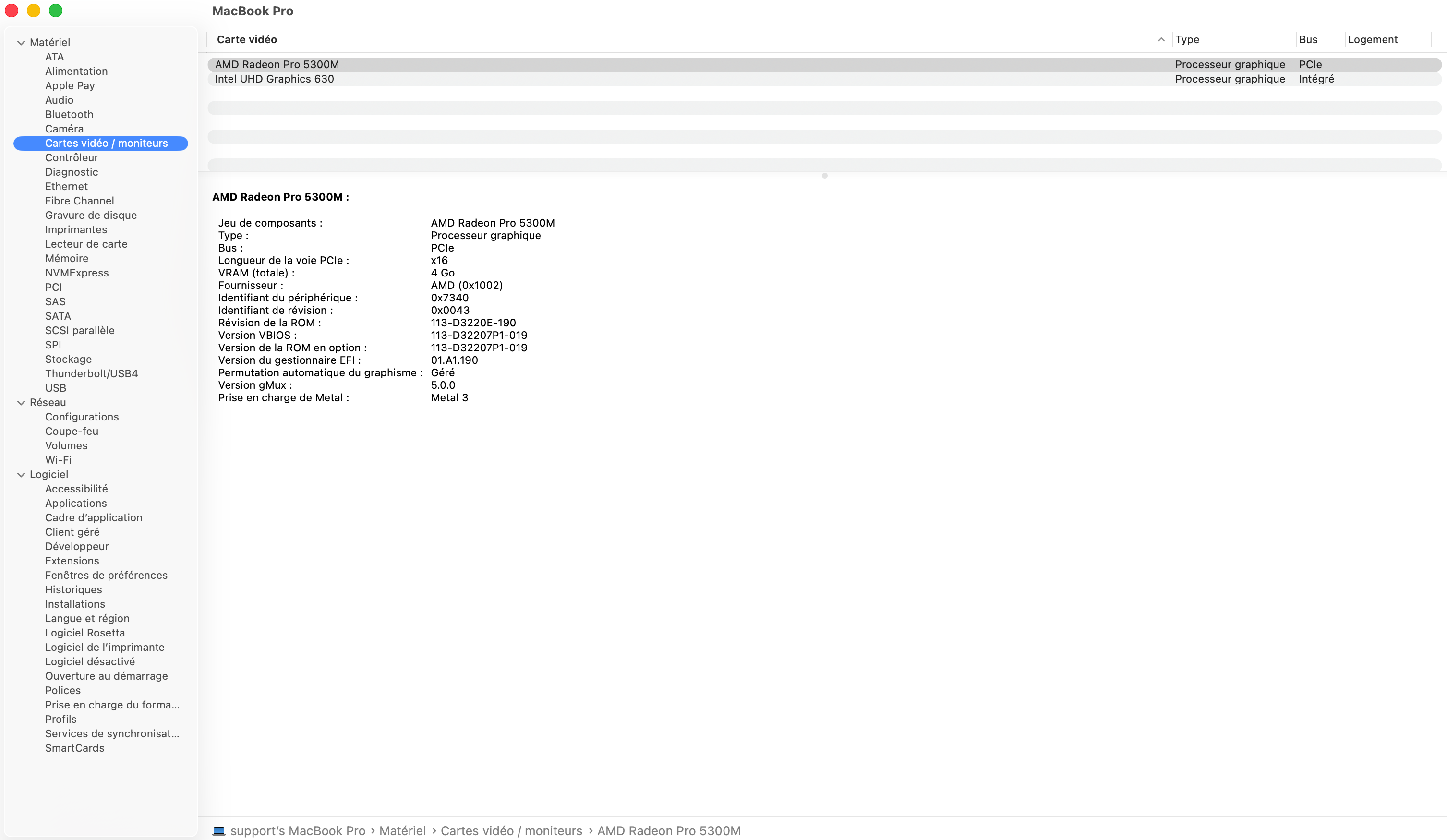
Remarque: vous pouvez également utiliser un processeur graphique externe avec votre Mac. En savoir plus...
Was this article helpful?
Tell us how we can improve it.