
Parallels Desktop 20.2.0 presenta una vista previa temprana de la tecnología que permite ejecutar sistemas operativos basados en Intel (x86_64) en Mac con Apple silicon. Aunque esta tecnología aún se encuentra en desarrollo activo, puede resultar útil para entusiastas de la tecnología que necesiten iniciar sus máquinas virtuales existentes de Windows 10 o algunas de Linux para acceder a datos o probar ciertos escenarios.
Nota: Esta función está disponible en las ediciones de Parallels Desktop Pro, Business y Enterprise.
Qué esperar
Puede utilizar una máquina virtual (VM) existente de Windows 10, 11, Windows Server 2019/2022 o Linux en Parallels Desktop en un Mac con procesador Intel (solo se admite UEFI BIOS; no se admite BIOS heredado). Alternativamente, puede crear una nueva máquina virtual siguiendo los pasos que se describen a continuación.
1. Es lento, muy lento.
-
El tiempo de arranque de Windows es de aproximadamente 2-7 minutos, según su hardware. La capacidad de respuesta del sistema operativo es baja.
-
No abra varias aplicaciones a la vez: cierre una primero antes de iniciar otra.
-
Si encuentra un comportamiento desconocido de Windows, reinicie Windows.
-
La creación de una nueva máquina virtual basada en Intel puede llevar una cantidad significativa de tiempo (por ejemplo, la instalación de una nueva VM de Windows Server o Windows 10 21H2 puede tardar 20-30 minutos, mientras que la instalación de Fedora 40 puede tardar aproximadamente 2 horas). Cuanto más pesada sea la imagen, más tiempo tardará en crearse la máquina virtual.
2. Windows emulado tiene funciones limitadas
-
Si importa una máquina virtual desde un Mac con procesador Intel, puede ejecutar Windows 10, Windows 11*, Windows Server 2019/2022 basados en Intel y distribuciones de Linux** con UEFI BIOS a través del emulador. Las versiones anteriores de Windows (por ejemplo, Windows 7) no son compatibles; si desea ejecutar una VM de Linux, recomendamos utilizar distribuciones de Linux con entornos de escritorio ligeros como XFCE para un rendimiento óptimo y evitar distribuciones pesadas u obsoletas.
-
Puede crear nuevas VM de Windows 10 22H2, Windows Server 2019 y Windows Server 2022. No podrá crear una VM de Windows 11 o Windows Server 2025 (no hay solución alternativa por el momento). La creación de otras VM de Linux se puede probar, pero el proceso es bastante inestable;
-
Los sistemas BSD (Berkeley Software Distribution) no son compatibles;
-
Los dispositivos USB no son compatibles;
-
Sin sonido;
-
Las actualizaciones de Windows pueden fallar al instalarse;
-
Solo se admiten sistemas operativos de 64 bits;
-
Solo se admite 1 vCPU. Cuando importa su VM basada en Intel a un Mac con Apple silicon, Parallels Desktop restablecerá automáticamente el recuento de CPU de la VM a uno;
-
No puede asignar más de 8 GB de RAM a las máquinas virtuales basadas en Intel;
-
No se puede utilizar el hipervisor de Parallels y, como resultado, la virtualización anidada no está disponible (por ejemplo, podría ser necesaria para WSL2);
-
No se admite BIOS heredado (Legacy BIOS);
-
Parallels Tools podría no instalarse correctamente en máquinas virtuales Linux basadas en Intel recién creadas;
-
Si su máquina virtual basada en Intel contiene una instantánea tomada en su Mac con procesador Intel cuando la máquina virtual no estaba detenida, no podrá revertir a esa instantánea en su Mac con Apple silicon.
-
El equipo de Parallels recomienda apagar su máquina virtual en un Mac con procesador Intel antes de migrarla al Mac con Apple silicon. De lo contrario, deberá restablecer el estado de la máquina virtual, lo que podría causar cierta corrupción de los datos almacenados dentro de la máquina virtual;
-
Este tipo de máquina virtual ocupa muchos recursos en el Mac. Más que una máquina virtual basada en Arm. Por ejemplo, una VM de Windows 10 basada en Intel con 4 GB de RAM asignados ocupará 8 GB de la memoria de su Mac.
* Windows 11 x86_64 (compilación 26100 y versiones posteriores) puede encontrar problemas debido a los requisitos de más de 1 vCPU o TPM, que actualmente no son compatibles;
** Los siguientes sistemas operativos Linux importados han sido probados por nosotros para ejecutarse a través del emulador:
- Kubuntu 24.04.1 (KDE/Plasma)
- Lubuntu 24.04.1 (LXQt)
- Ubuntu 22.04.5
- Debian 12.4\12.6\12.7\12.8
- Fedora - Aunque se puede instalar, una de las bibliotecas comunes falla, lo que dificulta el uso del sistema; este comportamiento está siendo investigado.
Importante: En la actualidad, cualquier máquina virtual Linux migrada con Parallels Tools o instalada en un sistema recién creado se colgará. Estamos investigando este comportamiento, pero no se recomienda instalarlos en este momento. Si necesita desinstalarlos para la migración, consulte el siguiente artículo: Desinstalar Parallels Tools en Linux
Nota: tenga en cuenta que si desea migrar una máquina virtual creada en un Mac con procesador Intel, debe apagarse antes de la migración. Parallels Desktop establece la configuración predeterminada para las máquinas virtuales basadas en Intel, que tienen una configuración diferente a la compatible. Por ejemplo, si su máquina virtual de Windows 10 creada anteriormente en un Mac con Intel tiene 4 vCPU, Parallels Desktop restablecerá el número de vCPU a uno al intentar iniciar la VM en un Mac con Apple silicon utilizando el emulador de Parallels Desktop.
Cómo iniciar una máquina virtual basada en Intel utilizando el emulador de Parallels
-
Haga clic derecho en la máquina virtual objetivo > seleccione "Iniciar usando emulador".

Una vez que se inicie la máquina virtual, se marcará como 'Sistema Intel x86', y podrá iniciarla de la misma manera que cualquier otra máquina virtual.
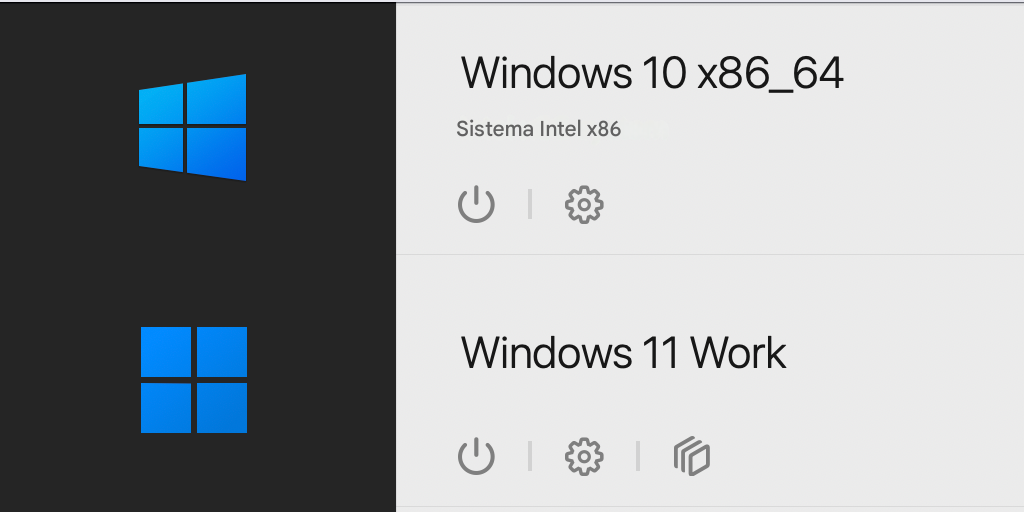
Solución alternativa: puede iniciar la máquina virtual utilizando nuestra utilidad de Interfaz de línea de comandos.
Cómo preparar una máquina virtual Linux basada en Intel para una transferencia
De forma predeterminada, las máquinas virtuales Linux (VM) creadas en Mac con procesadores Intel tienen habilitado el BIOS heredado (Legacy BIOS), a menos que lo habilite manualmente durante el proceso de instalación. Si desea ejecutar una VM de Linux en un Mac con chip Apple silicon, siga los pasos a continuación:
-
Descargue una ISO x86_64 de la distribución de Linux correspondiente
-
Inicie Parallels Desktop en un Mac con procesador Intel y haga clic en Archivo > Nuevo...
-
Haga clic en 'Instalar Windows, Linux o macOS desde un archivo de imagen' > seleccione la ISO y haga clic en Continuar.
-
Haga clic en 'Personalizar configuración antes de la instalación' > Crear.
-
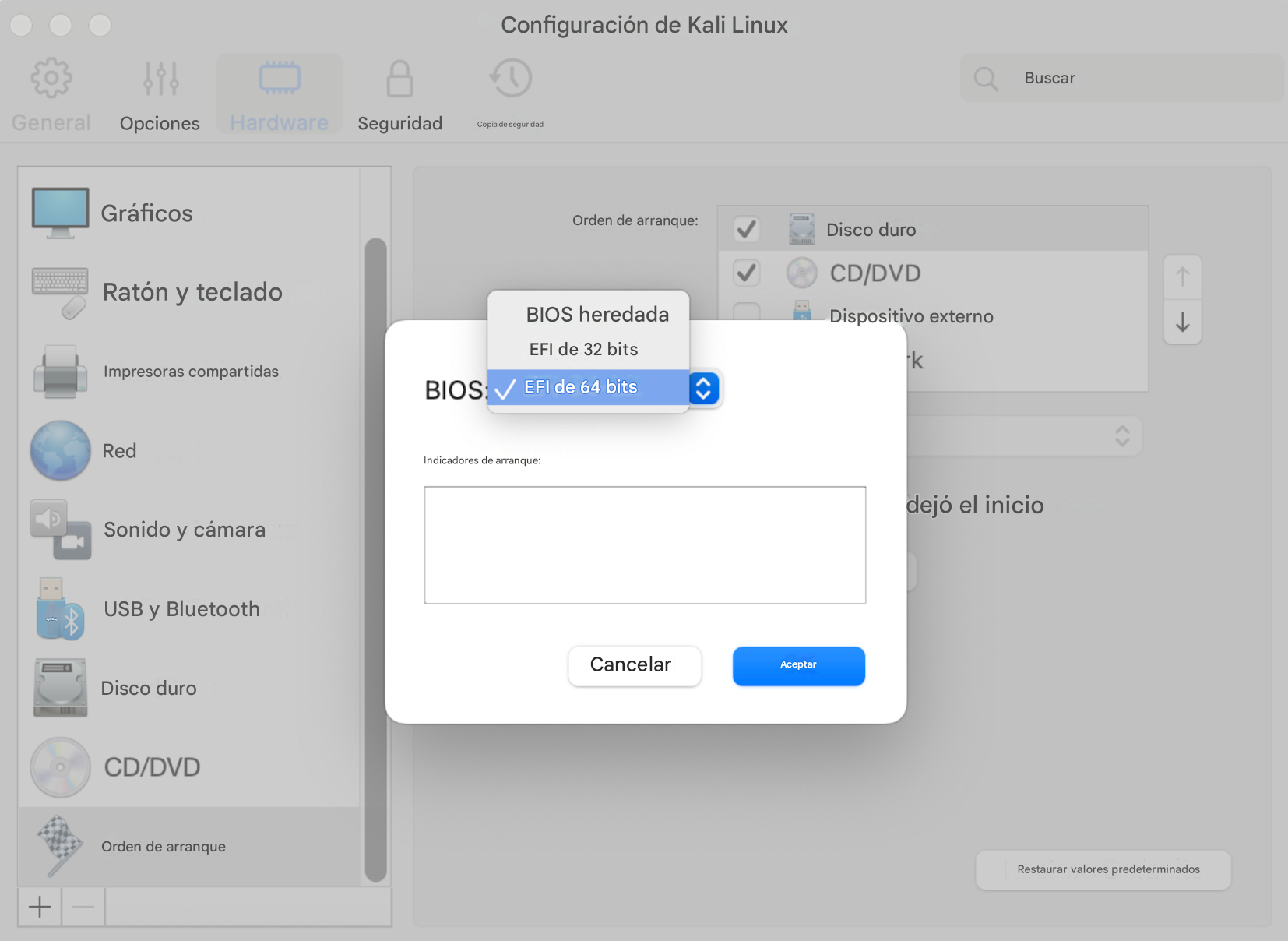
Una vez que se abra la ventana de configuración de la VM, abra la pestaña 'Hardware' > Orden de arranque > Avanzado > seleccione 'EFI 64-bit' > Aceptar. Cierre la ventana y continúe con la instalación.
-
Una vez creada la VM, puede moverla al Mac con Apple silicon e iniciarla allí siguiendo los pasos descritos anteriormente.
Cómo crear una nueva máquina virtual desde una ISO con sistema operativo basado en Intel
Nota: el proceso llevará mucho tiempo. No olvide preparar una taza de su bebida favorita y acomodarse. Solo se admiten Windows 10 y Windows Server 2022. Para crear una VM de Windows 10 22H2 o Windows Server 2019, siga los pasos que se describen a continuación.
-
Descargue una imagen ISO x86_64. Por ejemplo, la ISO de Windows 10* se puede descargar desde aquí.
-
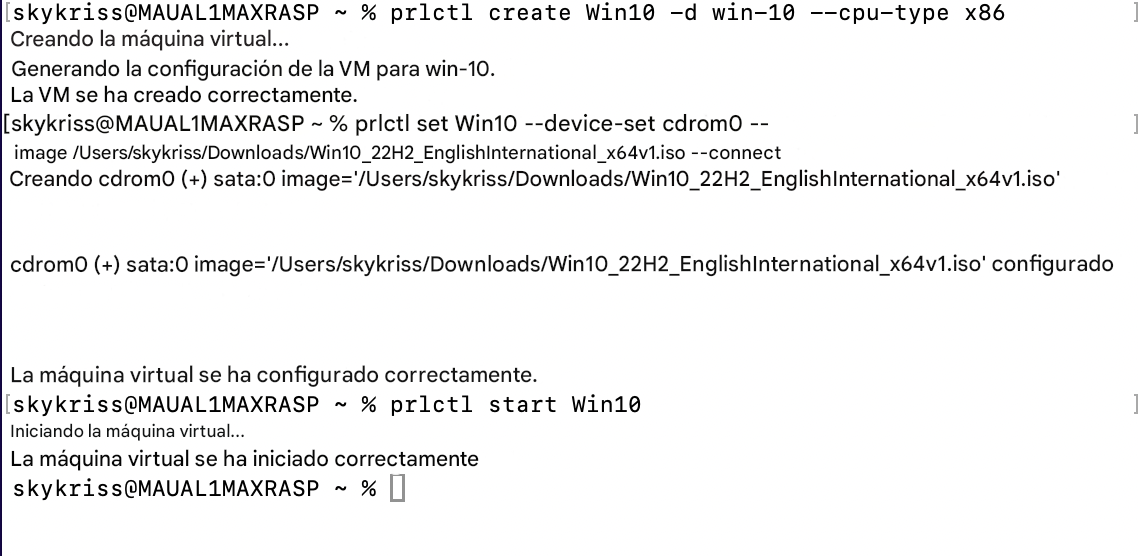
Abra la utilidad Terminal y ejecute los siguientes comandos uno por uno para crear e iniciar la instalación de una nueva VM x86_64:
prlctl create <vm_name> -d <distro> --cpu-type x86
prlctl set <vm_name> --device-set cdrom0 --image <x86_iso_path> --connect
prlctl start <vm_name>
Nota: para ver una lista completa de las opciones posibles para la variable <distro>, ejecute el siguiente comando en Terminal y elija el que coincida con su sistema operativo:
prlctl create <vm_name>-d -list
Ejemplo:
-
Siga las instrucciones en pantalla para continuar con la instalación del sistema operativo.
Solución de problemas
No aparece la opción "Iniciar usando emulador"
1. Asegúrese de que Parallels Desktop esté activado con una licencia de prueba/Parallels Desktop Pro/Parallels Desktop Business o Enterprise Edition.
2. Si es una máquina virtual Linux, significa que su máquina virtual no tiene habilitado EFI. Siga las instrucciones de aquí para recrear la máquina virtual.
3. Si es una máquina virtual Windows 8.1 o anterior, la opción no existiría ya que estas VM de Windows no son compatibles para ejecutarse mediante esta tecnología.
4. En el caso de una máquina virtual Windows 10 importada, podría ser que también utilice BIOS heredado. Puede verificarlo utilizando el comando de terminal:
prlctl start "NombreDeSuMáquinaVirtual"
Si el mensaje devuelto es:
Significa que su máquina virtual utiliza BIOS heredado y también un cargador de arranque heredado. En ese caso, se recomienda crear una nueva máquina virtual emulada x86 y adjuntar/mover el contenido del disco duro de la máquina heredada a la nueva.
No se puede crear una nueva VM x86_64 Windows 22H2 o Windows 2019
1. Si crea una nueva VM x86_64 Windows 10 22H2 o Windows Server 2019, es probable que encuentre el siguiente error:
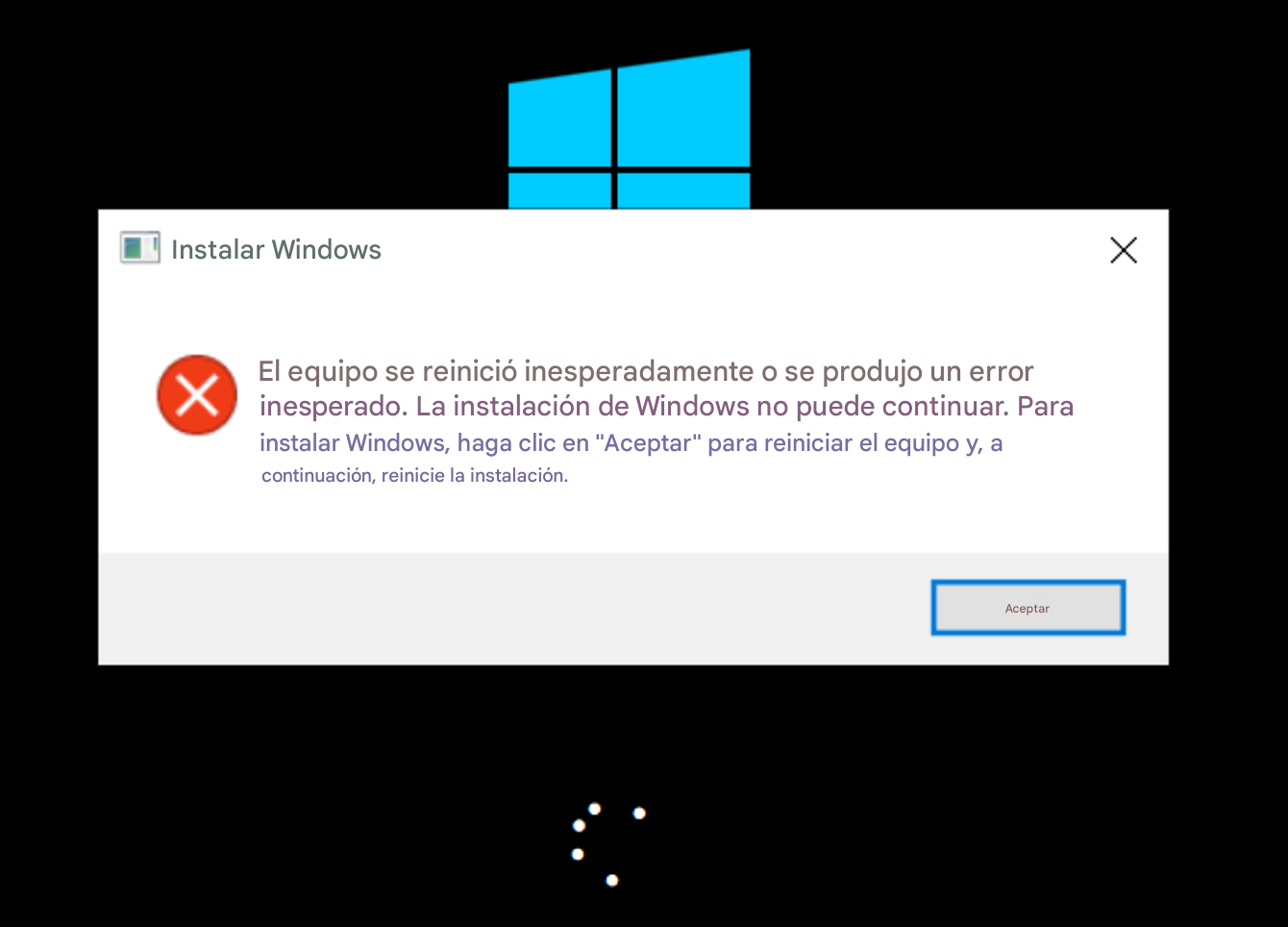
Para solucionar el problema cuando ocurra el error:
- Presione Shift + Fn + F10 para abrir el símbolo del sistema.
- Escriba
regedit.exey presione Enter. - Localice la clave de registro:
HKEY_LOCAL_MACHINE\SYSTEM\Setup\Status\ChildCompletion. - Cambie el valor de
setup.exea3(cree el valor si no existe).
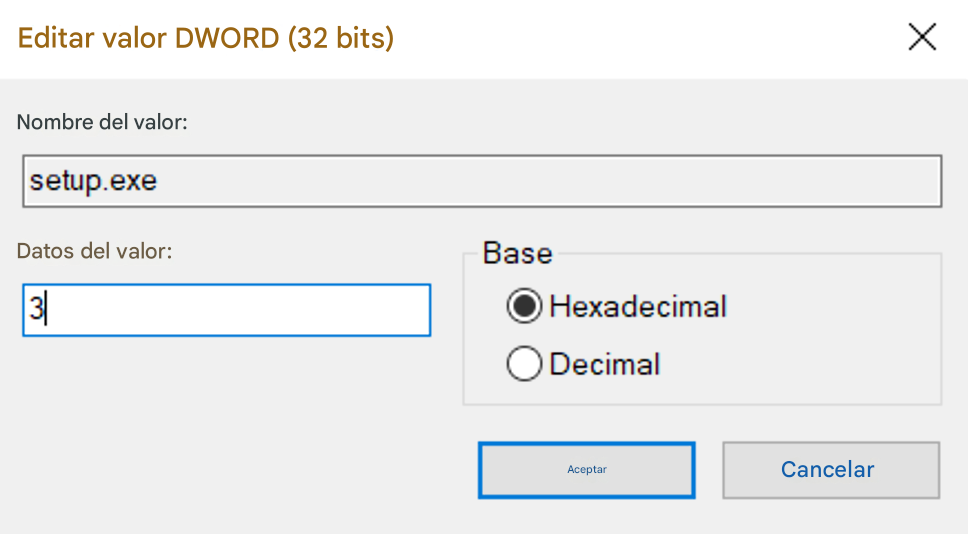
- Reinicie su VM para continuar con la instalación.
No se puede iniciar una VM x86_64 importada desde Terminal
Si inicia una VM x86_64 importada desde un Mac con Intel utilizando la utilidad prlctl start y recibe el mensaje de error "Failed to start the VM: operation has been cancelled", significa que la VM no se apagó antes de la importación desde un Mac basado en Intel. Para iniciarla, debe restablecer el estado de la VM ejecutando los siguientes pasos:
- Restablezca el estado de la VM ejecutando el comando:
prlctl stop <vm_name or UUID> --drop-state
- Inicie la VM nuevamente utilizando el comando prlctl start
La VM importada no se identifica como x86_64 después de la migración y no se puede iniciar
Si encuentra una máquina virtual que no tiene la opción "Iniciar usando emulador" en el Centro de control después de la migración, es posible que se haya iniciado por última vez en versiones anteriores de Parallels Desktop, inferiores a v19.
Debido a los cambios en el archivo de configuración, Parallels no puede identificar correctamente la arquitectura, y solucionar este problema requeriría un Mac con Intel; en la actualidad no hay otra solución alternativa:
- Mueva la máquina virtual al Mac con Intel.
- Iníciela en Parallels Desktop 19 o 20.
- Mígrela de vuelta a su Apple silicon e intente iniciarla nuevamente.
Windows 11 23H2 importado se cuelga en la pantalla de inicio de sesión
Para solucionar este problema, recomendamos una de las siguientes opciones:
1. Restablezca la máquina virtual (Acciones > Restablecer). Esto debería activar la actualización de Parallels Tools, y el sistema debería comportarse normalmente después.
2. Vuelva a importar la máquina virtual sin Parallels Tools instalado, lo que implicaría volver al Mac con Intel de origen > eliminar Parallels Tools e importar la máquina nuevamente; en este caso, este problema no debería presentarse.
Comparta sus comentarios
Sus comentarios siempre son apreciados: comparta sus comentarios y casos de uso en esta sección del foro.
Was this article helpful?
Tell us how we can improve it.