
Compatibilidad de máquinas virtuales basadas en Intel con Macs con chip Apple Silicon
Una máquina virtual (VM) basada en Intel no se puede iniciar en una Mac con chip Apple Silicon debido a la diferencia en la arquitectura. Lo mismo ocurre con una VM creada en una Mac con chip Apple Silicon, que no se puede iniciar en una Mac con procesador Intel.
¿Cuáles son mis opciones?
Nuestro enfoque recomendado es crear una nueva máquina virtual de Windows 11 para ARM y aprovechar el rendimiento de la arquitectura ARM. Si tiene datos importantes que necesita transferir desde su máquina virtual basada en Intel, siga los pasos para migrar los datos que se detallan a continuación.
Para entusiastas de la tecnología
Si absolutamente necesita ejecutar su máquina virtual basada en Intel para ciertas tareas, a partir de Parallels Desktop 20.2.0 puede iniciarla mediante el Emulador de Parallels Desktop, siempre que tenga una licencia de Parallels Desktop Pro, Business o Enterprise. Tenga en cuenta que esta es una vista previa tecnológica temprana de la funcionalidad y tiene algunas limitaciones. Encontrará más detalles en este artículo.
Transferir datos desde una VM basada en Intel a una VM basada en ARM
Para VM de Windows x86
1. Haga clic en el icono de Parallels en la barra de menú superior > Centro de control.
2. Haga clic con el botón derecho en la máquina virtual > seleccione Mostrar contenido del disco duro...

3. Se abrirá una nueva ventana del Finder con el contenido almacenado en el disco duro virtual:
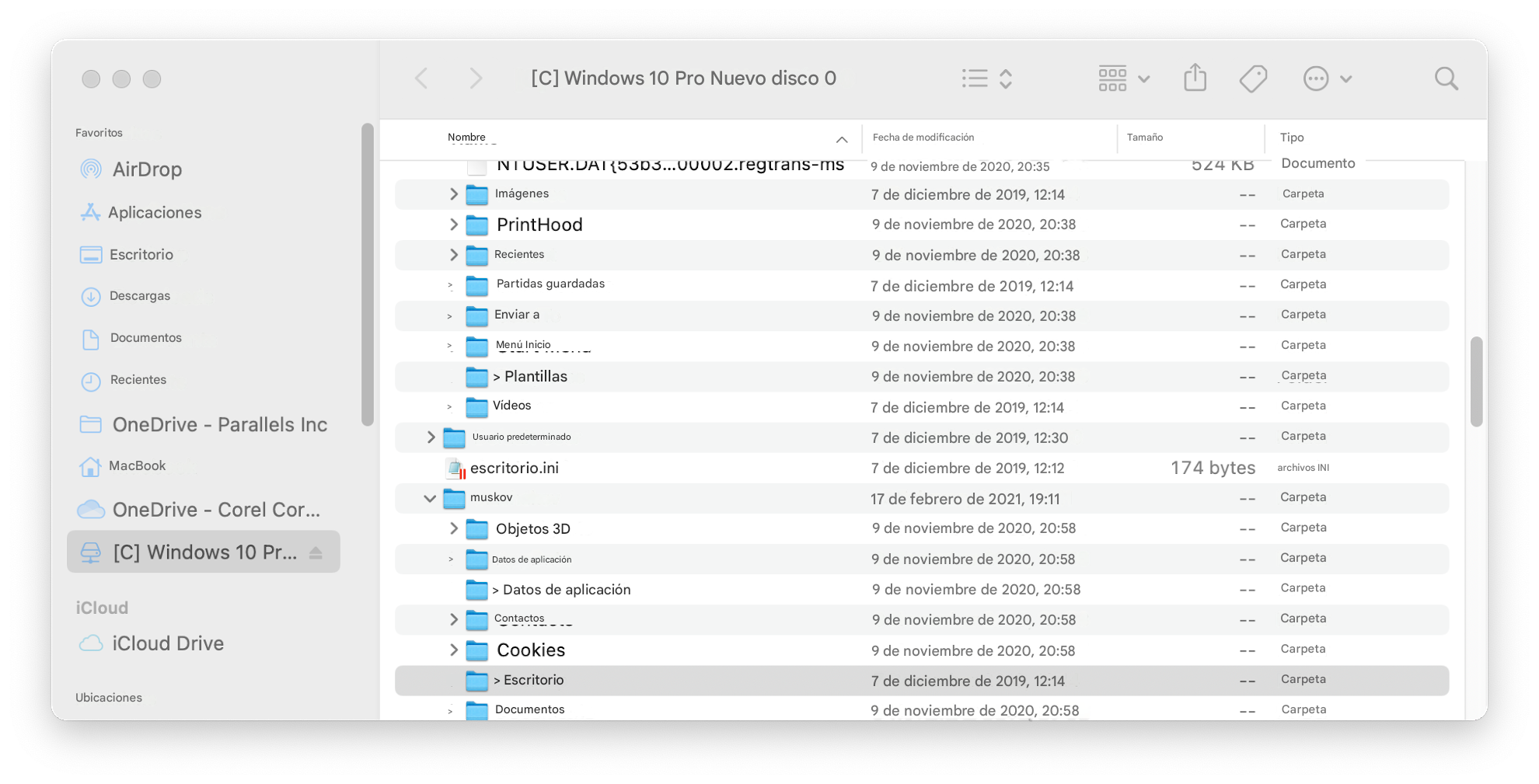
4. Seleccione el disco en el que se encuentran sus datos.
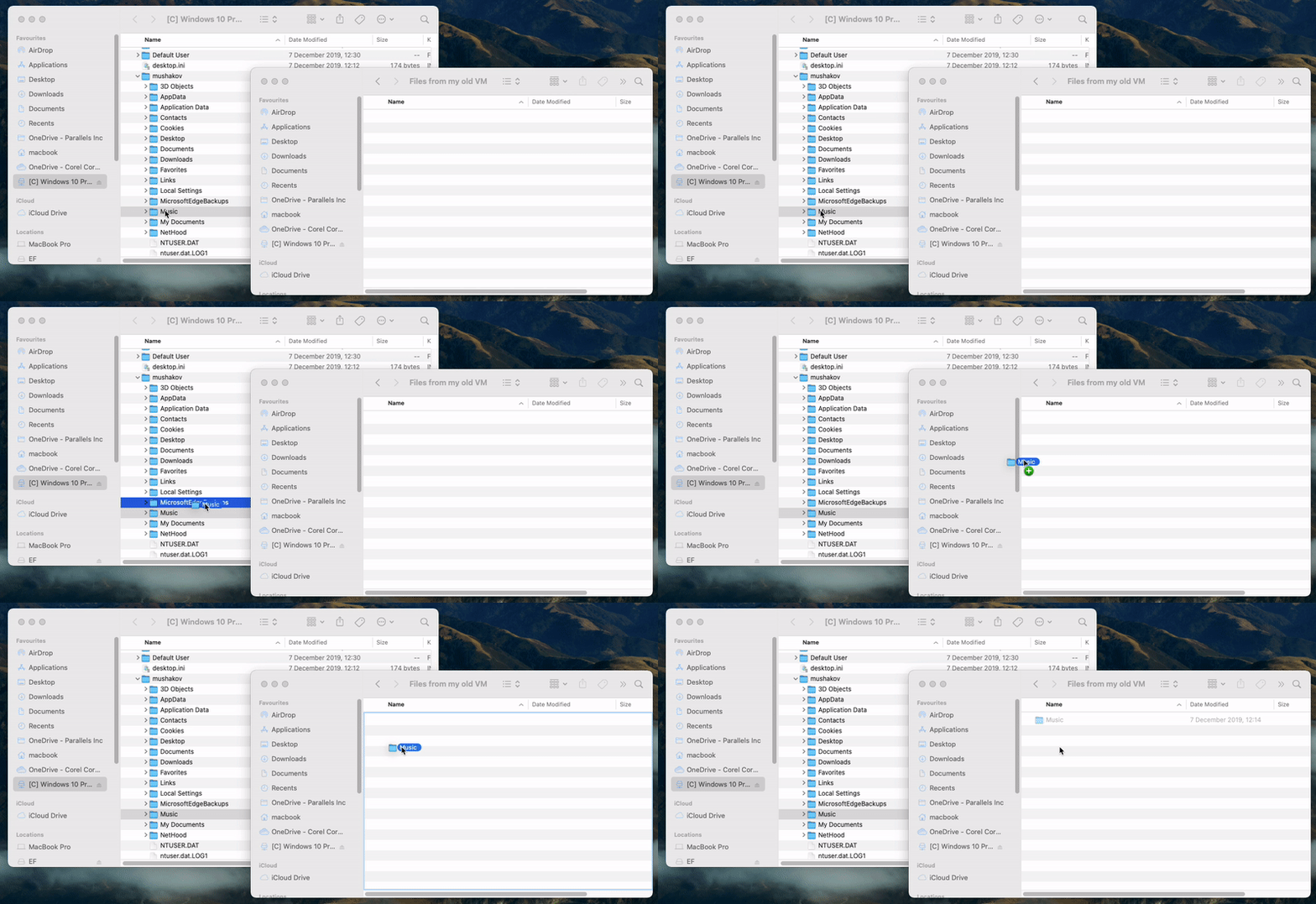
5. Copie los datos y péguelos en una carpeta de su Mac (podrá compartirla después con la VM basada en ARM) o en una unidad externa:
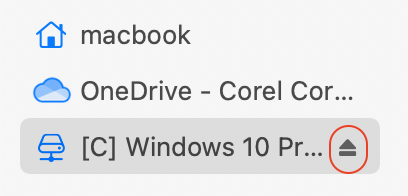
6. Una vez que termine de copiar los datos, expulse los discos desde el Finder:
Para VM de Linux x86
1. Cree una nueva máquina virtual Linux o descargue una de la lista de sistemas gratuitos en el asistente de Parallels Desktop.
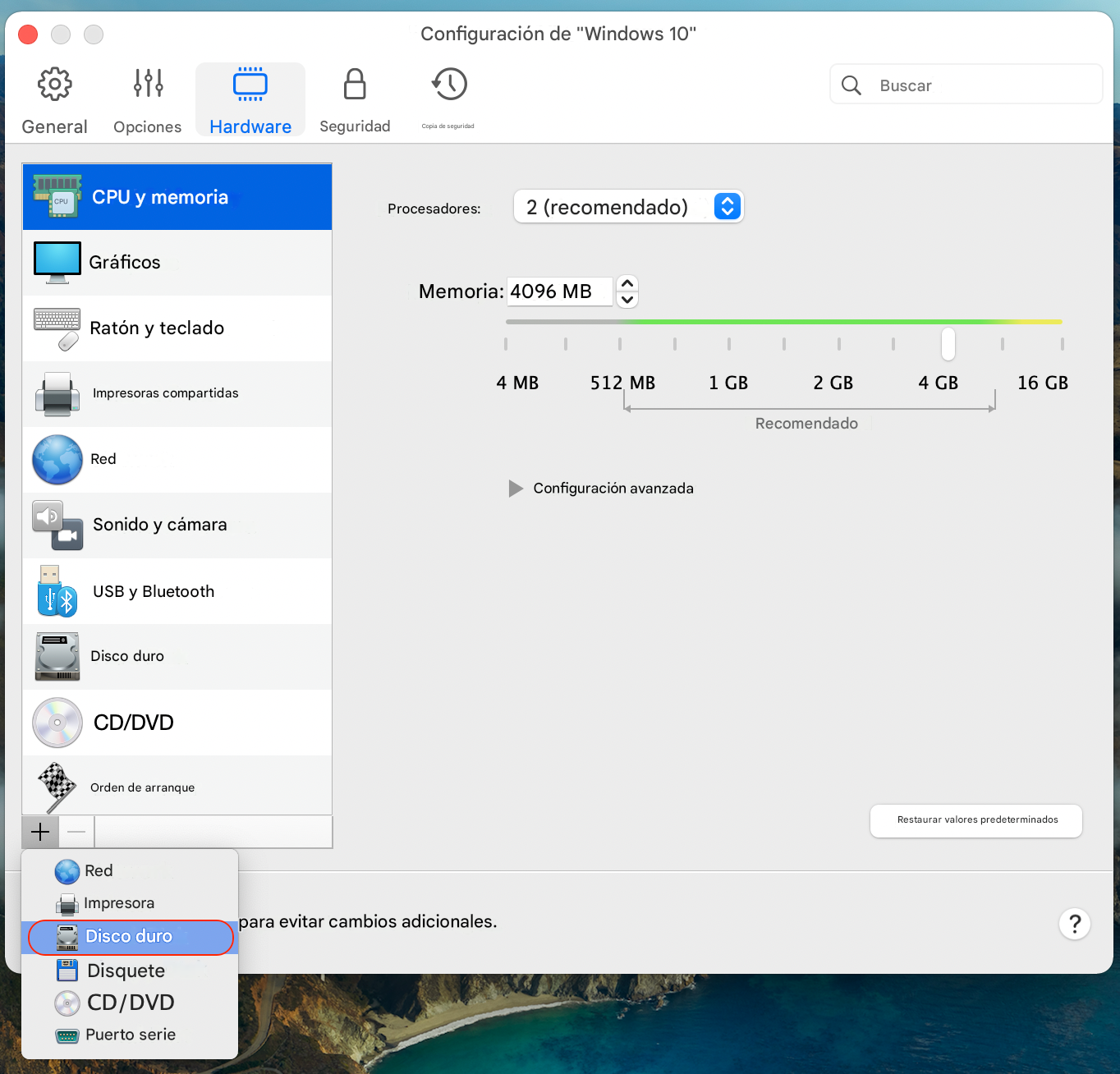
2. Una vez creada la máquina virtual, apáguela (Acciones > Apagar) y abra su configuración > Hardware.
3. Haga clic en el botón + en la parte inferior y seleccione Disco duro:
4. Seleccione Archivo de imagen existente como tipo y agregue la ruta al disco duro de la VM x86. De este modo, el disco duro de la VM antigua se añadirá a la nueva VM como segundo disco.
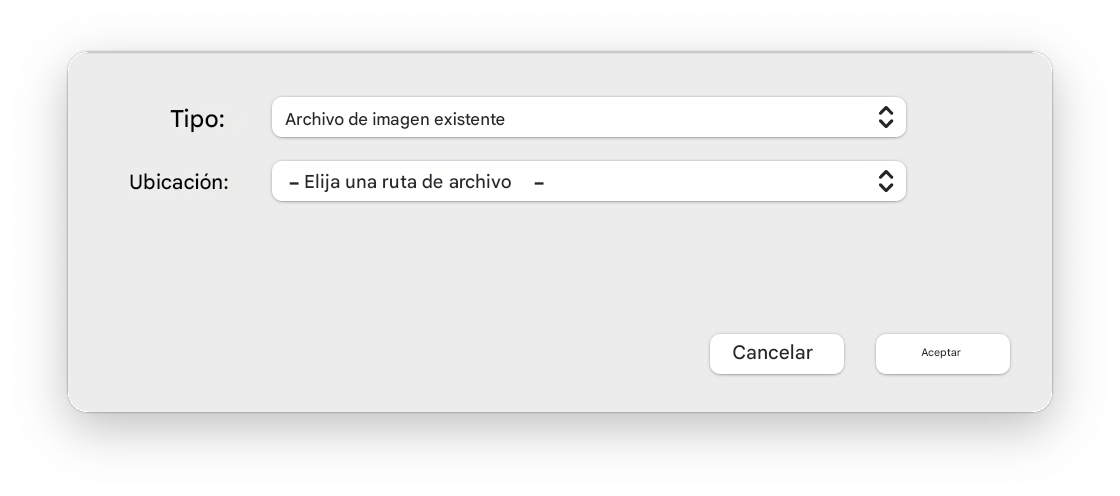
5. Inicie la máquina virtual y copie los datos necesarios desde el disco duro adjunto de la VM x86 antigua.
6. Una vez finalizada la copia, apague la máquina virtual, abra su configuración, seleccione Disco duro 2 y haga clic en el botón – para eliminar el disco antiguo.
Para VM de macOS x86
Desafortunadamente, no es posible copiar datos desde una VM de macOS x86 en una Mac con chip Apple Silicon. Sin embargo, puede abrir su VM de macOS x86 en una Mac con procesador Intel para acceder a los datos almacenados en dicha VM.
Transferir datos desde una VM basada en ARM a una VM basada en Intel
Para transferir datos desde una máquina virtual creada en una Mac con chip Apple Silicon a una máquina virtual que se ejecuta en una Mac con procesador Intel, realice los siguientes pasos:
1. Inicie la VM basada en ARM en su Mac con chip Apple Silicon.
2. Copie los datos desde la máquina virtual a una unidad de almacenamiento externa o súbalos a un servicio de almacenamiento en la nube.
3. Inicie una VM basada en Intel existente en su Mac con procesador Intel. Si no dispone de una, cree una nueva según se indica en el artículo KB 4729.
4. Pegue los datos copiados en la nueva máquina virtual.
Was this article helpful?
Tell us how we can improve it.