
Tus suscripciones se vinculan automáticamente a la cuenta en la que hayas iniciado sesión en el momento de la activación del producto y, a continuación, se almacenan en la nube de Parallels.
Nota: Una vez que reciba una clave de licencia de Parallels Desktop for Mac Business Edition de un representante de ventas de Parallels, un distribuidor de Parallels o tras adquirir una suscripción a Parallels en línea, deberá registrarla en la cuenta empresarial de Parallels de su empresa antes de utilizarla.
Puede ver y gestionar todas sus suscripciones en su cuenta de Parallels en https://my.parallels.com/.
Tras iniciar sesión, verá la página del panel de control con un resumen de sus productos.
Para ver los detalles de una suscripción activa, haz clic en Suscripciones activas en uno de los recuadros de productos. Verás la lista de suscripciones activas con su fecha de renovación o vencimiento y el número de licencias que incluye.

Haga clic en la suscripción que desee gestionar. Verá la siguiente información sobre su suscripción:
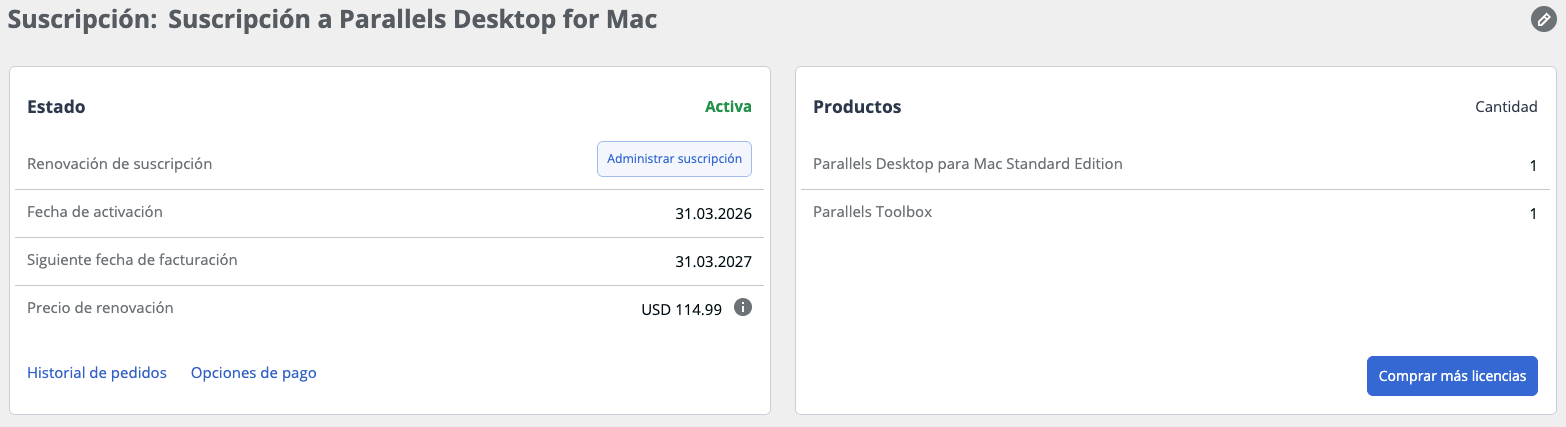
Estado:
- Activa: la suscripción está activa. Todos los productos activados mediante licencias que pertenecen a esta suscripción se pueden utilizar sin ninguna limitación.
- Caducada: la suscripción ha caducado. Ya no se pueden utilizar los productos activados mediante licencias que pertenecen a esta suscripción.
- Período de gracia: la suscripción se encuentra en el período de gracia, que comenzó el día siguiente a la fecha en que debía renovarse. Posible motivo del período de gracia: la renovación de su suscripción estaba programada para una fecha concreta, pero no se ha recibido el pago. Dispone de un periodo de gracia de 7 días (a partir de la fecha de la renovación fallida) para completar el pago de Parallels Desktop y Parallels Desktop Pro; 30 días para Parallels Desktop Business. Si no completa el pago durante este periodo, todos los productos y servicios de Parallels incluidos en la suscripción dejarán de funcionar.
Renovación de la suscripción: el estado de la renovación automática. Los valores posibles son:
- Gestionar suscripción: la renovación automática está habilitada; el importe de la renovación se cargará en el método de pago asignado en la fecha indicada en «Fecha de vencimiento». Puede desactivar la renovación automática haciendo clic en «Gestionar».
- Activar renovación automática: se trata de una suscripción renovable automáticamente, cuya renovación automática se ha cancelado. Puede activar la renovación automática haciendo clic en Activar.
Puede encontrar más detalles sobre cómo cambiar el estado de la renovación automática en el artículo de la base de conocimientos 123306.
Fecha de activación: la fecha en la que se inició la suscripción. Una suscripción puede comenzar:
- En la fecha de compra – para las suscripciones adquiridas en la Tienda en línea de Parallels o en la App Store (suscripciones a Parallels Access y Parallels Desktop for Mac App Store Edition).
- En la fecha de activación/registro – para las suscripciones adquiridas en tiendas físicas y en las tiendas online de los distribuidores.
Fecha de vencimiento – la fecha en la que la suscripción caduca si la renovación automática está desactivada, o se renueva si la renovación automática está activada.
Historial de pedidos – sus pedidos online en la Tienda online de Parallels.
Opciones de pago – aquí puede ver y cambiar el método de pago para la renovación de la suscripción.
Productos – productos adicionales incluidos en la suscripción y su cantidad.
Claves de licencia – claves de activación que deben utilizarse para activar los productos de Parallels.
Comprar más licencias – Si tienes una suscripción, al hacer clic en esta opción se te ofrecerán opciones para comprar licencias adicionales para la misma suscripción, tal y como se ilustra en el artículo de la base de conocimientos 123525.
Was this article helpful?
Tell us how we can improve it.