
Wenn Sie einen Mac mit Apple Silicon besitzen, zögern Sie vielleicht aufgrund von Kompatibilitätsbedenken, Windows-Spiele auf Ihrem Computer zu spielen. Seien Sie jedoch versichert, dass Parallels Desktop dank des integrierten Windows-11-Emulators und der verbesserten Leistungsfähigkeit von Mac-Computern mit Apple Silicon das Spielen von Hunderten von Windows-exklusiven Spielen ermöglicht. Zu diesen Spielen gehören unter anderem die folgenden Titel:
- Minecraft
- League of Legends
- Half-Life 2
- Age of Empires II Definitive Edition
- Age of Empires III Definitive Edition
- GTA V
- Rocket League
- Roblox
- A Plague Tale: Innocence
- Alien: Isolation
- CS:GO
- Call of Duty: Modern Warfare 3
- Dishonored
- FIFA 19
- Hitman: Absolution
- Hollow Knight
- Mass Effect Legendary Edition
- Metal Gear Rising: Revengeance
- Tekken 7
- Warhammer 40.000: Dawn of War und viele mehr.
Eine umfangreichere Liste der Spiele, die Parallels Desktop-Nutzer auf einem Mac mit Apple Silicon getestet haben, finden Sie auf diesem von der Community betriebenen Wiki-Portal: www.applegamingwiki.com
Einschränkungen
Bitte beachten Sie die folgenden Einschränkungen beim Spielen von Windows-Spielen auf einem Mac mit Hilfe von Parallels Desktop:
- Derzeit unterstützt Parallels Desktop DirectX-Grafik bis Version 11 und OpenGL-Grafik bis Version 4.1.
- Die meisten Anti-Cheat-Programme laufen in einer virtuellen Umgebung nicht. Versuchen Sie nach Möglichkeit, eine Möglichkeit zu finden, ein Spiel ohne Anti-Cheat-Software zu spielen.
- Auf Mac-Computern mit Apple Silicon laufen einige Spiele aufgrund von Inkompatibilitäten der Computerarchitektur möglicherweise nicht. Weitere Informationen finden Sie in KB 128796.
Leistungseinstellungen optimieren
Um sicherzustellen, dass Ihre virtuelle Windows 11-Maschine eine optimale Gaming-Leistung und ein optimales Spielerlebnis bietet, führen Sie bitte die folgenden Schritte aus, um Windows 11 für die beste Leistung zu optimieren:
- Fahren Sie die virtuelle Windows-Maschine herunter (Aktionen > Herunterfahren).
- Öffnen Sie die Konfiguration der virtuellen Maschine > Allgemein > klicken Sie auf die Schaltfläche „Ändern...“ > wählen Sie das Profil „Nur Spiele“ > OK.
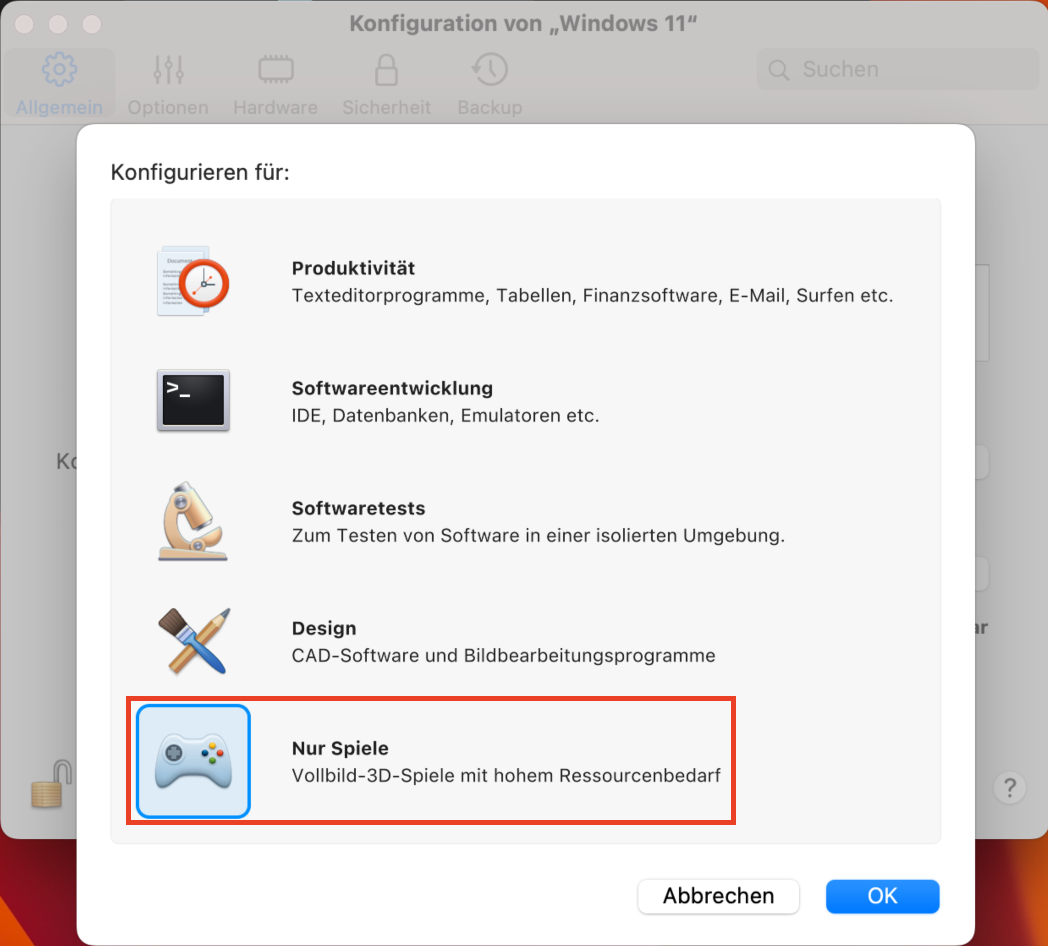
Hinweis: Dieses Profil ändert die Freigabeeinstellungen für macOS und Windows. Wenn Sie „Gemeinsame Anwendungen“ und „Gemeinsames Profil“ aktivieren möchten, öffnen Sie die Konfiguration der virtuellen Maschine erneut > Registerkarte „Optionen“ > aktualisieren Sie die Einstellungen für „Freigabe“ bzw. „Anwendungen “.
Für Mac-Computer mit Intel-Prozessoren
Die meisten DirectX-11-Spiele sind hardwareintensive Anwendungen. Daher hängt ihre Leistung direkt von der Mac-Hardware (GPU, CPU und Festplatte) ab.
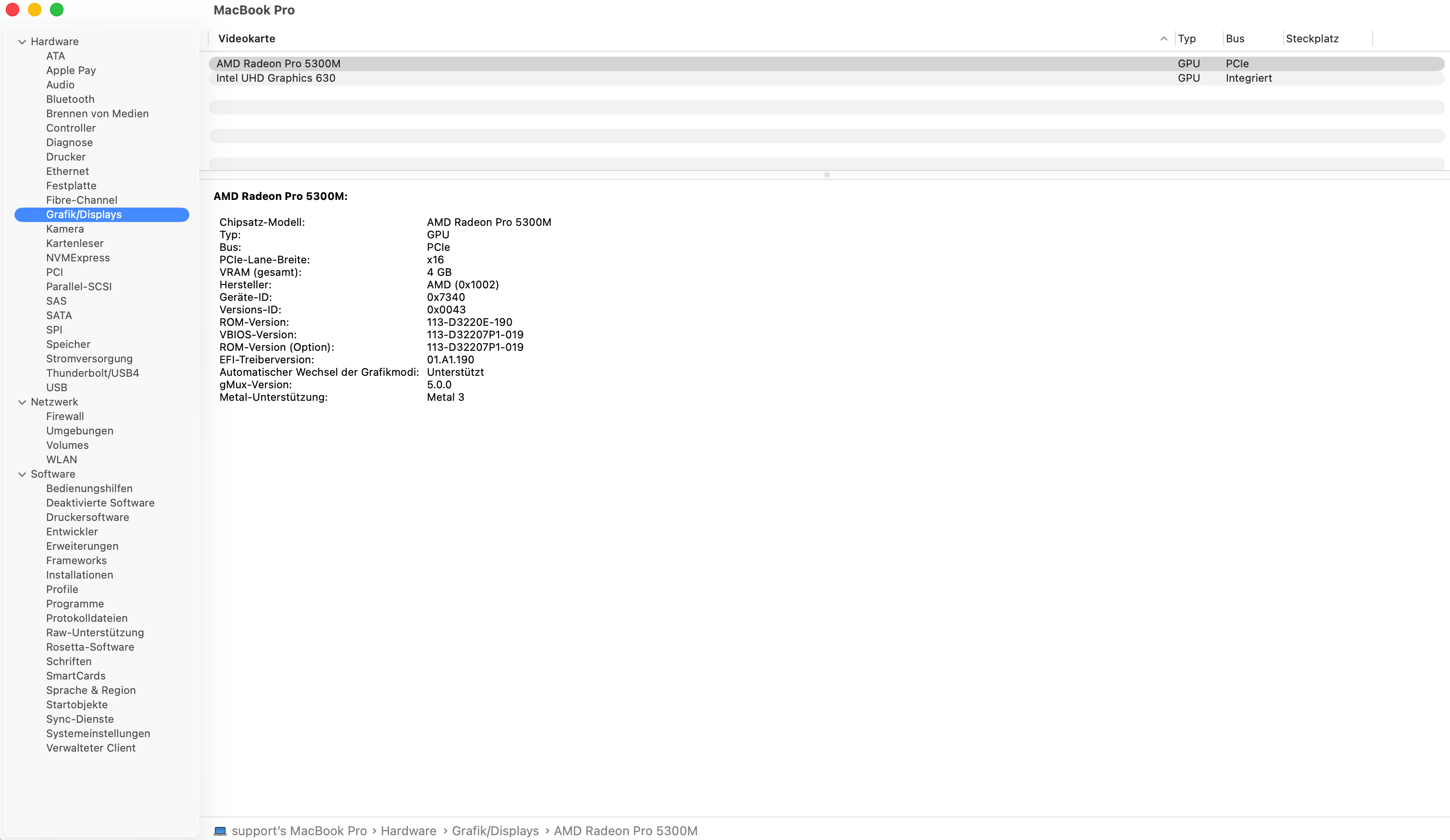
Um zu überprüfen, mit welchem Prozessor und welcher Grafikkarte Ihr Mac ausgestattet ist, gehen Sie zu  > Über diesen Mac > Weitere Informationen... > Systembericht... > Grafik/Anzeigen.
Es wird empfohlen, dass Ihr Mac über eine dedizierte PCIe-Grafikkarte verfügt:
Hinweis: Alternativ können Sie einen externen Grafikprozessor mit dem Mac verwenden. Weitere Informationen...
Was this article helpful?
Tell us how we can improve it.