
如果在尝试启动 Windows 11 虚拟机时遇到以下提示:
“安全启动功能防止操作系统启动” 可通过以下几种方案解决。
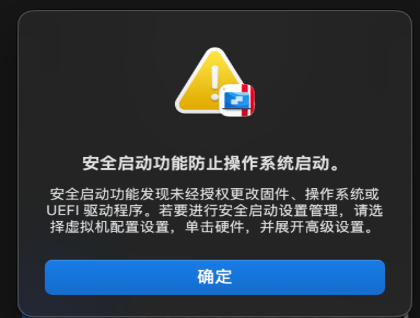
这种情况有几种解决方法:
重要提示:
如果您的 Windows 虚拟机使用了 BitLocker 加密,请务必在操作前准备好 BitLocker 恢复密钥。应用以下任一方案后,Windows 可能在启动时要求输入该密钥。您可以参阅此篇 Microsoft 文章来查找恢复密钥。.
开始之前:创建快照
建议在修改任何配置前先创建快照,以保存当前虚拟机状态:
- 在 Mac 程序坞中右键点击 Parallels Desktop 图标,选择 控制中心。
- 在控制中心,右键点击您的虚拟机,选择 管理快照…。
- 点击 新建… 创建快照。
- 完成后关闭快照窗口。
有关快照或恢复至先前状态的更多详情,请参阅 KB 5691。
方案一:移除并重新添加 TPM 芯片
注意:如果此方案能解决问题,请勿继续执行方案二。
-
在 Mac 程序坞中右键点击 Parallels Desktop 图标,选择 控制中心。
-
点击您虚拟机旁的齿轮图标 ⚙️。 .

-
选择 硬件。
-
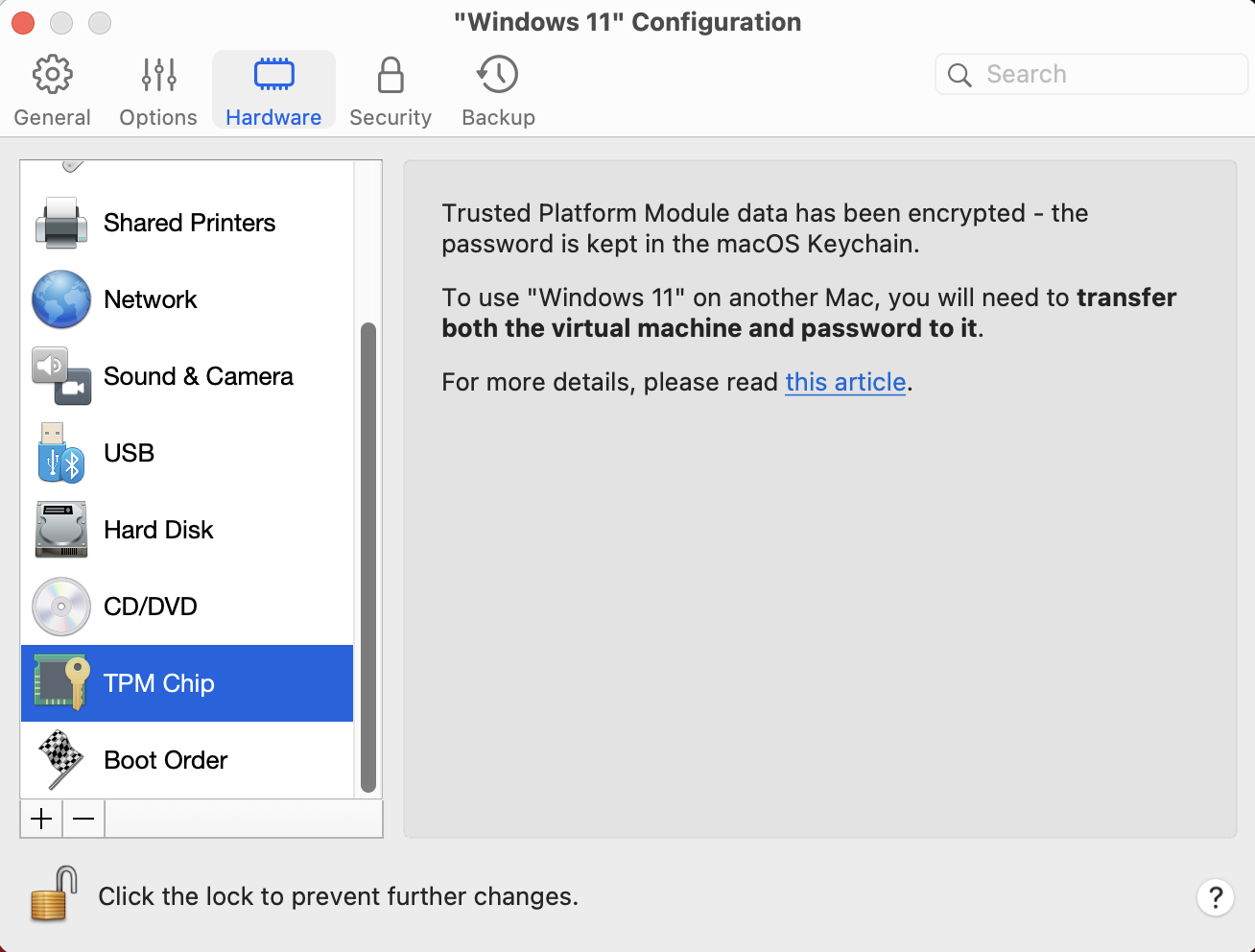
在左侧边栏中点击 TPM 芯片。 .
-
点击列表底部的 “–”(减号)按钮移除 TPM 芯片,然后点击 移除 确认。
-
启动虚拟机。虚拟机将启动,但为了更好的安全性,请继续执行后续步骤。
-
完全关闭虚拟机。
-
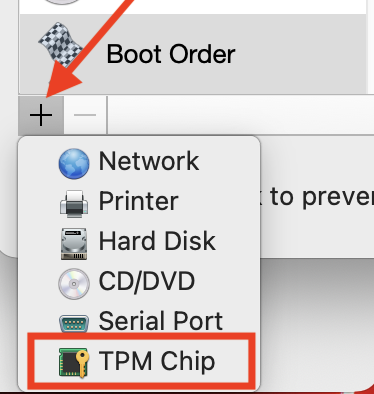
返回 硬件 设置,点击 “+”(加号)按钮,选择 TPM 芯片 重新添加。
-
关闭配置窗口,再次启动虚拟机。
-
您可以按照 KB 5691 中的说明删除之前创建的快照,以释放磁盘空间。
方案二:通过启动标志禁用 Secure Boot
注意:如果此方案能解决问题,请勿继续执行方案二。
- 在 Mac 程序坞中右键点击 Parallels Desktop 图标,选择 控制中心。
- 点击您虚拟机旁的齿轮图标 ⚙️。
- 选择 硬件。
- 在左侧边栏中向下滚动,点击 启动顺序。
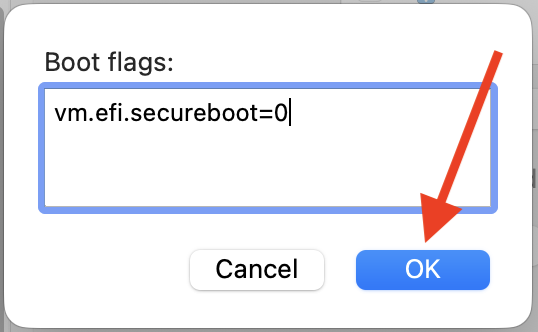
- 点击 高级…。
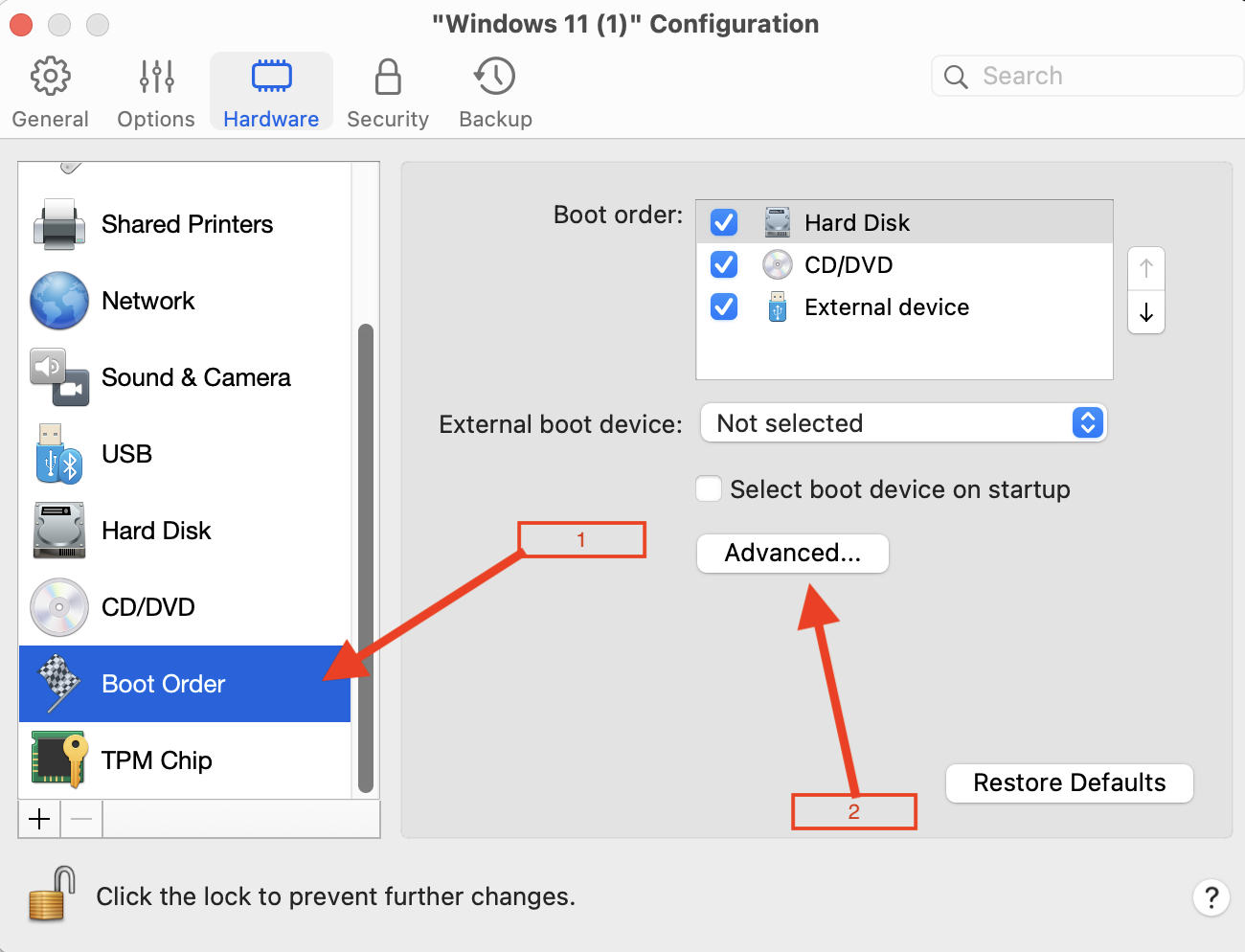
- 在 启动标志 字段中输入:
vm.efi.secureboot=0
- 点击 确定,然后关闭配置窗口。.
- 启动您的虚拟机。
您可以按照 KB 5691 中的说明删除之前创建的快照,以释放磁盘空间。
应用任一方案后,您的虚拟机应该能够成功启动。
如果问题仍然存在或有任何疑问,请通过您的 Parallels 账户提交技术支持请求(参阅 KB 6571)与我们联系。
Was this article helpful?
Tell us how we can improve it.