
Parallels Desktop 20.2.0 带来了早期预览技术,支持在搭载 Apple silicon 的 Mac 上运行基于 Intel(x86_64)的操作系统。虽然该技术仍处于积极开发阶段,但对于需要启动现有 Windows 10 或某些 Linux 虚拟机以访问数据或测试场景的技术爱好者来说,可能具有实用价值。
注意:此功能仅在 Parallels Desktop Pro、Business 和 Enterprise 版本中可用。
预期效果
您可以在配备 Intel 处理器(仅支持 UEFI BIOS,不支持传统 BIOS)的 Mac 上使用 Parallels Desktop 中现有的 Windows 10、11、Windows Server 2019/2022 或 Linux 虚拟机(VM)。或者,您也可以按照以下步骤创建新的虚拟机。
1. 速度较慢,非常慢。
-
根据硬件配置不同,Windows 启动时间约为 2-7 分钟,操作系统响应速度较低。
-
请勿同时打开多个应用程序:请先关闭一个再启动另一个。
-
如果遇到不熟悉的 Windows 行为,请重启 Windows。
-
创建新的基于 Intel 的虚拟机可能需要较长时间(例如,安装新的 Windows Server 或 Windows 10 21H2 虚拟机可能需要 20-30 分钟,而安装 Fedora 40 可能需要约 2 小时)。镜像文件越大,创建虚拟机所需时间越长。
2. 模拟运行的 Windows 功能有限
-
如果您从配备 Intel 处理器的 Mac 导入虚拟机,可以通过模拟器运行基于 Intel 的 Windows 10、Windows 11*、Windows Server 2019/2022 以及采用 UEFI BIOS 的 Linux 发行版**。早期 Windows 版本(如 Windows 7)不受支持;如需运行 Linux 虚拟机,建议使用轻量级桌面环境(如 XFCE)的 Linux 发行版以获得最佳性能,并避免使用重量级或过时的发行版。
-
您可以创建新的 Windows 10 22H2、Windows Server 2019 和 Windows Server 2022 虚拟机。目前无法创建 Windows 11 或 Windows Server 2025 虚拟机(暂无解决方案)。可以尝试创建其他 Linux 虚拟机,但该过程相当不稳定;
-
不支持 BSD(Berkeley Software Distribution)系统;
-
不支持 USB 设备;
-
无声音输出;
-
Windows 更新可能无法成功安装;
-
仅支持 64 位操作系统;
-
仅支持 1 个 vCPU。当您将基于 Intel 的虚拟机导入 Apple silicon Mac 时,Parallels Desktop 会自动将虚拟机的 CPU 数量重置为一个;
-
为基于 Intel 的虚拟机分配的内存不能超过 8 GB;
-
无法使用 Parallels 管理程序,因此嵌套虚拟化功能不可用(例如,运行 WSL2 可能需要此功能);
-
不支持传统 BIOS(Legacy BIOS);
-
在新创建的基于 Intel 的 Linux 虚拟机中,Parallels Tools 可能无法成功安装;
-
如果您的基于 Intel 的虚拟机包含在配备 Intel 处理器的 Mac 上拍摄且虚拟机未停止状态的快照,则无法在您的 Apple silicon Mac 上还原到该快照。
-
Parallels 团队建议在将虚拟机迁移到 Apple silicon Mac 之前,先在配备 Intel 处理器的 Mac 上将其关机。否则,您需要重置虚拟机状态,这可能导致虚拟机内部存储的数据损坏;
-
此类虚拟机在 Mac 上占用的资源比基于 Arm 的虚拟机更多。例如,分配了 4GB 内存的基于 Intel 的 Windows 10 虚拟机将占用 Mac 的 8GB 内存。
* x86_64 Windows 11(build 26100 及更新版本)可能因需要超过 1 个 vCPU 或 TPM(目前均不支持)而遇到问题;
** 以下导入的 Linux 操作系统已通过我们测试,可通过模拟器运行:
- Kubuntu 24.04.1 (KDE/Plasma)
- Lubuntu 24.04.1 (LXQt)
- Ubuntu 22.04.5
- Debian 12.4\12.6\12.7\12.8
- Fedora - 虽然可以安装,但其中一个常用库会崩溃,导致系统难以使用,我们正在调查此行为。
重要提示:目前,任何通过 Parallels Tools 迁移的 Linux 虚拟机,或在新创建的系统上安装 Parallels Tools 后,系统将会挂起。我们正在调查此行为,但建议暂时不要安装。如需卸载以便迁移,请参阅以下文章:在 Linux 中卸载 Parallels Tools
注意:请注意,如果您想迁移在配备 Intel 处理器的 Mac 上创建的虚拟机,迁移前必须将其关机。Parallels Desktop 会为基于 Intel 的虚拟机设置默认配置,该配置与支持的配置不同。例如,如果您之前在配备 Intel 处理器的 Mac 上创建的 Windows 10 虚拟机配置了 4 个 vCPU,则当您尝试在 Apple silicon Mac 上使用 Parallels Desktop 模拟器启动该虚拟机时,Parallels Desktop 会将 vCPU 数量重置为一个。
如何使用 Parallels 模拟器启动基于 Intel 的虚拟机
-
右键点击目标虚拟机 > 选择"使用模拟器启动"。

虚拟机启动后,将被标记为'Intel x86 系统',您可以像启动其他虚拟机一样启动它。
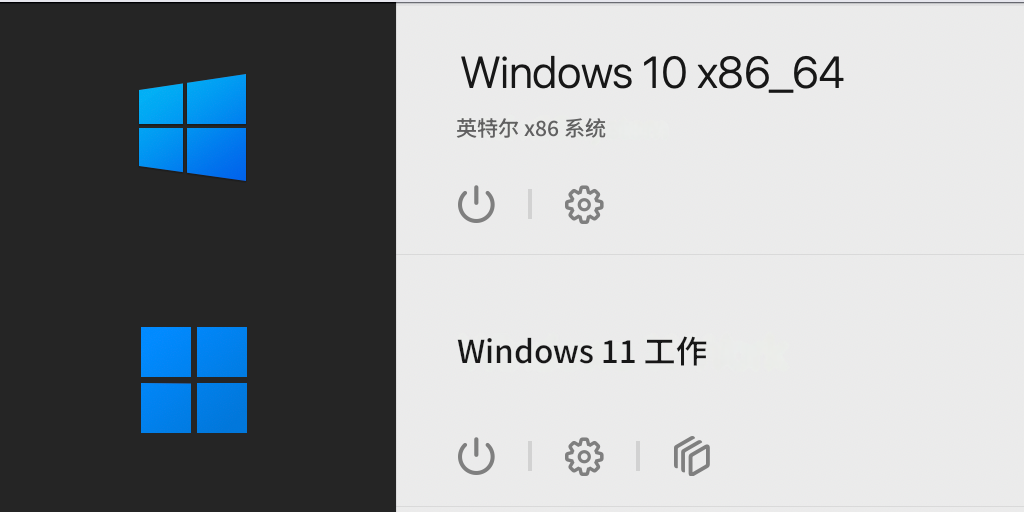
替代方案:您也可以使用我们的 命令行界面 实用程序启动虚拟机。
如何为迁移准备基于 Intel 的 Linux 虚拟机
默认情况下,在配备 Intel 处理器的 Mac 上创建的 Linux 虚拟机(VM)启用了传统 BIOS(Legacy BIOS),除非您在安装过程中手动启用了其他选项。如果您想在配备 Apple silicon 芯片的 Mac 上运行 Linux 虚拟机,请按照以下步骤操作:
-
下载相应 Linux 发行版的 x86_64 ISO 镜像文件
-
在配备 Intel 处理器的 Mac 上启动 Parallels Desktop,点击"文件" > "新建..."
-
点击"从镜像文件安装 Windows、Linux 或 macOS" > 选择 ISO 文件并点击"继续"
-
点击"安装前自定义设置" > "创建"
-
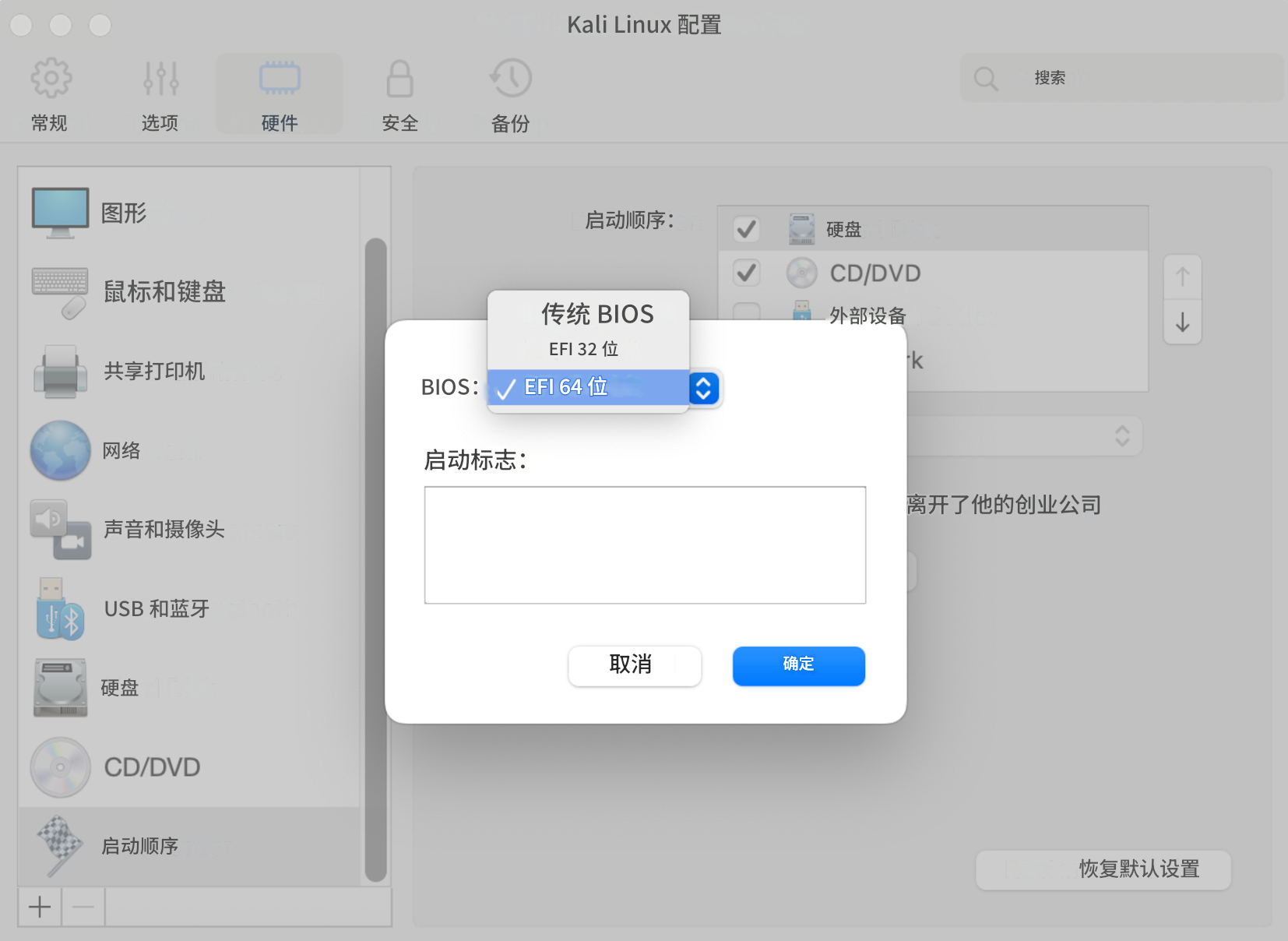
虚拟机配置窗口打开后,打开"硬件"选项卡 > 启动顺序 > 高级 > 选择"EFI 64 位" > 确定。关闭窗口并继续安装。
-
虚拟机创建完成后,您可以将其移动到 Apple silicon Mac,并按照上述步骤启动。
如何从 ISO 镜像创建新的基于 Intel 操作系统的虚拟机
注意:此过程将耗费大量时间。别忘了准备一杯您喜欢的饮品,安心等待。目前仅支持 Windows 10 和 Windows Server 2022。如需创建 Windows 10 22H2 和 Windows Server 2019 虚拟机,请按照 下方 步骤操作。
-
下载 x86_64 ISO 镜像文件。例如,Windows 10 ISO* 可从 此处 下载。
-
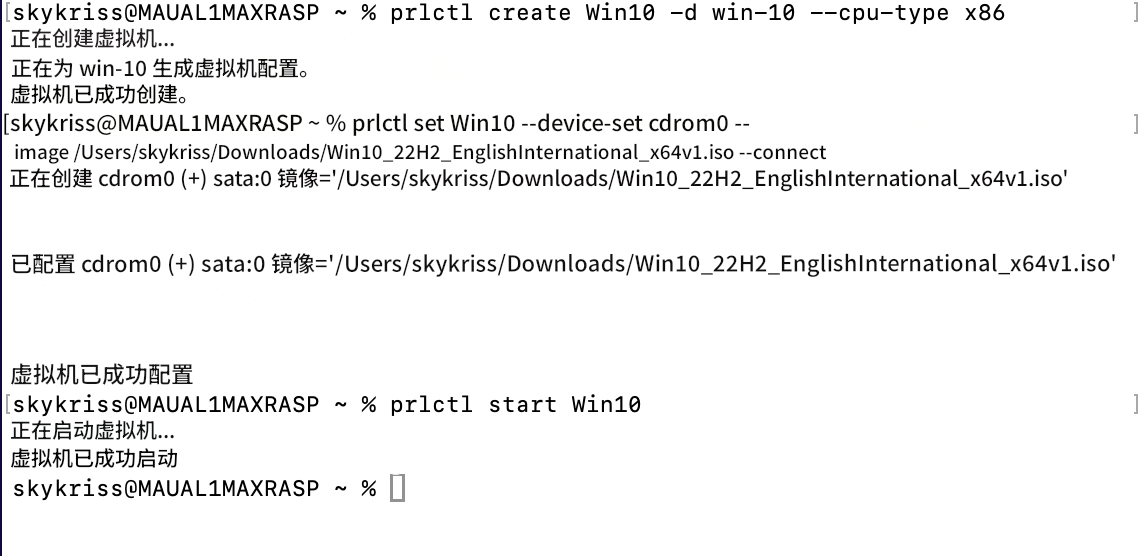
打开终端实用程序,依次执行以下命令以创建并启动新的 x86_64 虚拟机安装:
prlctl create <vm_name> -d <distro> --cpu-type x86
prlctl set <vm_name> --device-set cdrom0 --image <x86_iso_path> --connect
prlctl start <vm_name>
注意:要查看 <distro> 变量的所有可能选项列表,请在终端中运行以下命令,并选择与您的操作系统匹配的选项:
prlctl create <vm_name>-d -list
示例:
-
按照屏幕上的说明继续操作系统的安装。
故障排除
没有"使用模拟器启动"选项
1. 确保 Parallels Desktop 已使用试用版/专业版/商业版或企业版许可证激活。
2. 如果是 Linux 虚拟机,则表示您的虚拟机未启用 EFI。请按照 此处 的说明重新创建虚拟机。
3. 如果是 Windows 8.1 或更早版本的虚拟机,则不会存在此选项,因为这些 Windows 虚拟机不支持通过此技术运行。
4. 对于导入的 Windows 10 虚拟机,可能也使用了传统 BIOS。您可以使用终端命令验证:
prlctl start "您的虚拟机名称"
如果返回的消息为:
这表示您的虚拟机使用了传统 BIOS,并且也使用了传统引导加载程序。在这种情况下,建议创建一个新的 x86 模拟虚拟机,并将传统虚拟机硬盘驱动器的内容 附加/移动 到新虚拟机中。
无法创建新的 x86_64 Windows 22H2 或 Windows 2019 虚拟机
1. 如果您创建新的 x86_64 Windows 10 22H2 或 Windows Server 2019 虚拟机,很可能会遇到以下错误:
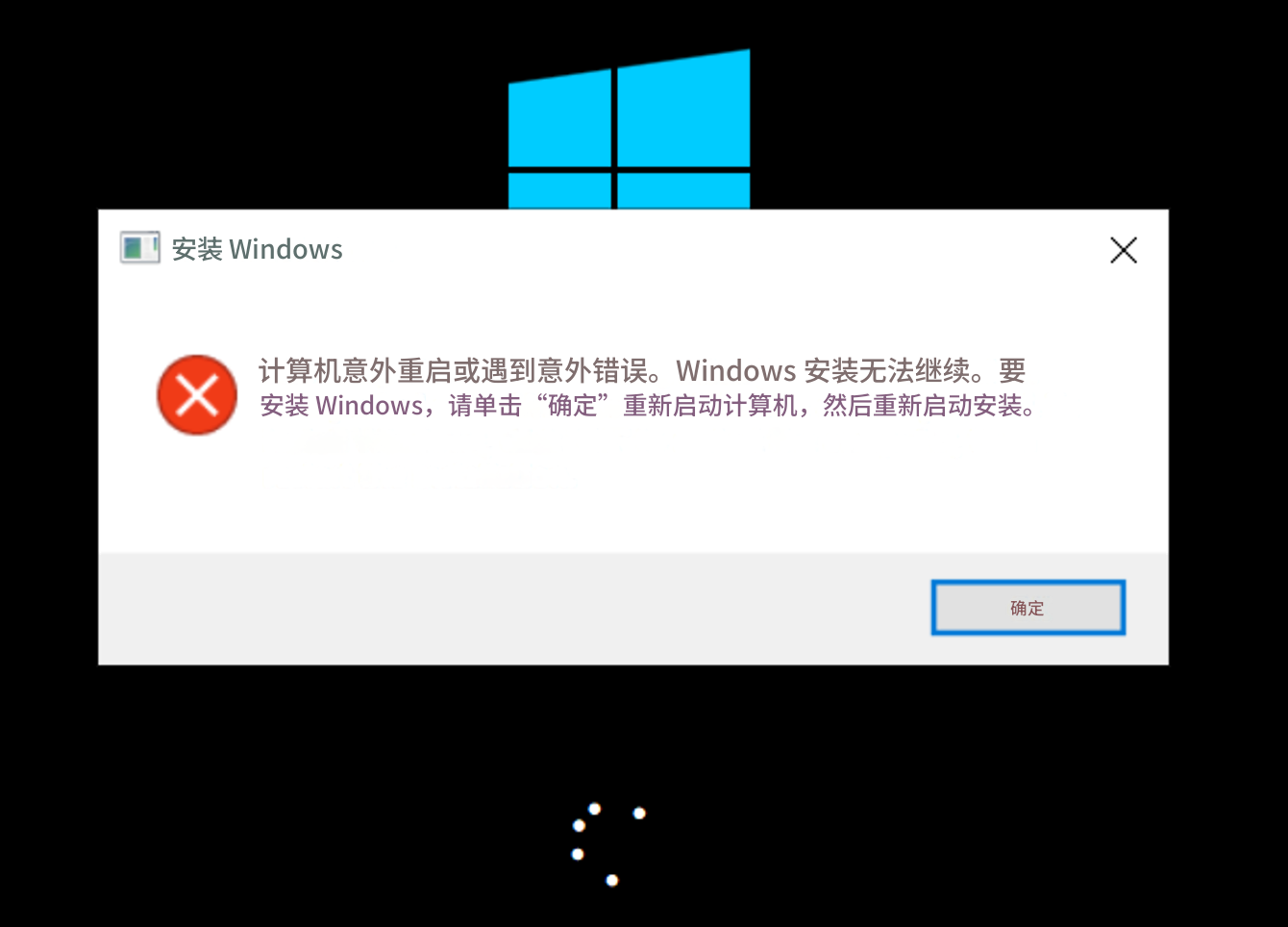
出现错误时的解决方法:
- 按 Shift + Fn + F10 打开命令提示符。
- 输入
regedit.exe并按 Enter 键。 - 定位注册表项:
HKEY_LOCAL_MACHINE\SYSTEM\Setup\Status\ChildCompletion。 - 将
setup.exe的值更改为3(如果该值不存在则创建它)。
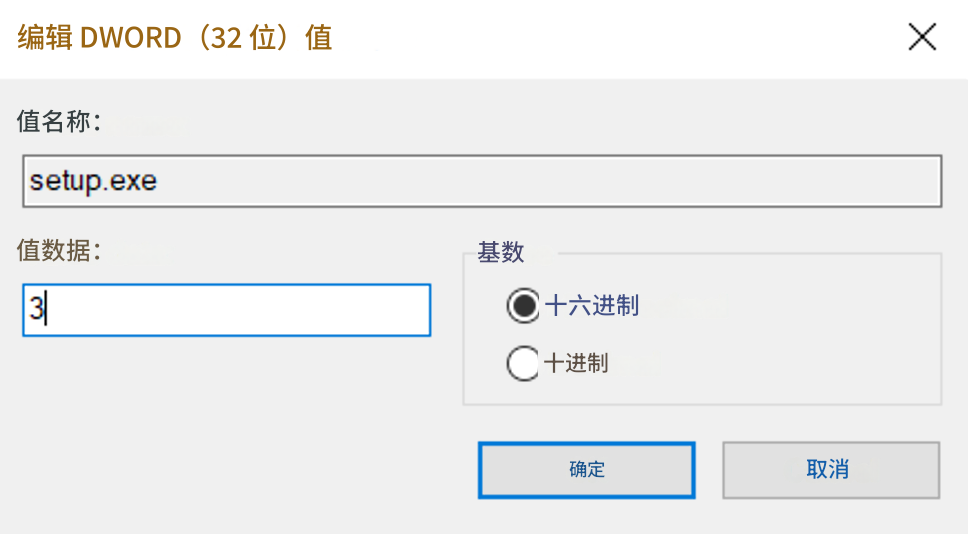
- 重启虚拟机以继续安装。
无法通过终端启动导入的 x86_64 虚拟机
如果您使用 prlctl start 实用程序启动从配备 Intel 处理器的 Mac 导入的 x86_64 虚拟机时收到"无法启动虚拟机:操作已取消"错误消息,则表示该虚拟机在从基于 Intel 的 Mac 导入之前未关机。要启动它,您需要通过执行以下步骤重置虚拟机状态:
- 执行以下命令重置虚拟机状态:
prlctl stop <vm_name or UUID> --drop-state
- 再次使用 prlctl start 命令启动虚拟机
导入的虚拟机迁移后未被识别为 x86_64 且无法启动
如果您在迁移后遇到虚拟机在控制中心没有"使用模拟器启动"选项的情况,可能是该虚拟机最后在低于 v19 的 Parallels Desktop 版本中启动过。
由于配置文件的变化,Parallels 无法正确识别架构,目前解决此问题需要一台配备 Intel 处理器的 Mac,暂时没有其他解决方法:
- 将虚拟机移动到配备 Intel 处理器的 Mac。
- 在 Parallels Desktop 19 或 20 中启动它。
- 将其迁移回您的 Apple silicon Mac 并尝试再次启动。
导入的 Windows 11 23H2 在登录界面挂起
要解决此问题,我们建议采用以下方法之一:
1. 重置虚拟机(操作 > 重置)。这应会触发 Parallels Tools 更新,之后系统应能正常运行。
2. 在不安装 Parallels Tools 的情况下重新导入虚拟机,这需要返回源配备 Intel 处理器的 Mac > 卸载 Parallels Tools 并再次导入虚拟机,在这种情况下,此问题不应再出现。
分享您的反馈
您的反馈对我们非常重要 - 请在此 论坛版块 分享您的反馈和使用案例。
Was this article helpful?
Tell us how we can improve it.