
Parallels Desktop 20.2.0 предоставляет ранний предварительный просмотр технологии, которая позволяет запускать операционные системы на базе Intel (x86_64) на компьютерах Mac с процессорами Apple silicon. Хотя технология все еще находится в активной разработке, она может быть полезна техническим энтузиастам, которым необходимо загрузить существующие виртуальные машины Windows 10 или некоторые Linux VM для доступа к данным или тестирования сценариев.
Примечание: Эта функция доступна в версиях Parallels Desktop Pro, Business и Enterprise.
Чего ожидать
Вы можете использовать существующие виртуальные машины Windows 10, 11, Windows Server 2019/2022 или Linux в Parallels Desktop на Mac с процессором Intel (поддерживается только UEFI BIOS, legacy BIOS не поддерживается). Кроме того, вы можете создать новую виртуальную машину, следуя инструкциям ниже.
1. Работа медленная, очень медленная.
-
Время загрузки Windows составляет около 2-7 минут в зависимости от вашего оборудования. Отзывчивость операционной системы низкая.
-
Не открывайте несколько приложений одновременно: сначала закройте одно, затем запустите другое.
-
Если вы столкнулись с незнакомым поведением Windows, перезапустите Windows.
-
Создание новой виртуальной машины на базе Intel может занять значительное время (например, установка новой виртуальной машины Windows Server или Windows 10 21H2 может занять 20-30 минут, а установка Fedora 40 — около 2 часов). Чем больше образ, тем больше времени требуется для создания виртуальной машины.
2. Эмулированная Windows имеет ограниченные функции
-
Если вы импортируете виртуальную машину с Mac на процессоре Intel, вы можете запускать через эмулятор системы Windows 10, Windows 11*, Windows Server 2019/2022 на базе Intel и дистрибутивы Linux** с UEFI BIOS. Более ранние версии Windows (например, Windows 7) не поддерживаются; если вы хотите запустить виртуальную машину Linux, мы рекомендуем использовать дистрибутивы Linux с легкими рабочими средами, такими как XFCE, для оптимальной производительности и избегать тяжелых или устаревших дистрибутивов.
-
Вы можете создавать новые виртуальные машины Windows 10 22H2, Windows Server 2019 и Windows Server 2022. Вы не сможете создать виртуальную машину Windows 11 или Windows Server 2025 (на данный момент обходного пути нет). Создание других виртуальных машин Linux можно протестировать, но процесс довольно нестабилен;
-
Системы BSD (Berkeley Software Distribution) не поддерживаются;
-
Устройства USB не поддерживаются;
-
Звук отсутствует;
-
Обновления Windows могут не устанавливаться;
-
Поддерживаются только 64-разрядные операционные системы;
-
Поддерживается только 1 vCPU. При импорте виртуальной машины на базе Intel на Mac с Apple silicon Parallels Desktop автоматически сбросит количество процессоров виртуальной машины до одного;
-
Вы не можете назначить более 8 ГБ оперативной памяти для виртуальных машин на базе Intel;
-
Гипервизор Parallels не может быть использован, и, как следствие, вложенная виртуализация недоступна (например, она может потребоваться для WSL2);
-
Legacy BIOS не поддерживается;
-
Parallels Tools может не установиться во вновь созданных виртуальных машинах Linux на базе Intel;
-
Если ваша виртуальная машина на базе Intel содержит снимок, сделанный на вашем Mac с процессором Intel, когда виртуальная машина не была остановлена, вы не сможете вернуться к этому снимку на вашем Mac с Apple silicon.
-
Команда Parallels рекомендует выключить виртуальную машину на Mac с процессором Intel перед ее переносом на Mac с Apple silicon. В противном случае вам потребуется сбросить состояние виртуальной машины, что может привести к повреждению данных, хранящихся внутри виртуальной машины;
-
Такая виртуальная машина занимает много ресурсов на Mac. Больше, чем виртуальная машина на базе Arm. Например, виртуальная машина Windows 10 на базе Intel с выделенными 4 ГБ оперативной памяти займет 8 ГБ памяти вашего Mac.
* x86_64 Windows 11 (сборка 26100 и новее) может столкнуться с проблемами из-за требований к более чем 1 vCPU или TPM, которые в настоящее время не поддерживаются;
** Следующие импортированные операционные системы Linux были протестированы нами для работы через эмулятор:
- Kubuntu 24.04.1 (KDE/Plasma)
- Lubuntu 24.04.1 (LXQt)
- Ubuntu 22.04.5
- Debian 12.4\12.6\12.7\12.8
- Fedora - Хотя ее можно установить, одна из распространенных библиотек завершается с ошибкой, что затрудняет использование системы; это поведение исследуется.
Важно: В настоящее время любая виртуальная машина Linux, перенесенная с Parallels Tools, или установленная на вновь созданную систему, будет зависать. Мы исследуем это поведение, но на данный момент не рекомендуется их устанавливать. Если вам нужно удалить их для миграции, пожалуйста, ознакомьтесь со следующей статьей: Удаление Parallels Tools в Linux
Примечание: обратите внимание, что если вы хотите перенести виртуальную машину, созданную на Mac с процессором Intel, она должна быть выключена перед миграцией. Parallels Desktop устанавливает конфигурацию по умолчанию для виртуальных машин на базе Intel, которая отличается от поддерживаемой. Например, если ваша виртуальная машина Windows 10, созданная ранее на Mac с Intel, имеет 4 vCPU, то Parallels Desktop сбросит количество vCPU до одного при попытке запустить виртуальную машину на Mac с Apple silicon с использованием эмулятора Parallels Desktop.
Как запустить виртуальную машину на базе Intel с помощью эмулятора Parallels
-
Щелкните правой кнопкой мыши по целевой виртуальной машине > выберите «Запустить с использованием эмулятора».

После запуска виртуальная машина будет помечена как «Система Intel x86», и вы сможете запускать ее так же, как и любую другую виртуальную машину.
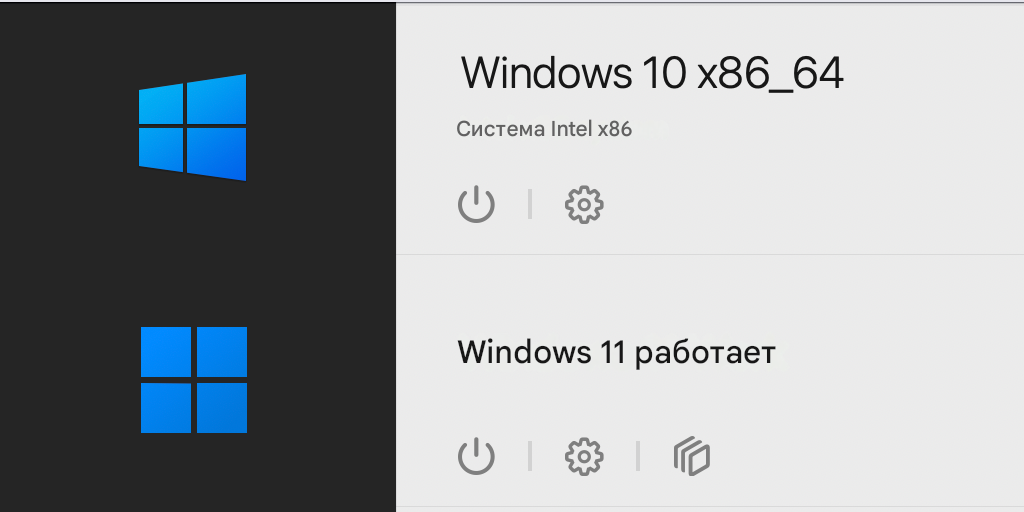
Альтернативное решение: вы можете запустить виртуальную машину с помощью нашей утилиты Командной строки.
Как подготовить виртуальную машину Linux на базе Intel к переносу
По умолчанию виртуальные машины Linux (VM), созданные на Mac с процессорами Intel, имеют включенный Legacy BIOS, если вы не включили его вручную в процессе установки. Если вы хотите запустить виртуальную машину Linux на Mac с чипом Apple silicon, выполните следующие действия:
-
Скачайте x86_64 ISO-образ соответствующего дистрибутива Linux
-
Запустите Parallels Desktop на Mac с процессором Intel и нажмите «Файл» > «Создать...»
-
Нажмите «Установить Windows, Linux или macOS из файла образа» > выберите ISO и нажмите «Продолжить».
-
Нажмите «Настроить параметры перед установкой» > «Создать».
-
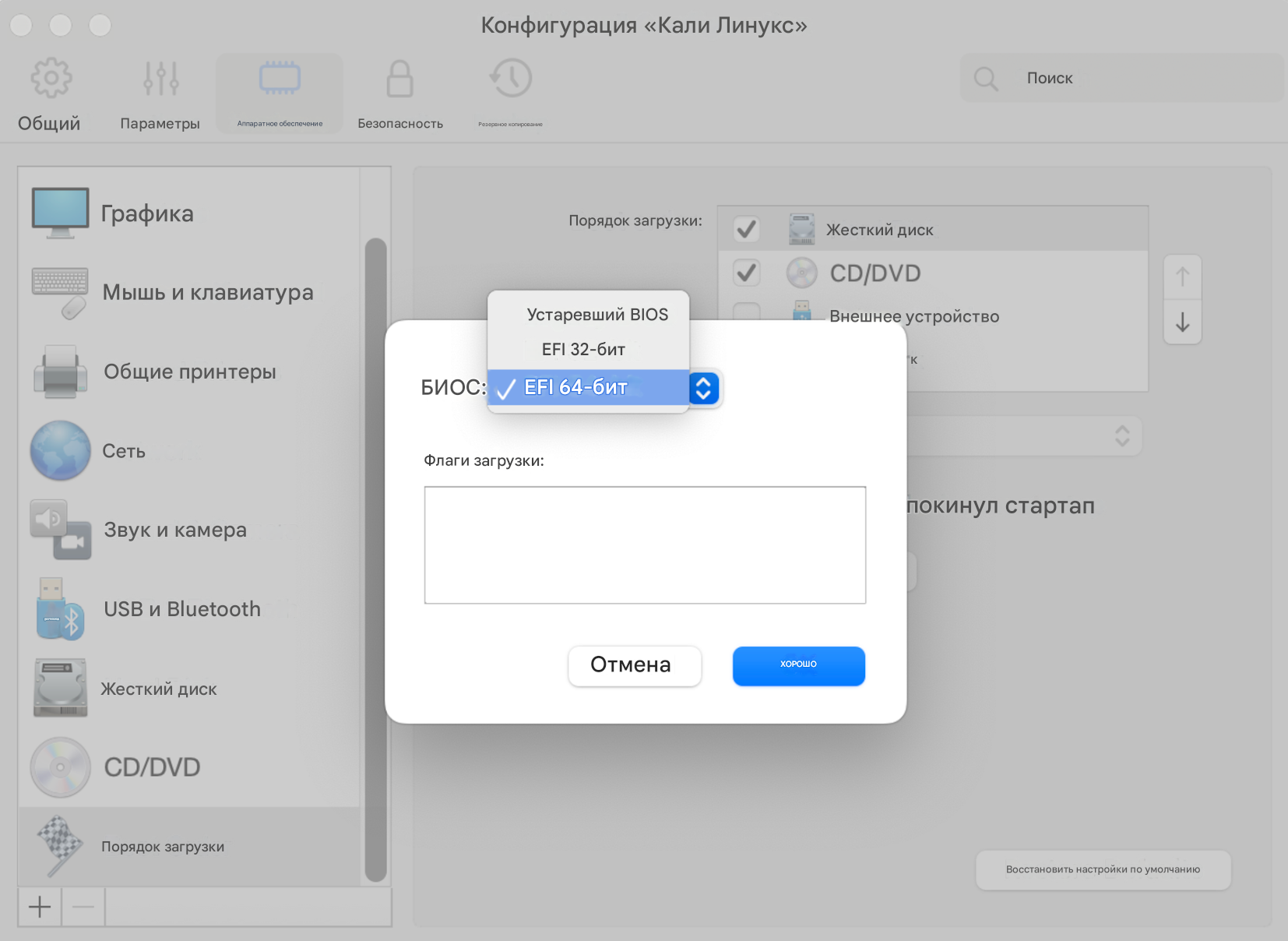
После открытия окна конфигурации виртуальной машины откройте вкладку «Оборудование» > Порядок загрузки > Дополнительно > выберите «EFI 64-bit» > «OK». Закройте окно и продолжите установку.
-
После создания виртуальной машины вы можете переместить ее на Mac с Apple silicon и запустить там, следуя описанным выше шагам.
Как создать новую виртуальную машину из ISO-образа с операционной системой на базе Intel
Примечание: процесс займет много времени. Не забудьте приготовить чашку вашего любимого напитка и устроиться поудобнее. Поддерживаются только Windows 10 и Windows Server 2022. Чтобы создать виртуальную машину Windows 10 22H2 или Windows Server 2019, выполните шаги, описанные ниже.
-
Скачайте x86_64 ISO-образ. Например, ISO-образ Windows 10* можно скачать здесь.
-
Откройте утилиту Терминал и выполните приведенные ниже команды по очереди, чтобы создать и начать установку новой виртуальной машины x86_64:
prlctl create <vm_name> -d <distro> --cpu-type x86
prlctl set <vm_name> --device-set cdrom0 --image <x86_iso_path> --connect
prlctl start <vm_name>
Примечание: чтобы увидеть полный список возможных опций для переменной <distro>, выполните в Терминале следующую команду и выберите подходящую для вашей операционной системы:
prlctl create <vm_name>-d -list
Пример:
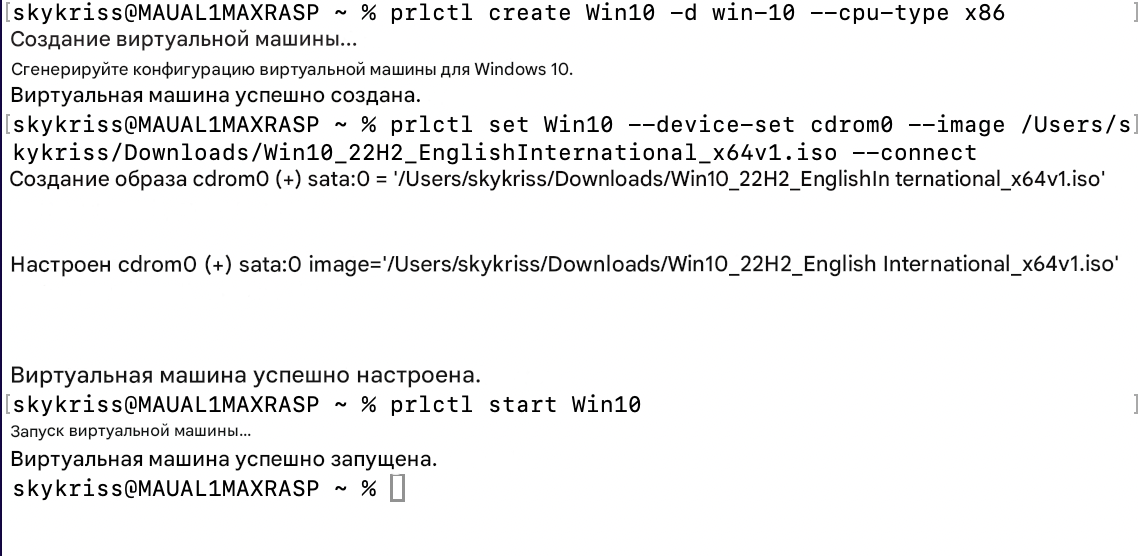
-
Следуйте инструкциям на экране для продолжения установки операционной системы.
Устранение неполадок
Отсутствует опция «Запустить с использованием эмулятора»
1. Убедитесь, что Parallels Desktop активирован с помощью лицензии Trial/Parallels Desktop Pro/Parallels Desktop Business или Enterprise Edition.
2. Если это виртуальная машина Linux, это означает, что в вашей виртуальной машине не включен EFI. Следуйте инструкциям здесь, чтобы пересоздать виртуальную машину.
3. Если это виртуальная машина Windows 8.1 или более ранней версии, эта опция не будет существовать, поскольку эти виртуальные машины Windows не поддерживаются для работы через эту технологию.
4. В случае импортированной виртуальной машины Windows 10 возможно, что она также использует legacy BIOS. Вы можете проверить это с помощью команды терминала:
prlctl start "ИмяВашейВиртуальнойМашины"
Если возвращаемое сообщение:
Это означает, что ваша виртуальная машина использует Legacy BIOS, а также legacy загрузчик. В этом случае рекомендуется создать новую эмулированную виртуальную машину x86 и прикрепить/переместить содержимое жесткого диска старой машины в новую.
Невозможно создать новую виртуальную машину x86_64 Windows 22H2 или Windows 2019
1. При создании новой виртуальной машины x86_64 Windows 10 22H2 или Windows Server 2019 вы, вероятно, столкнетесь со следующей ошибкой:
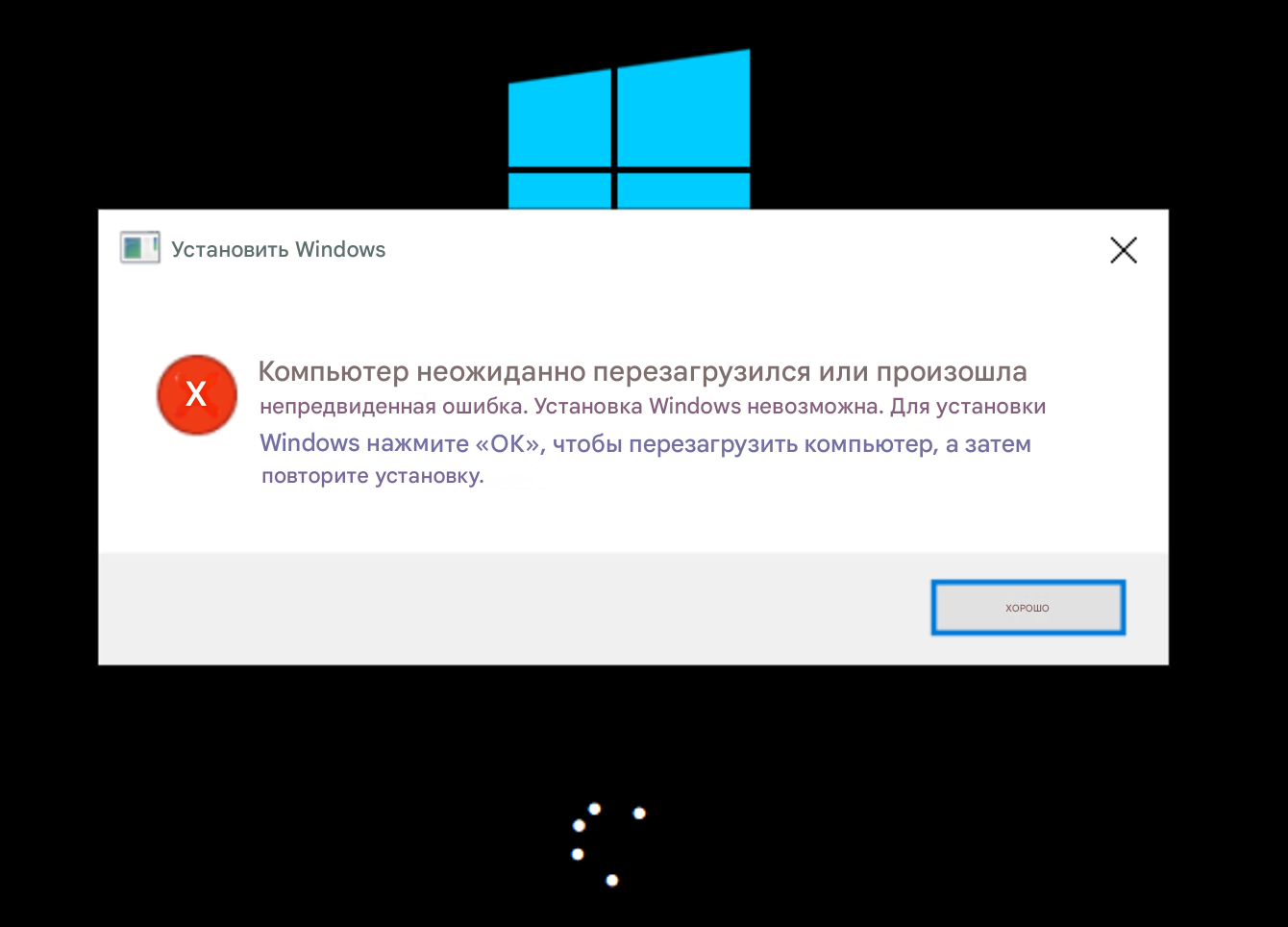
Для обхода проблемы при возникновении ошибки:
- Нажмите Shift + Fn + F10, чтобы открыть командную строку.
- Введите
regedit.exeи нажмите Enter. - Найдите ключ реестра:
HKEY_LOCAL_MACHINE\SYSTEM\Setup\Status\ChildCompletion. - Измените значение
setup.exeна3(создайте значение, если оно не существует).
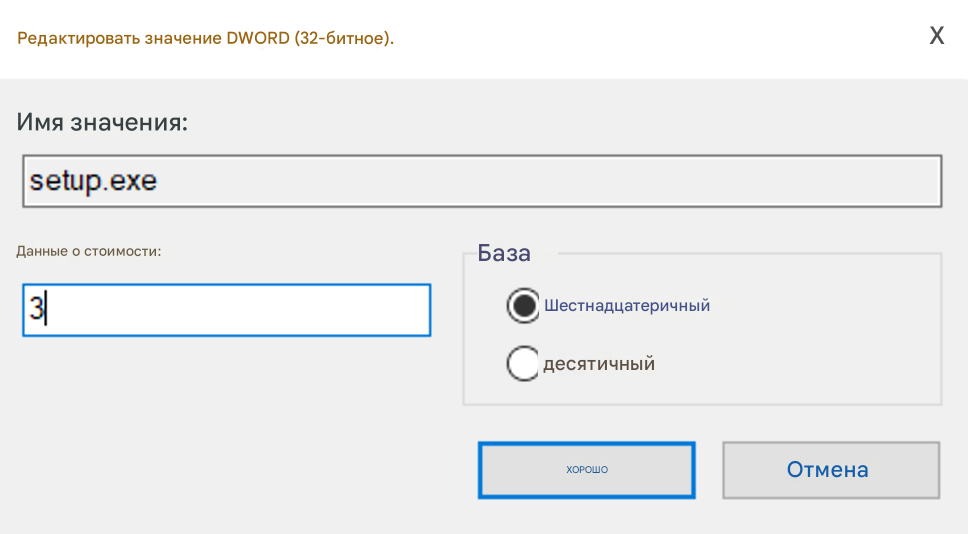
- Перезапустите виртуальную машину, чтобы продолжить установку.
Невозможно запустить импортированную виртуальную машину x86_64 из Терминала
Если вы запускаете виртуальную машину x86_64, импортированную с Mac на Intel, с помощью утилиты prlctl start и получаете сообщение об ошибке «Failed to start the VM: operation has been cancelled», это означает, что виртуальная машина не была выключена перед импортом с Mac на базе Intel. Чтобы запустить ее, необходимо сбросить состояние виртуальной машины, выполнив следующие шаги:
- Сбросьте состояние виртуальной машины, выполнив команду:
prlctl stop <vm_name or UUID> --drop-state
- Снова запустите виртуальную машину с помощью команды prlctl start
Импортированная виртуальная машина не определяется как x86_64 после миграции и не может быть запущена
Если вы столкнулись с виртуальной машиной, у которой отсутствует опция «Запустить с использованием эмулятора» в Центре управления после миграции, возможно, она в последний раз запускалась в более старых версиях Parallels Desktop, ниже v19.
Из-за изменений в файле конфигурации Parallels не может правильно определить архитектуру, и для обхода этой проблемы в настоящее время требуется Mac на базе Intel; других обходных путей пока нет:
- Переместите виртуальную машину на Mac с процессором Intel.
- Запустите ее в Parallels Desktop 19 или 20.
- Перенесите ее обратно на ваш Mac с Apple silicon и попробуйте запустить снова.
Импортированная Windows 11 23H2 зависает на экране входа
Для обхода этой проблемы мы рекомендуем одно из следующих решений:
1. Сбросьте виртуальную машину (Действия > Сброс). Это должно запустить обновление Parallels Tools, и после этого система должна работать нормально.
2. Повторно импортируйте виртуальную машину без установленных Parallels Tools, что подразумевает возврат к исходному Mac на базе Intel > удаление Parallels Tools и повторный импорт машины; в этом случае данная проблема не должна возникать.
Поделитесь своим отзывом
Ваш отзыв всегда приветствуется — пожалуйста, поделитесь своим мнением и примерами использования в этом разделе форума.
Was this article helpful?
Tell us how we can improve it.