
Parallels Desktop 20.2.0 은 Apple silicon 이 탑재된 Mac 에서 Intel 기반 (x86_64) 운영 체제를 실행할 수 있는 기술의 초기 미리 보기를 제공합니다. 이 기술은 여전히 활발히 개발 중이지만, 기존 Windows 10 또는 일부 Linux VM 을 부팅하여 데이터에 액세스하거나 시나리오를 테스트해야 하는 기술 애호가에게 유용할 수 있습니다.
참고: 이 기능은 Parallels Desktop Pro, Business 및 Enterprise 에디션에서 사용할 수 있습니다.
예상 사항
Intel 프로세서가 탑재된 Mac(UEFI BIOS 만 지원, 레거시 BIOS 는 지원되지 않음) 에서 Parallels Desktop 을 사용하여 기존 Windows 10, 11, Windows Server 2019/2022 또는 Linux 가상 머신 (VM) 을 사용할 수 있습니다. 또는 아래에 설명된 단계를 따라 새 가상 머신을 생성할 수도 있습니다.
1. 속도가 느립니다. 매우 느립니다.
-
하드웨어에 따라 Windows 부팅 시간은 약 2-7 분이며, 운영 체제의 응답 속도가 낮습니다.
-
여러 응용 프로그램을 동시에 열지 마십시오. 하나를 먼저 닫은 후 다른 응용 프로그램을 시작하십시오.
-
Windows 의 익숙하지 않은 동작이 발생하면 Windows 를 다시 시작하십시오.
-
새 Intel 기반 가상 머신을 생성하는 데 상당한 시간이 걸릴 수 있습니다 (예: 새 Windows Server 또는 Windows 10 21H2 VM 설치에는 20-30 분이 소요될 수 있으며, Fedora 40 설치에는 약 2 시간이 소요될 수 있음). 이미지가 클수록 가상 머신 생성에 더 많은 시간이 소요됩니다.
2. 에뮬레이션된 Windows 는 기능이 제한됨
-
Intel 프로세서가 탑재된 Mac 에서 가상 머신을 가져오는 경우, 에뮬레이터를 통해 Intel 기반 Windows 10, Windows 11*, Windows Server 2019/2022 및 UEFI BIOS 를 사용하는 Linux 배포판**을 실행할 수 있습니다. 이전 Windows 버전 (예: Windows 7) 은 지원되지 않습니다. Linux VM 을 실행하려면 최적의 성능을 위해 XFCE 와 같은 경량 데스크톱 환경이 있는 Linux 배포판을 사용하고 무겁거나 구식 배포판은 피하는 것이 좋습니다.
-
새 Windows 10 22H2, Windows Server 2019 및 Windows Server 2022 VM 을 생성할 수 있습니다. Windows 11 또는 Windows Server 2025 VM 은 생성할 수 없습니다 (현재 해결 방법이 없음). 다른 Linux VM 생성은 테스트할 수 있지만 프로세스가 상당히 불안정합니다.
-
BSD(Berkeley Software Distribution) 시스템은 지원되지 않습니다.
-
USB 장치는 지원되지 않습니다.
-
사운드 출력 없음.
-
Windows 업데이트가 설치에 실패할 수 있습니다.
-
64 비트 운영 체제만 지원됩니다.
-
vCPU 는 1 개만 지원됩니다. Intel 기반 VM 을 Apple silicon Mac 으로 가져오면 Parallels Desktop 이 자동으로 VM 의 CPU 수를 1 개로 재설정합니다.
-
Intel 기반 가상 머신에 8GB 를 초과하는 RAM 을 할당할 수 없습니다.
-
Parallels 하이퍼바이저를 사용할 수 없으므로 중첩 가상화를 사용할 수 없습니다 (예: WSL2 에 필요할 수 있음).
-
레거시 BIOS(Legacy BIOS) 는 지원되지 않습니다.
-
새로 생성된 Intel 기반 Linux 가상 머신에서 Parallels Tools 설치가 실패할 수 있습니다.
-
Intel 기반 가상 머신에 Intel 프로세서가 탑재된 Mac 에서 가상 머신이 중지되지 않은 상태에서 촬영한 스냅샷이 포함된 경우, Apple silicon Mac 에서 해당 스냅샷으로 되돌릴 수 없습니다.
-
Parallels 팀은 Apple silicon Mac 으로 마이그레이션하기 전에 Intel 프로세서가 탑재된 Mac 에서 가상 머신을 종료할 것을 권장합니다. 그렇지 않으면 가상 머신 상태를 재설정해야 하며, 이로 인해 가상 머신 내부에 저장된 데이터가 손상될 수 있습니다.
-
이러한 가상 머신은 Mac 에서 많은 리소스를 차지합니다. Arm 기반 가상 머신보다 더 많은 리소스를 차지합니다. 예: 4GB RAM 이 할당된 Intel 기반 Windows 10 VM 은 Mac 메모리의 8GB 를 차지합니다.
* x86_64 Windows 11(build 26100 이상) 은 현재 지원되지 않는 1 개 이상의 vCPU 또는 TPM 요구 사항으로 인해 문제가 발생할 수 있습니다.
** 다음 가져온 Linux 운영 체제는 에뮬레이터를 통해 실행되도록 당사에서 테스트되었습니다:
- Kubuntu 24.04.1 (KDE/Plasma)
- Lubuntu 24.04.1 (LXQt)
- Ubuntu 22.04.5
- Debian 12.4\12.6\12.7\12.8
- Fedora - 설치는 가능하지만, 일반적인 라이브러리 중 하나가 충돌하여 시스템 사용이 어려워질 수 있습니다. 이 동작은 조사 중입니다.
중요: 현재 Parallels Tools 와 함께 마이그레이션되거나 새로 생성된 시스템에 설치된 모든 Linux 가상 머신은 중단됩니다. 당사는 이 동작을 조사 중이지만, 현재 시점에서는 설치를 권장하지 않습니다. 마이그레이션을 위해 제거해야 하는 경우 다음 문서를 참조하십시오: Linux 에서 Parallels Tools 제거
참고: Intel 프로세서가 탑재된 Mac 에서 생성된 가상 머신을 마이그레이션하려는 경우, 마이그레이션 전에 종료해야 합니다. Parallels Desktop 은 Intel 기반 가상 머신에 대해 지원되는 구성과 다른 기본 구성을 설정합니다. 예를 들어, 이전에 Intel Mac 에서 생성한 Windows 10 가상 머신에 4 개의 vCPU 가 있는 경우, Parallels Desktop 에뮬레이터를 사용하여 Apple silicon Mac 에서 VM 을 시작하려고 할 때 vCPU 수가 1 개로 재설정됩니다.
Parallels 에뮬레이터를 사용하여 Intel 기반 가상 머신 시작 방법
-
대상 가상 머신을 마우스 오른쪽 버튼으로 클릭 > "에뮬레이터를 사용하여 시작" 을 선택합니다.

가상 머신이 시작되면 'Intel x86 시스템' 으로 표시되며, 다른 가상 머신과 동일한 방식으로 시작할 수 있습니다.
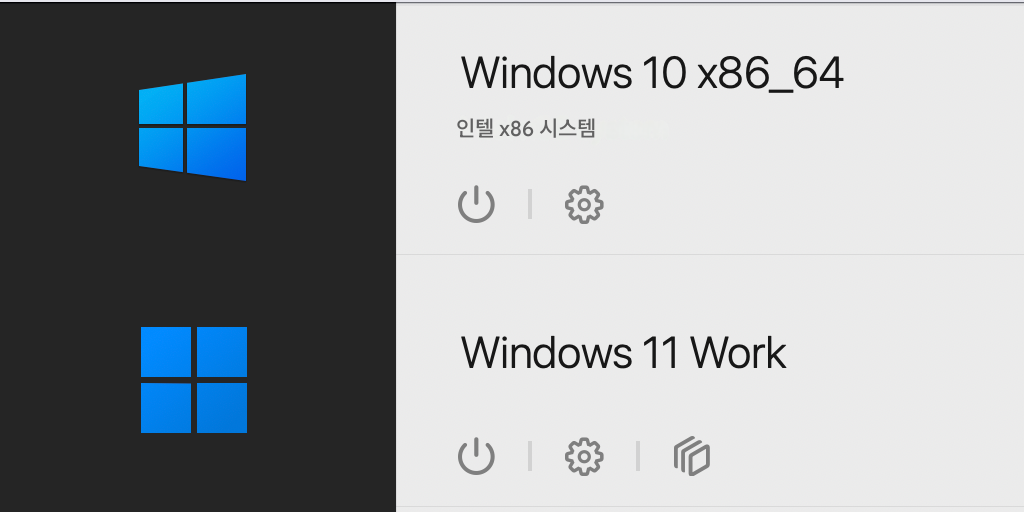
대체 솔루션: 명령줄 인터페이스 유틸리티를 사용하여 가상 머신을 시작할 수도 있습니다.
전송을 위해 Intel 기반 Linux 가상 머신 준비 방법
기본적으로 Intel 프로세서가 탑재된 Mac 에서 생성된 Linux 가상 머신 (VM) 은 설치 과정에서 수동으로 활성화하지 않는 한 레거시 BIOS 가 활성화되어 있습니다. Apple silicon 칩이 탑재된 Mac 에서 Linux VM 을 실행하려면 아래 단계를 따르십시오:
-
해당 Linux 배포판의 x86_64 ISO 를 다운로드합니다.
-
Intel 프로세서가 탑재된 Mac 에서 Parallels Desktop 을 시작하고 파일 > 새로 만들기... 를 클릭합니다.
-
'이미지 파일에서 Windows, Linux 또는 macOS 설치' 클릭 > ISO 를 선택하고 계속을 클릭합니다.
-
'설치 전 설정 사용자 지정' 클릭 > 만들기.
-
VM 구성 창이 열리면 '하드웨어' 탭 > 부팅 순서 > 고급 > 'EFI 64-bit' 선택 > 확인. 창을 닫고 설치를 진행합니다.
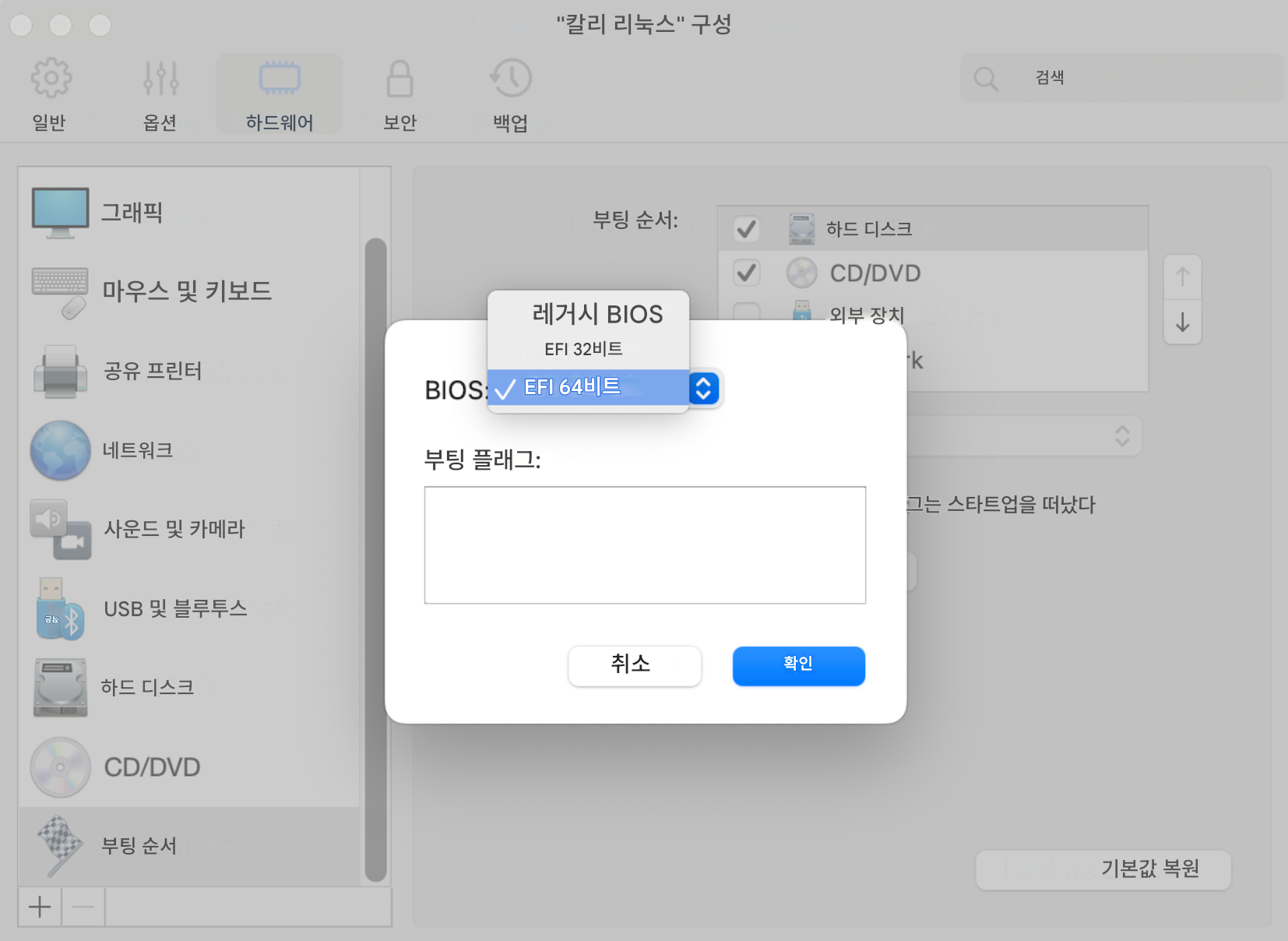
-
VM 이 생성되면 Apple silicon Mac 으로 이동하고 위에 설명된 단계를 따라 시작할 수 있습니다.
Intel 기반 운영 체제가 포함된 ISO 에서 새 가상 머신 생성 방법
참고: 이 프로세스는 많은 시간이 소요됩니다. 좋아하는 음료를 준비하고 편하게 앉아 계시기 바랍니다. Windows 10 및 Windows Server 2022 만 지원됩니다. Windows 10 22H2 및 Windows Server 2019 VM 을 생성하려면 아래 에 설명된 단계를 따르십시오.
-
x86_64 ISO 이미지를 다운로드합니다. 예를 들어, Windows 10 ISO* 는 여기 에서 다운로드할 수 있습니다.
-
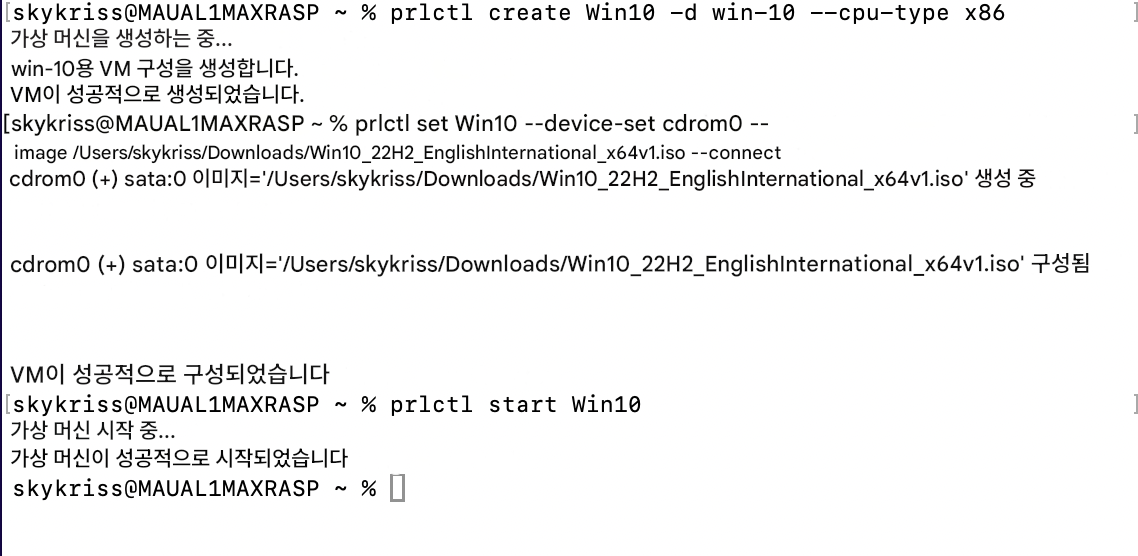
터미널 유틸리티를 열고 아래 명령어를 하나씩 실행하여 새 x86_64 VM 을 생성하고 설치를 시작합니다:
prlctl create <vm_name> -d <distro> --cpu-type x86
prlctl set <vm_name> --device-set cdrom0 --image <x86_iso_path> --connect
prlctl start <vm_name>
참고: <distro> 변수에 대한 가능한 옵션의 전체 목록을 보려면 터미널에서 다음 명령어를 실행하고 운영 체제에 맞는 항목을 선택하십시오:
prlctl create <vm_name>-d -list
예시:
-
화면의 지침에 따라 운영 체제 설치를 진행합니다.
문제 해결
'에뮬레이터를 사용하여 시작' 옵션이 없음
1. Parallels Desktop 이 평가판/Parallels Desktop Pro/Parallels Desktop Business 또는 Enterprise Edition 라이선스로 활성화되어 있는지 확인하십시오.
2. Linux 가상 머신인 경우, 가상 머신에 EFI 가 활성화되어 있지 않다는 의미입니다. 여기 의 지침에 따라 가상 머신을 다시 생성하십시오.
3. Windows 8.1 또는 이전 버전의 가상 머신인 경우, 이 기술을 통해 실행하는 것이 지원되지 않으므로 해당 옵션이 존재하지 않습니다.
4. 가져온 Windows 10 가상 머신의 경우 레거시 BIOS 를 사용할 수도 있습니다. 터미널 명령어를 사용하여 확인할 수 있습니다:
prlctl start "가상머신이름"
반환된 메시지가 다음과 같은 경우:
이는 가상 머신이 레거시 BIOS 를 사용하고 레거시 부트로더도 사용한다는 의미입니다. 이 경우 새 x86 에뮬레이션 가상 머신을 생성하고 레거시 머신의 하드 드라이브 내용을 새 머신에 연결/이동하는 것이 좋습니다.
새 x86_64 Windows 22H2 또는 Windows 2019 VM 을 생성할 수 없음
1. 새 x86_64 Windows 10 22H2 또는 Windows Server 2019 VM 을 생성하면 다음 오류가 발생할 수 있습니다:
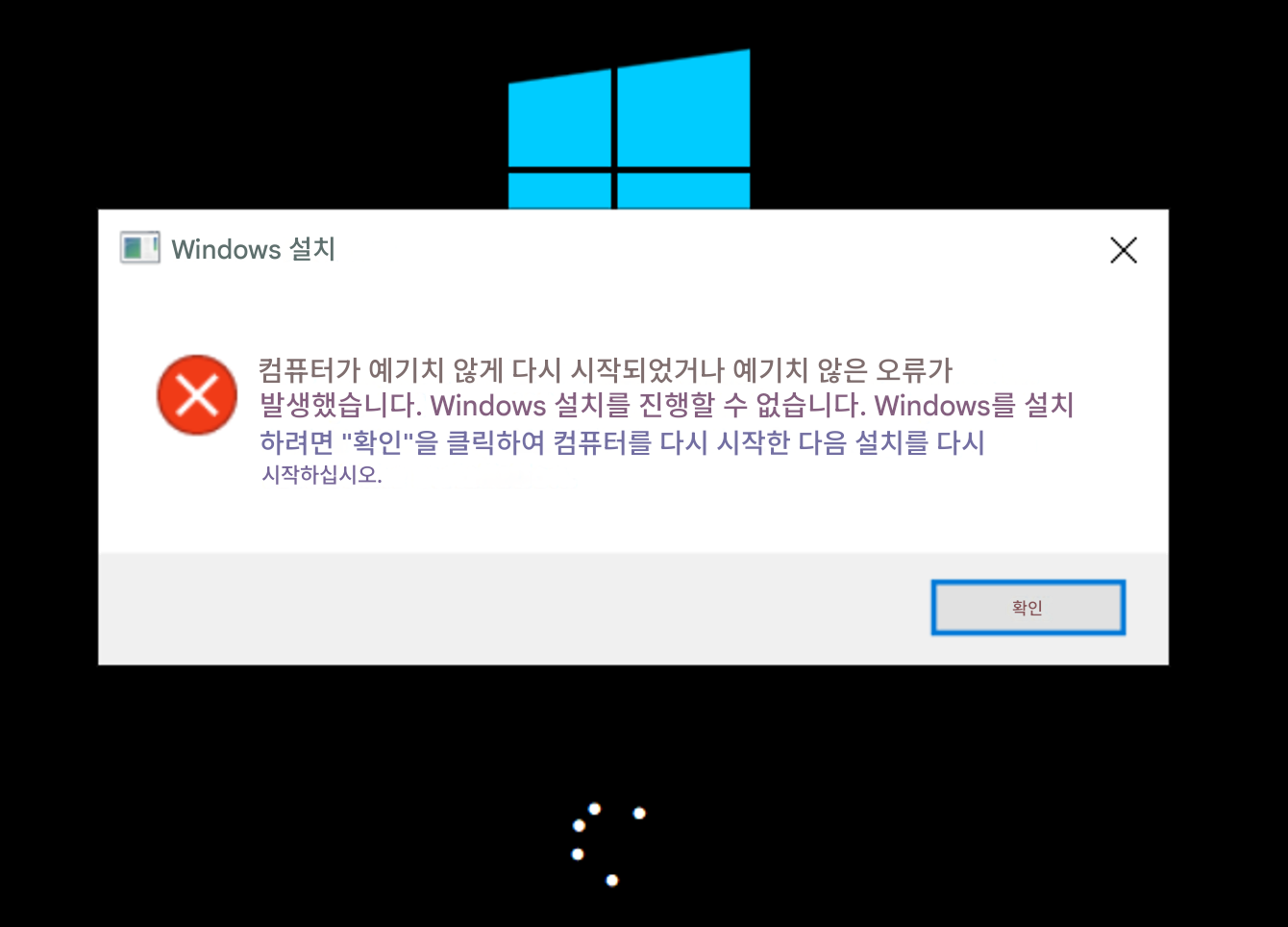
오류가 발생할 때 문제를 해결하는 방법:
- Shift + Fn + F10 을 눌러 명령 프롬프트를 엽니다.
regedit.exe를 입력하고 Enter 키를 누릅니다.- 레지스트리 키
HKEY_LOCAL_MACHINE\SYSTEM\Setup\Status\ChildCompletion를 찾습니다. setup.exe값을3으로 변경합니다 (값이 없으면 생성).
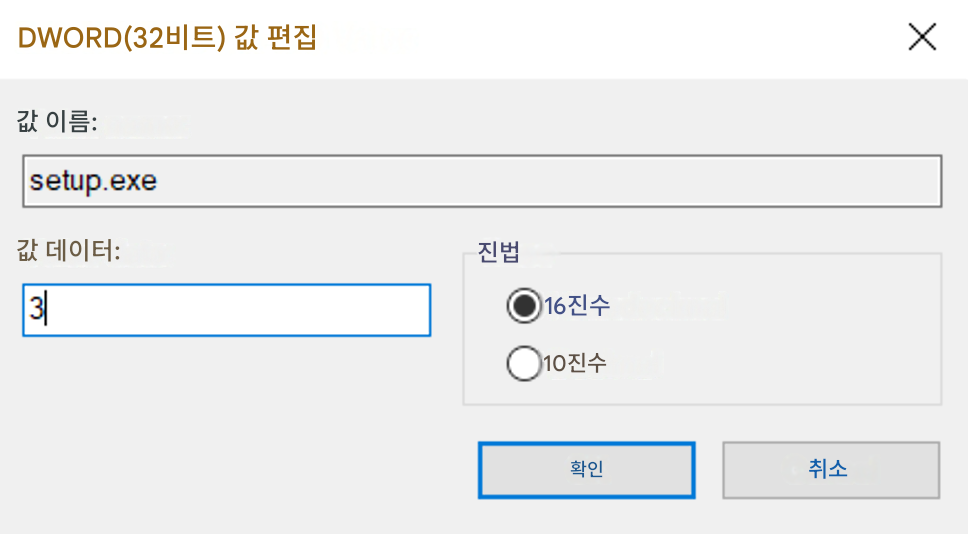
- VM 을 다시 시작하여 설치를 계속합니다.
터미널에서 가져온 x86_64 VM 을 시작할 수 없음
prlctl start 유틸리티를 사용하여 Intel Mac 에서 가져온 x86_64 VM 을 시작하려 할 때 'Failed to start the VM: operation has been cancelled' 오류 메시지가 표시되면, 해당 VM 이 Intel 기반 Mac 에서 가져오기 전에 종료되지 않았다는 의미입니다. 시작하려면 아래 단계를 실행하여 VM 상태를 재설정해야 합니다:
- 다음 명령어를 실행하여 VM 상태를 재설정합니다:
prlctl stop <vm_name or UUID> --drop-state
- prlctl start 명령어를 사용하여 VM 을 다시 시작합니다.
가져온 VM 이 마이그레이션 후 x86_64 로 식별되지 않고 시작할 수 없음
마이그레이션 후 제어 센터에 "에뮬레이터를 사용하여 시작" 옵션이 없는 가상 머신이 나타나는 경우, 해당 가상 머신이 v19 이전 버전의 Parallels Desktop 에서 마지막으로 시작되었을 가능성이 있습니다.
구성 파일의 변경으로 인해 Parallels 가 아키텍처를 올바르게 식별할 수 없으며, 이 문제를 해결하려면 현재 Intel Mac 이 필요합니다. 현재 다른 해결 방법은 없습니다:
- 가상 머신을 Intel Mac 으로 이동합니다.
- Parallels Desktop 19 또는 20 에서 시작합니다.
- Apple silicon 으로 다시 마이그레이션하고 다시 시작해 봅니다.
가져온 Windows 11 23H2 가 로그인 화면에서 중단됨
이 문제를 해결하기 위해 다음 방법 중 하나를 권장합니다:
1. 가상 머신을 재설정합니다 (동작 > 재설정). 이렇게 하면 Parallels Tools 업데이트가 트리거되어야 하며, 이후 시스템은 정상적으로 작동해야 합니다.
2. Parallels Tools 가 설치되지 않은 상태로 가상 머신을 다시 가져옵니다. 이는 소스 Intel Mac 으로 돌아가서 > Parallels Tools 를 제거하고 머신을 다시 가져오는 것을 의미하며, 이 경우 이 문제가 발생하지 않아야 합니다.
피드백 공유
여러분의 피드백은 항상 환영합니다. 이 포럼 섹션 에서 피드백과 사용 사례를 공유해 주십시오.
Was this article helpful?
Tell us how we can improve it.