
Apple 실리콘이 탑재된 Mac을 사용 중이라면 호환성 문제로 인해 컴퓨터에서 Windows 게임을 실행하는 것을 망설일 수 있습니다. 하지만 Parallels Desktop은 내장된 Windows 11 에뮬레이터와 Apple 실리콘 기반 Mac 컴퓨터의 향상된 성능 덕분에 수백 가지의 Windows 전용 게임을 실행할 수 있으니 안심하셔도 됩니다. 해당 게임에는 다음 타이틀이 포함되지만 이에 국한되지는 않습니다:
- 마인크래프트
- 리그 오브 레전드
- 하프라이프 2
- 에이지 오브 엠파이어 II 디피니티브 에디션
- 에이지 오브 엠파이어 III 디피니티브 에디션
- GTA V
- 로켓 리그
- 로블록스
- A Plague Tale: Innocence
- 에이리언: 아이솔레이션
- CS:GO
- 콜 오브 듀티: 모던 워페어 3
- 디쇼너드
- FIFA 19
- 히트맨: 어브솔루션
- 할로우 나이트
- 매스 이펙트 레전더리 에디션
- 메탈 기어 라이징: 리벤전스
- 철권 7
- 워해머 40,000: 던 오브 워 등 그 밖의 다양한 게임.
이 커뮤니티 주도 위키 포털에서 Apple 실리콘이 탑재된 Mac에서 Parallels Desktop 사용자가 테스트한 더 많은 게임 목록을 확인하세요: www.applegamingwiki.com
제한 사항
Parallels Desktop을 사용하여 Mac에서 Windows 게임을 실행할 때 다음 제한 사항에 유의하십시오:
- 현재 Parallels Desktop은 최대 DirectX 11 버전과 OpenGL 4.1 버전까지 지원합니다.
- 대부분의 치트 방지 소프트웨어는 가상 환경에서는 실행되지 않습니다. 가능하다면 치트 방지 소프트웨어 없이 게임을 플레이할 수 있는 방법을 찾아보시기 바랍니다.
- Apple 실리콘이 탑재된 Mac 컴퓨터에서는 컴퓨터 아키텍처의 비호환성으로 인해 일부 게임이 실행되지 않을 수 있습니다. 자세한 내용은 KB 128796을 참조하십시오.
성능 설정 조정
Windows 11 가상 머신에서 최적의 게임 성능과 경험을 보장하려면, 다음 단계를 따라 Windows 11을 최적의 성능으로 조정하십시오:
- Windows 가상 머신을 종료합니다(작업 > 종료).
- 가상 머신 구성 > 일반 > 변경... 버튼 클릭 > '게임 전용' 프로필 선택 > 확인.
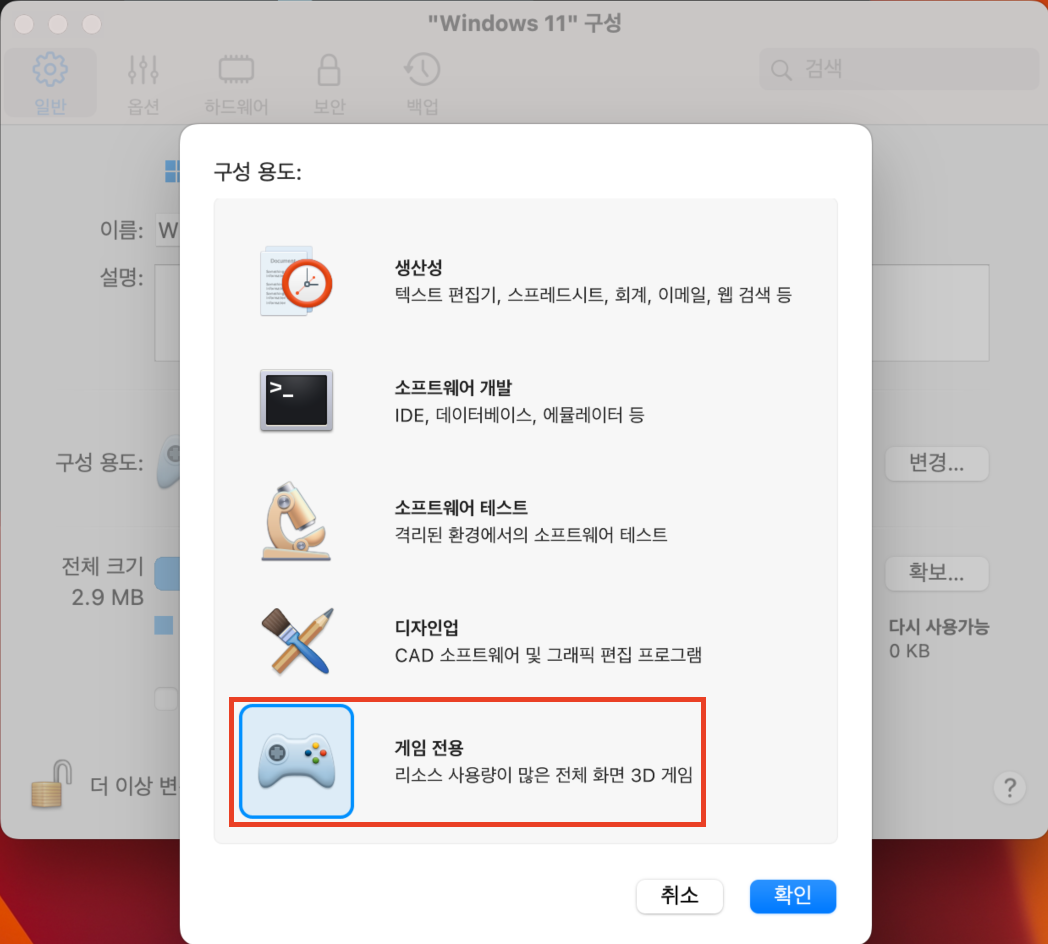
참고: 이 프로필은 macOS 및 Windows 공유 설정을 변경합니다. '공유 애플리케이션' 및 '공유 프로필'을 활성화하려면 가상 머신의 설정을 다시 열고 > '옵션' 탭 > '공유' 및 '애플리케이션' 설정을 각각 업데이트하십시오.
인텔 프로세서가 탑재된 Mac 컴퓨터의 경우
대부분의 DirectX 11 게임은 하드웨어에 부하가 큰 애플리케이션입니다. 따라서 게임 성능은 Mac 하드웨어(GPU, CPU, 하드 디스크)와 직접적인 관련이 있습니다.
Mac에 어떤 프로세서와 그래픽 카드가 장착되어 있는지 확인하려면  > 이 Mac에 관하여 > 추가 정보... > 시스템 보고서... > 그래픽/디스플레이로 이동하십시오.
Mac에 전용 PCIe 그래픽 어댑터를 장착하는 것이 권장됩니다:
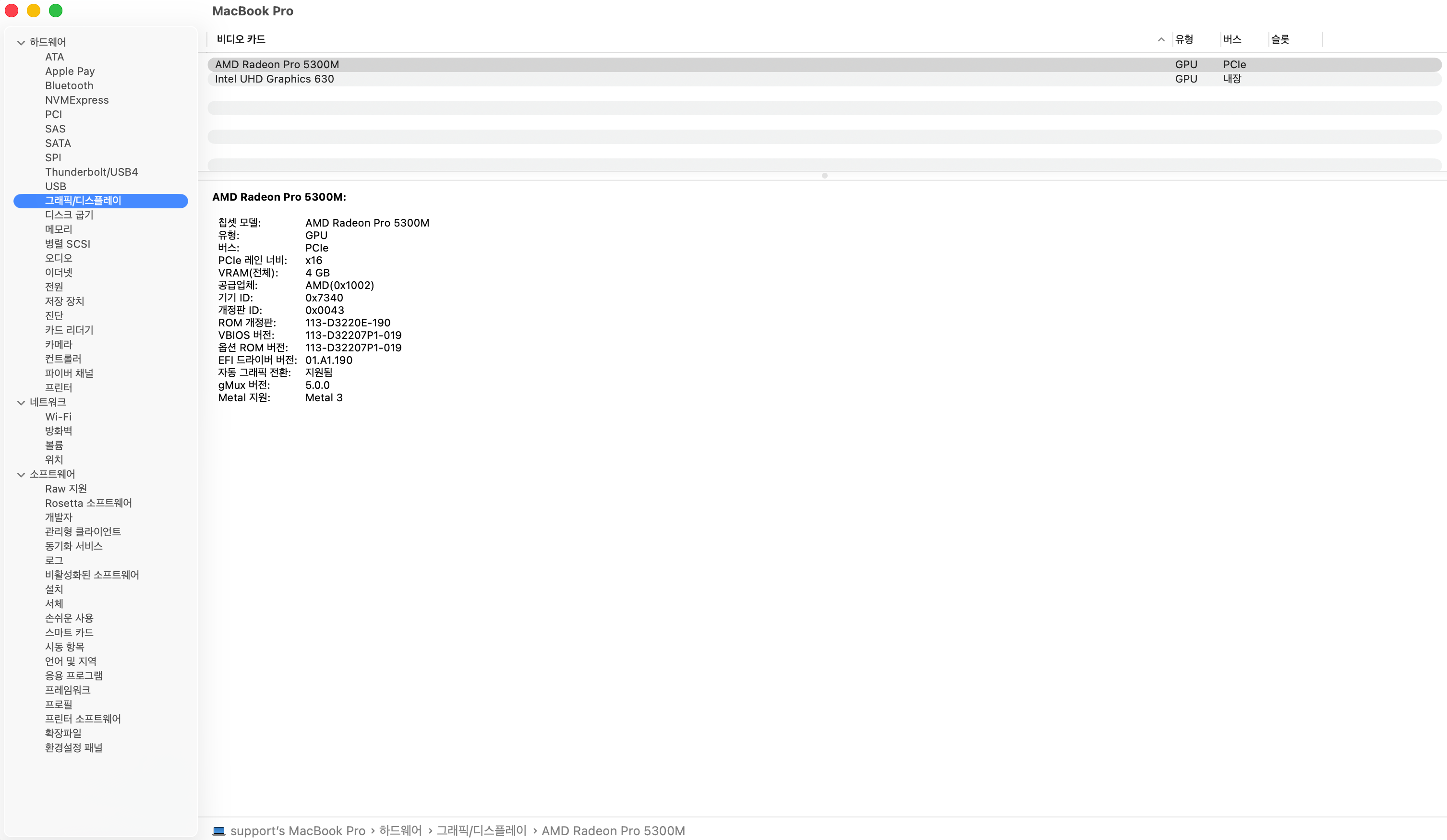
참고: 또는 Mac에 외장 그래픽 프로세서를 사용할 수도 있습니다. 자세히 알아보기...
Was this article helpful?
Tell us how we can improve it.