
Parallels Desktop 20.2.0 には、Apple silicon 搭載 Mac 上で Intel ベース(x86_64)オペレーティングシステムを実行できる技術の早期プレビューが含まれています。この技術は現在も積極的に開発中ですが、既存の Windows 10 や一部の Linux 仮想マシンを起動してデータにアクセスしたり、シナリオをテストする必要がある技術愛好家にとって有用な場合があります。
注意: この機能は Parallels Desktop Pro、Business、および Enterprise エディションで利用可能です。
期待される動作
Intel プロセッサ搭載 Mac(UEFI BIOS のみ対応、レガシー BIOS は非対応)上の Parallels Desktop で、既存の Windows 10、11、Windows Server 2019/2022、または Linux 仮想マシン(VM)を使用できます。または、以下の手順に従って新しい仮想マシンを作成することもできます。
1. 動作は低速です。非常に低速です。
-
Windows の起動時間はハードウェアに応じて約 2〜7 分かかり、オペレーティングシステムの応答性は低くなります。
-
複数のアプリケーションを同時に開かないでください。1 つを閉じてから別のアプリケーションを起動してください。
-
Windows の動作で不明な点がある場合は、Windows を再起動してください。
-
新しい Intel ベースの仮想マシンの作成には相当な時間がかかる場合があります(例:新しい Windows Server または Windows 10 21H2 VM のインストールには 20〜30 分、Fedora 40 のインストールには約 2 時間かかる場合があります)。イメージが大きいほど、仮想マシンの作成に時間がかかります。
2. エミュレートされた Windows の機能制限
-
Intel プロセッサ搭載 Mac から仮想マシンをインポートした場合、エミュレータ経由で Intel ベースの Windows 10、Windows 11*、Windows Server 2019/2022、および UEFI BIOS 対応 Linux ディストリビューション**を実行できます。以前の Windows バージョン(例:Windows 7)はサポートされていません。Linux VM を実行する場合は、最適なパフォーマンスを得るために XFCE などの軽量デスクトップ環境を持つ Linux ディストリビューションの使用を推奨し、高負荷または古いディストリビューションは避けてください。
-
新しい Windows 10 22H2、Windows Server 2019、Windows Server 2022 VM を作成できます。Windows 11 または Windows Server 2025 VM は作成できません(現時点で回避策はありません)。他の Linux VM の作成はテストできますが、プロセスは非常に不安定です。
-
BSD(Berkeley Software Distribution)システムはサポートされていません。
-
USB デバイスはサポートされていません。
-
音声出力はありません。
-
Windows 更新プログラムのインストールに失敗する場合があります。
-
64 ビットオペレーティングシステムのみがサポートされています。
-
vCPU は 1 つのみサポートされています。Intel ベースの VM を Apple silicon Mac にインポートすると、Parallels Desktop は自動的に VM の CPU 数を 1 つにリセットします。
-
Intel ベースの仮想マシンに割り当てられる RAM は 8 GB を超えることはできません。
-
Parallels ハイパーバイザーは使用できないため、入れ子仮想化(例:WSL2 に必要な場合がある)は利用できません。
-
レガシー BIOS(Legacy BIOS)はサポートされていません。
-
新規作成した Intel ベースの Linux 仮想マシンでは、Parallels Tools のインストールに失敗する場合があります。
-
Intel ベースの仮想マシンに、仮想マシンが停止していない状態で撮影したスナップショット(Intel プロセッサ搭載 Mac 上で作成)が含まれている場合、Apple silicon Mac 上でそのスナップショットに復元することはできません。
-
Parallels チームは、Apple silicon Mac へ移行する前に、Intel プロセッサ搭載 Mac 上で仮想マシンをシャットダウンすることを推奨しています。そうしないと、仮想マシンの状態をリセットする必要があり、仮想マシン内に保存されたデータが破損する可能性があります。
-
このような仮想マシンは、Mac 上で多くのリソースを消費します。Arm ベースの仮想マシンよりも多く消費します。例:4GB の RAM が割り当てられた Intel ベースの Windows 10 VM は、Mac のメモリを 8GB 消費します。
* x86_64 Windows 11(build 26100 以降)は、1 つを超える vCPU または TPM が必要となるため、現在サポートされていない機能により問題が発生する可能性があります。
** 以下のインポート済み Linux オペレーティングシステムは、エミュレータ経由での実行を当社でテスト済みです:
- Kubuntu 24.04.1 (KDE/Plasma)
- Lubuntu 24.04.1 (LXQt)
- Ubuntu 22.04.5
- Debian 12.4\12.6\12.7\12.8
- Fedora - インストールは可能ですが、一般的なライブラリの 1 つがクラッシュし、システムの使用が困難になる場合があります。この動作は調査中です。
重要: 現時点では、Parallels Tools 付きで移行された Linux 仮想マシン、または新規作成システムにインストールされた Parallels Tools がある場合、システムがハングアップします。この動作は調査中ですが、現時点ではインストールしないことを推奨します。移行のためにアンインストールする必要がある場合は、次の記事をご参照ください: Linux での Parallels Tools のアンインストール
注意: Intel プロセッサ搭載 Mac で作成された仮想マシンを移行する場合は、移行前にシャットダウンする必要があります。Parallels Desktop は、Intel ベースの仮想マシンに対して、サポート対象とは異なるデフォルト設定を適用します。例:以前に Intel Mac で作成した Windows 10 仮想マシンが 4 vCPU を持っている場合、Parallels Desktop エミュレータを使用して Apple silicon Mac 上で VM を起動しようとすると、vCPU 数が 1 つにリセットされます。
Parallels エミュレータを使用して Intel ベースの仮想マシンを起動する方法
-
対象の仮想マシンを右クリック > 「エミュレータを使用して起動」を選択します。

仮想マシンが起動すると、「Intel x86 system」としてマークされ、他の仮想マシンと同様に起動できます。
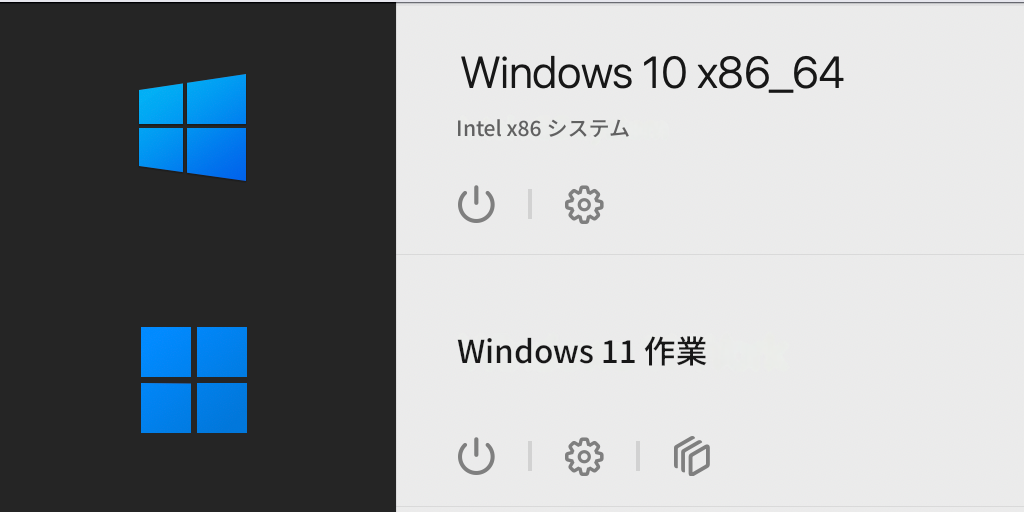
代替ソリューション: コマンドラインインターフェース ユーティリティを使用して仮想マシンを起動することもできます。
移行用に Intel ベースの Linux 仮想マシンを準備する方法
デフォルトでは、Intel プロセッサ搭載 Mac で作成された Linux 仮想マシン(VM)は、インストールプロセス中に手動で有効化しない限り、レガシー BIOS が有効になっています。Apple silicon チップ搭載 Mac で Linux VM を実行する場合は、以下の手順に従ってください:
-
該当する Linux ディストリビューションの x86_64 ISO をダウンロードします
-
Intel プロセッサ搭載 Mac 上で Parallels Desktop を起動し、「ファイル」>「新規作成...」をクリックします
-
「イメージファイルから Windows、Linux、macOS をインストール」をクリック > ISO を選択して「続行」をクリックします
-
「インストール前に設定をカスタマイズ」をクリック > 「作成」
-
VM の設定ウィンドウが開いたら、「ハードウェア」タブ > 起動順序 > 詳細 > 「EFI 64-bit」を選択 > 「OK」。ウィンドウを閉じてインストールを進めます。
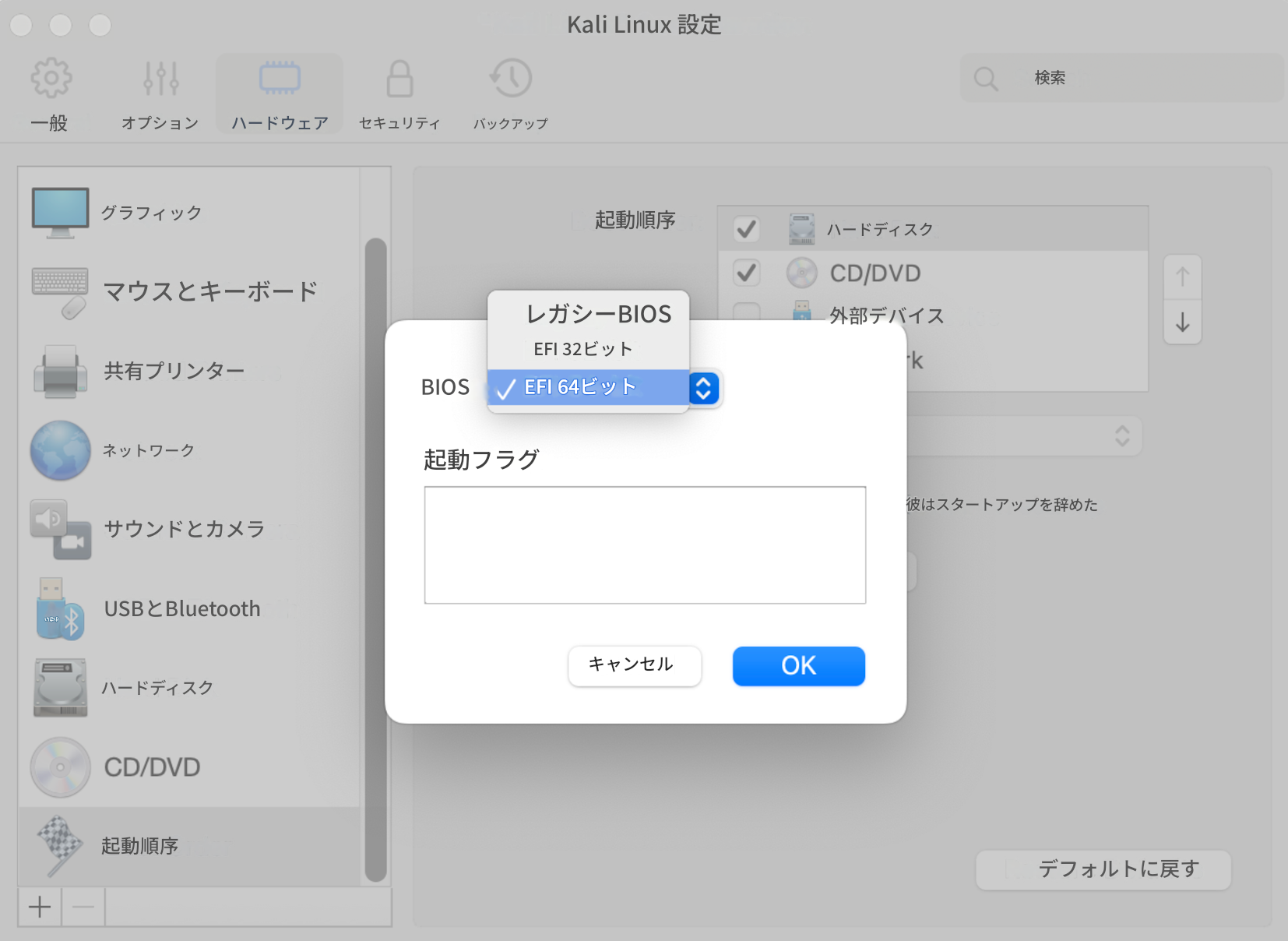
-
VM が作成されたら、それを Apple silicon Mac に移動し、上記の手順に従って起動できます。
Intel ベースのオペレーティングシステムを含む ISO から新しい仮想マシンを作成する方法
注意: このプロセスには非常に時間がかかります。お気に入りの飲み物を用意して、ゆっくりとお過ごしください。Windows 10 および Windows Server 2022 のみがサポートされています。Windows 10 22H2 および Windows Server 2019 VM を作成する場合は、以下 の手順に従ってください。
-
x86_64 ISO イメージをダウンロードします。例:Windows 10 ISO* は こちら からダウンロードできます。
-
ターミナルユーティリティを開き、以下のコマンドを 1 つずつ実行して、新しい x86_64 VM の作成とインストールを開始します:
prlctl create <vm_name> -d <distro> --cpu-type x86
prlctl set <vm_name> --device-set cdrom0 --image <x86_iso_path> --connect
prlctl start <vm_name>
注意: <distro> 変数の利用可能なオプションの完全なリストを表示するには、ターミナルで以下のコマンドを実行し、オペレーティングシステムに一致するものを選択してください:
prlctl create <vm_name>-d -list
例:
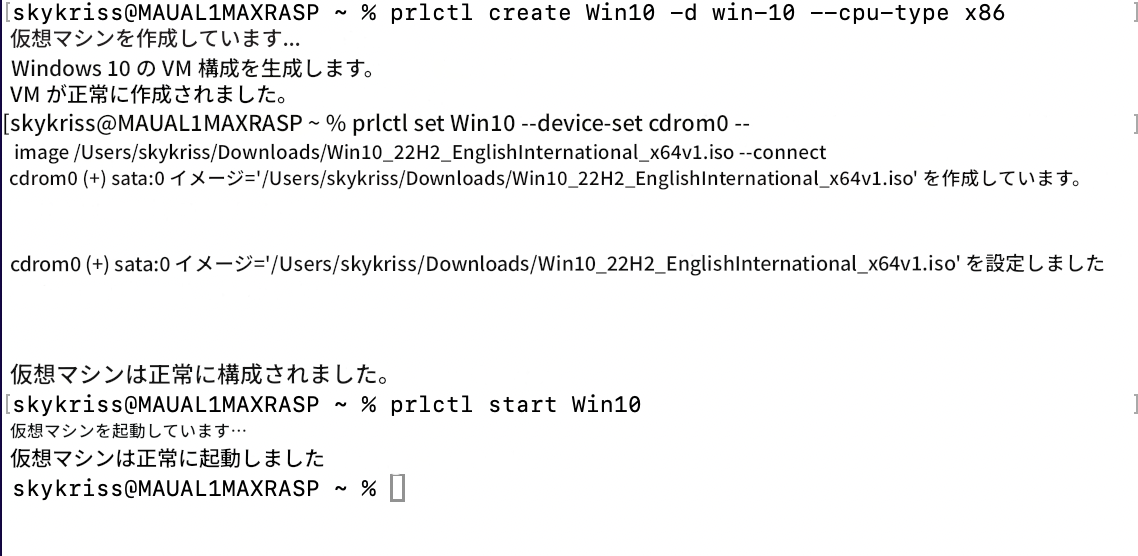
-
画面の指示に従って、オペレーティングシステムのインストールを進めます。
トラブルシューティング
「エミュレータを使用して起動」オプションが表示されない
1. Parallels Desktop がトライアル/Parallels Desktop Pro/Parallels Desktop Business/Enterprise Edition ライセンスでアクティベートされていることを確認してください。
2. Linux 仮想マシンの場合、仮想マシンで EFI が有効になっていないことを意味します。こちら の手順に従って仮想マシンを再作成してください。
3. Windows 8.1 以前の仮想マシンの場合、この技術経由での実行がサポートされていないため、このオプションは存在しません。
4. インポート済みの Windows 10 仮想マシンの場合、レガシー BIOS を使用している可能性があります。以下のターミナルコマンドを使用して確認できます:
prlctl start "YourVirtualMachineName"
返されるメッセージが以下の場合は:
これは、仮想マシンがレガシー BIOS を使用しており、レガシーブートローダーも使用していることを意味します。その場合は、新しい x86 エミュレート仮想マシンを作成し、レガシーマシンのハードドライブの内容を 添付/移動 することを推奨します。
新しい x86_64 Windows 22H2 または Windows 2019 VM を作成できない
1. 新しい x86_64 Windows 10 22H2 または Windows Server 2019 VM を作成すると、以下のエラーが発生する可能性があります:
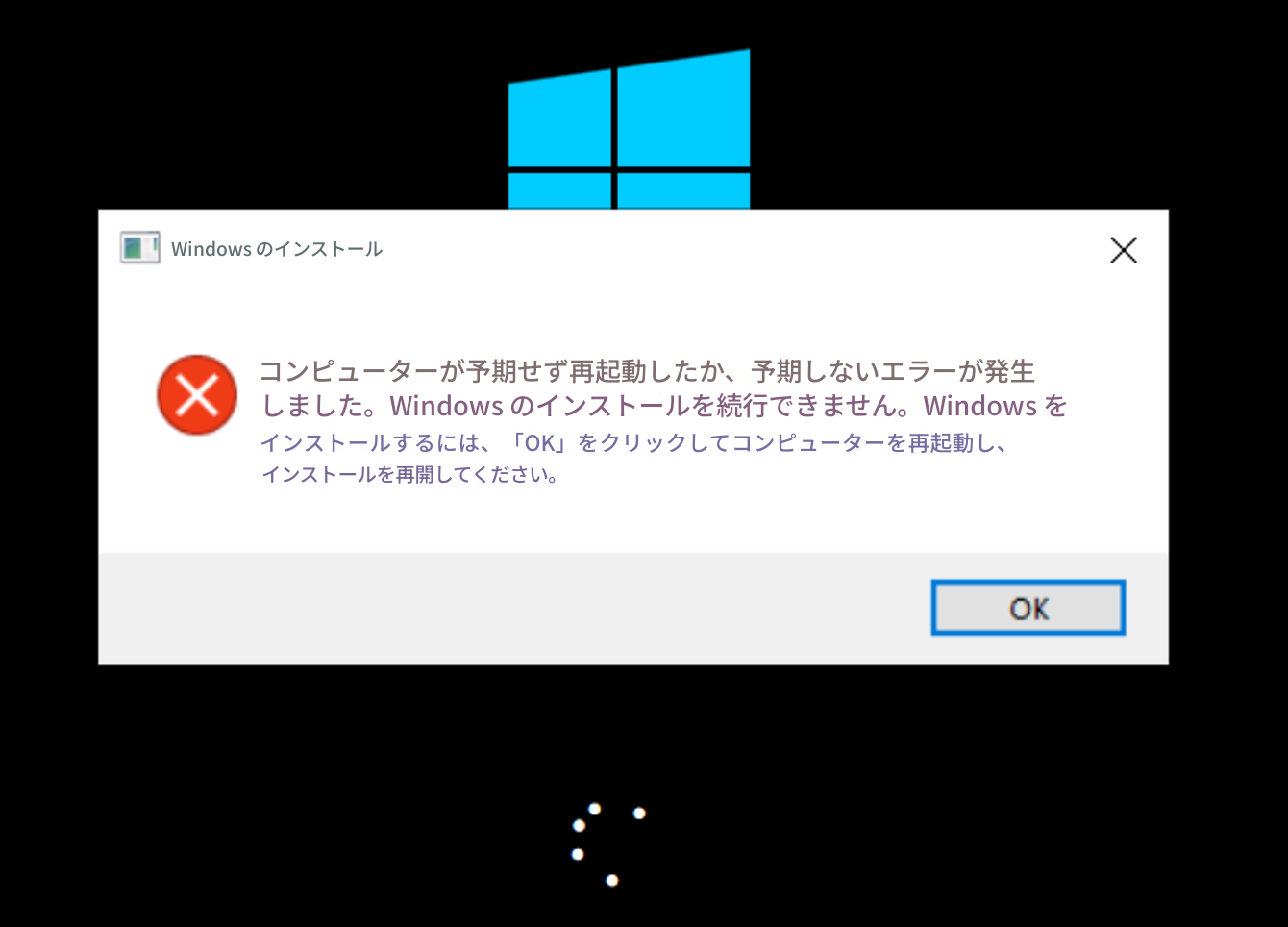
エラーが発生した場合の回避策:
- Shift + Fn + F10 を押してコマンドプロンプトを開きます。
regedit.exeと入力して Enter キーを押します。- レジストリキー
HKEY_LOCAL_MACHINE\SYSTEM\Setup\Status\ChildCompletionを見つけます。 setup.exeの値を3に変更します(値が存在しない場合は作成します)。
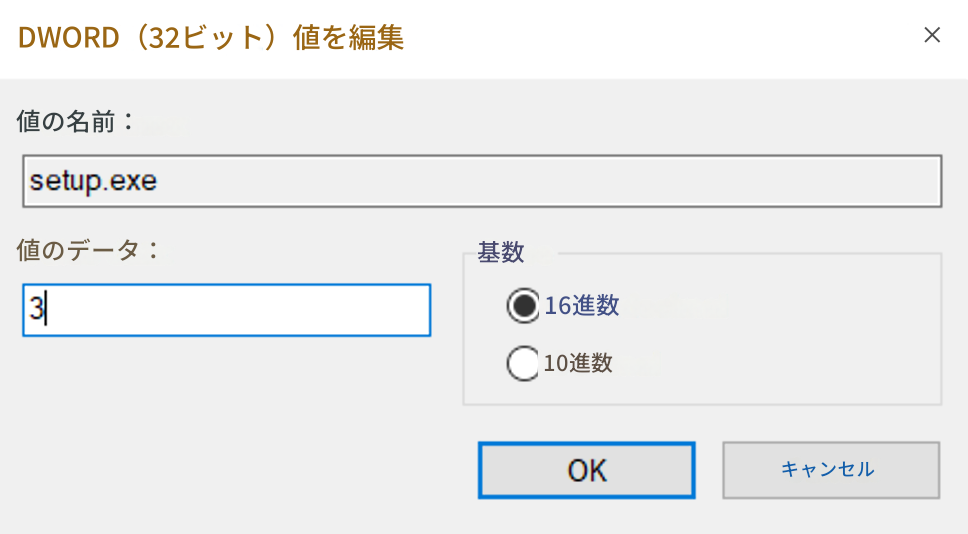
- VM を再起動してインストールを続行します。
ターミナルからインポート済み x86_64 VM を起動できない
Intel Mac からインポートした x86_64 VM を prlctl start ユーティリティを使用して起動しようとし、「Failed to start the VM: operation has been cancelled」エラーメッセージが表示された場合、その VM は Intel ベースの Mac からインポートされる前にシャットダウンされていなかったことを意味します。起動するには、以下の手順を実行して VM の状態をリセットする必要があります:
- 以下のコマンドを実行して VM の状態をリセットします:
prlctl stop <vm_name or UUID> --drop-state
- prlctl start コマンドを使用して、再度 VM を起動します
移行後にインポート済み VM が x86_64 として識別されず、起動できない
移行後にコントロールセンターで「エミュレータを使用して起動」オプションがない仮想マシンが発生した場合、その仮想マシンは Parallels Desktop v19 以前のバージョンで最後に起動された可能性があります。
設定ファイルの変更により、Parallels はアーキテクチャを正しく識別できず、この問題の回避には現在、Intel Mac が必要です。現時点では他の回避策はありません:
- 仮想マシンを Intel Mac に移動します。
- Parallels Desktop 19 または 20 で起動します。
- Apple silicon へ再度移行し、再起動を試みます。
インポート済み Windows 11 23H2 がログイン画面でハングアップする
この問題の回避策として、以下のいずれかを推奨します:
1. 仮想マシンをリセットします(アクション > リセット)。これにより Parallels Tools の更新がトリガーされ、その後システムは正常に動作するはずです。
2. Parallels Tools をインストールせずに仮想マシンを再インポートします。これには、元の Intel Mac に戻って > Parallels Tools をアンインストールし、マシンを再度インポートする必要があります。この場合、この問題は発生しないはずです。
フィードバックの共有
お客様のフィードバックは常に歓迎しております。この フォーラムセクション で、フィードバックや使用事例を共有してください。
Was this article helpful?
Tell us how we can improve it.