
macOS High Sierra 10.13以降、Appleは新たにインストールされたサードパーティ製カーネル拡張をロードする前にユーザーの承認を必要とする新機能を導入しました。macOS High Sierraへのアップグレード時に既に存在していたサードパーティ製カーネル拡張(KEXT)は自動的に承認されます。
この承認UIは、警告表示後30分間のみ「セキュリティとプライバシー」環境設定パネルに表示されます。ユーザーがKEXTを承認するまで、以降の読み込み試行では承認UIが再表示されますが、新たなユーザー警告は発生しません。
詳細はApple公式テクニカルノートをご参照ください: テクニカルノート TN2459。
なお、macOSのセキュリティ関連設定により、リモート接続時のセキュリティ関連操作はブロックされるため、Macへのリモート接続が確立されている場合、許可ボタンを押すことはできません。
解決方法
ハイパーバイザーをApple製に変更する
Parallelsハイパーバイザーの使用が特に必要でない場合(例:ネストされた仮想化サポートのため)、こちらの記事に記載されている手順に従い、仮想マシン設定でAppleハイパーバイザーに切り替えることで、このメッセージと処理を完全に回避できます。
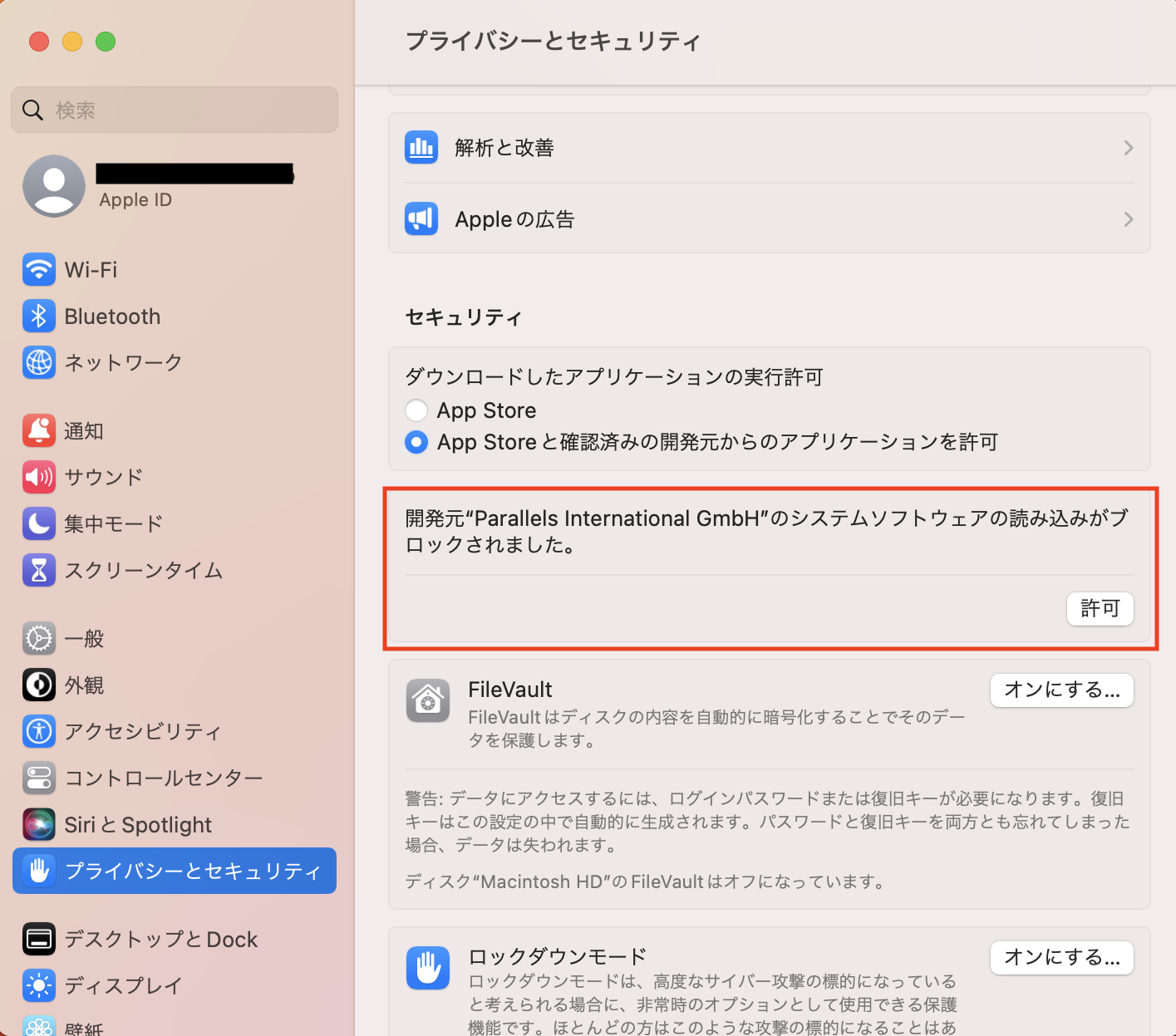
macOS Ventura 13.0以降の場合
Appleロゴ > システム設定 > セキュリティとプライバシー > 下へスクロール > 「セキュリティ」 セクションを見つけ、対応するメッセージの横にある 許可 をクリックします:
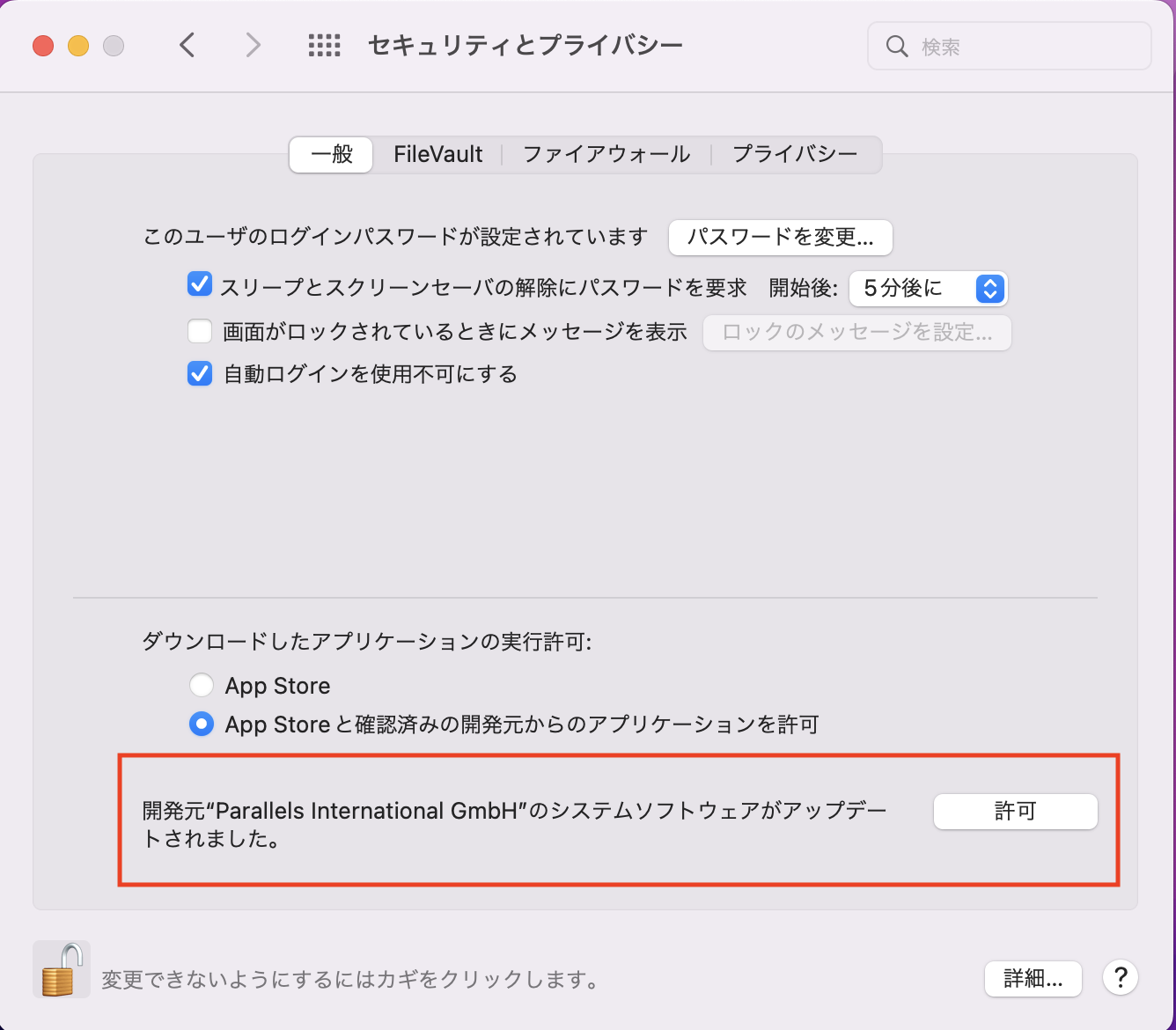
macOS Monterey 12.0 以前の場合
Apple ロゴ をクリック > システム環境設定 > セキュリティとプライバシー > 下へスクロール > 「セキュリティ」 セクションを見つけ、対応するメッセージの横にある 許可 をクリックします:
許可ボタンをクリックできない場合、またはクリックしても何も起こらない場合は、以下の推奨事項に従っていることを確認してください:
- 許可ボタンはローカルで押下してください。前述の通り、macOSのセキュリティ制限により、リモート接続(あらゆるリモート接続元)から許可ボタンを押下することは不可能です(押下しても何も起こりません)。
- 許可ボタンを押す際に、サードパーティ製入力デバイス(キーボード、マウス、タッチパッド、グラフィックタブレット)およびそのソフトウェアが存在しないこと。
サードパーティ製入力デバイスやそのソフトウェア/ドライバーが存在すると、許可ボタンが押せなくなる可能性があります。一時的に該当デバイスをMacから切り離し、ソフトウェア/ドライバーを削除してください。
MagicPrefs設定パネルの存在のみが「許可」ボタンを無効化することが確認されています。一度「許可」ボタンが正常に使用されると、macOSはこの記録を保存し、以前に切断したデバイスの継続使用やソフトウェア/ドライバーの再インストールが可能になります。 - Google Chromeが終了しており、現在実行中です。
詳細な解決策
マウスで許可ボタンを押しても効果が得られない場合、以下の手順を試してください:
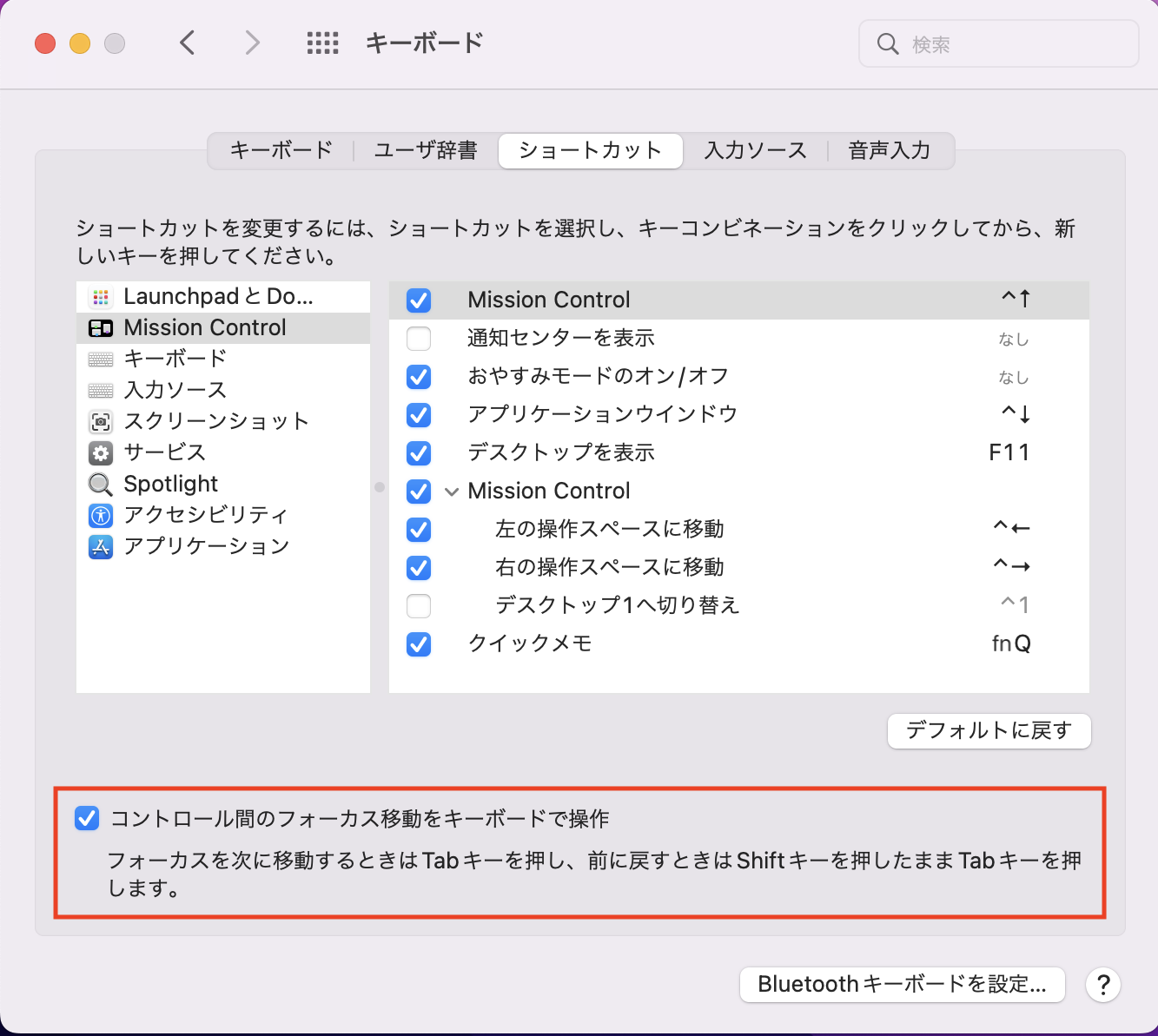
- macOS 10.15 ~ macOS 12.0 の場合:
システム設定 > キーボード > ショートカットを開き、キーボード操作でコントロール間のフォーカスを移動するを有効にします。
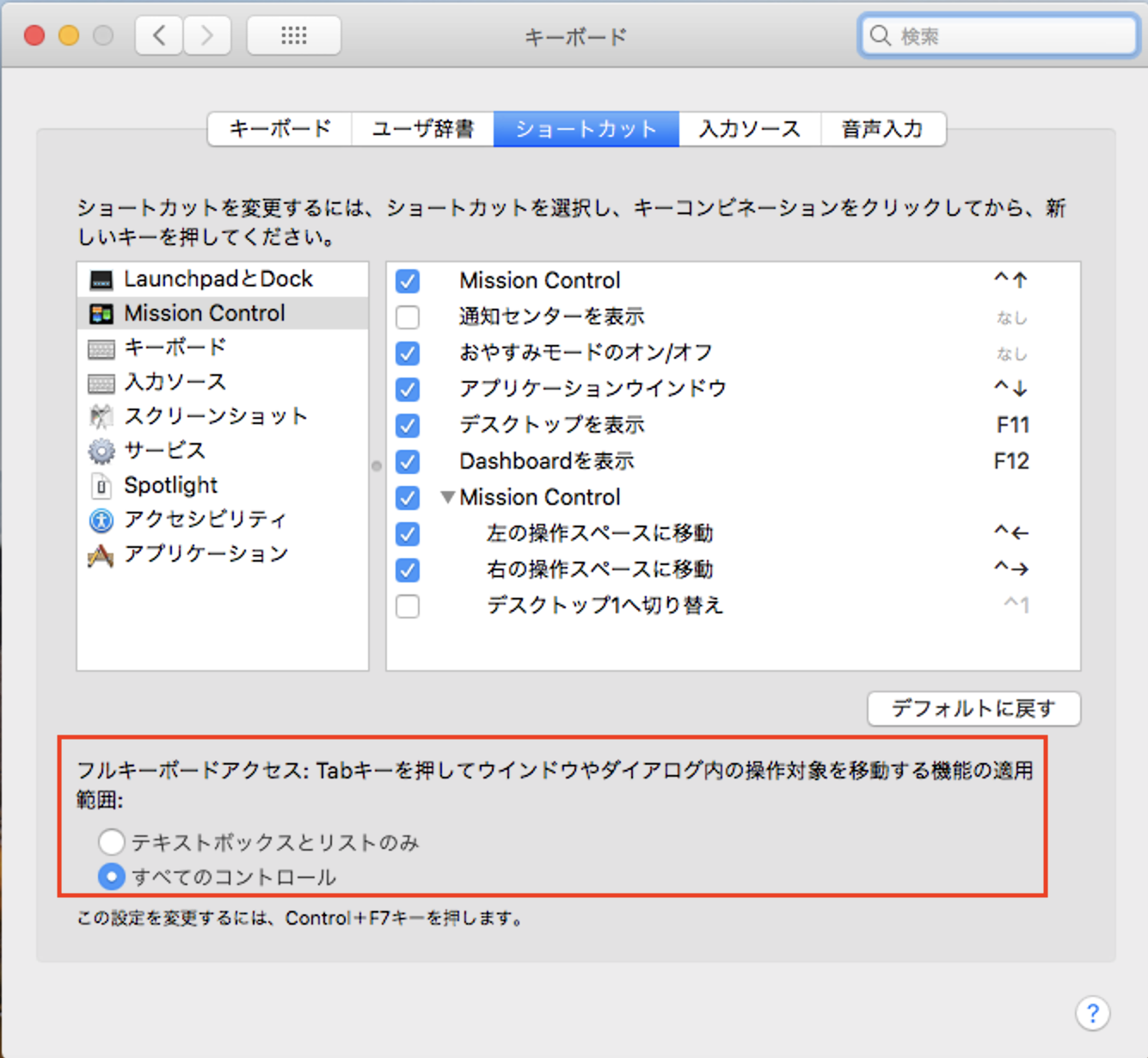
- macOS 10.13 および 10.14 の場合:
システム環境設定 > キーボード > ショートカット を開き、フルキーボードアクセスをすべてのコントロールに切り替えます。
- 次に、システム設定 > セキュリティとプライバシーを開きます。
- 下にスクロールして Tab キーを押し、許可ボタンがハイライトされるまで移動し、キーボードの スペースバー を押して 許可ボタンをクリックします。
- システム環境設定ウィンドウを閉じ、Parallels Desktopを起動してください。
Parallels Desktopが独自のカーネル拡張を必要とする理由とは?
注記: 以下のカーネル拡張はParallels Desktop 20以下のバージョンでのみ読み込まれます: com.parallels.kext.vnic; com.parallels.kext.usbconnect; com.parallels.kext.netbridge
ハイパーバイザーは引き続きロード可能ですが、バージョン26以降では上記の拡張機能の機能はkextlessモードでカバーされます。
仮想化、USB、ネットワークなど、Parallels Desktopの全機能を提供するため、Parallels DesktopはmacOSに以下のカーネル拡張をロードします:
com.parallels.kext.hypervisor - 独自のコア仮想化ドライバー。これによりParallels DesktopはMac向け最高の仮想化ソリューションとなります。
com.parallels.kext.vnic - 共有ネットワークドライバ。仮想ルーターが使用し、ゲートウェイ、DNS、DHCP、ポート転送、ネットワークコンディショナーなど、仮想マシン(VM)の全ネットワークサービスを管理します。
com.parallels.kext.usbconnect - USB ドライバー。USB デバイスが仮想マシン(VM)に接続された際に読み込まれます。アイソクロナス転送を除く、すべての USB データ転送プロトコルをサポートします。
com.parallels.kext.netbridge - ブリッジドネットワークドライバ。Mac上に仮想ネットワークアダプタを作成し、VMをMacのサブネットに直接接続します。
Was this article helpful?
Tell us how we can improve it.