
Apple Silicon搭載のMacをお持ちの場合、互換性の問題から、そのマシンでWindowsゲームをプレイすることに躊躇してしまうかもしれません。しかし、Parallels Desktopなら、内蔵のWindows 11エミュレーターと、Apple Silicon搭載Macの強化されたパフォーマンス機能のおかげで、数百ものWindows専用ゲームをプレイできるため、ご安心ください。対象となるゲームには、以下のタイトルが含まれます(これらに限定されません):
- Minecraft
- リーグ・オブ・レジェンド
- ハーフライフ2
- エイジ・オブ・エンパイア II デフィニティブ・エディション
- エイジ オブ エンパイア III デフィニティブ・エディション
- GTA V
- Rocket League
- Roblox
- A Plague Tale: Innocence
- エイリアン:アイソレーション
- CS:GO
- Call of Duty: Modern Warfare 3
- Dishonored
- FIFA 19
- Hitman: Absolution
- Hollow Knight
- Mass Effect Legendary Edition
- メタルギアライジング リベンジェンス
- 鉄拳7
- ウォーハンマー40,000:ドーン・オブ・ウォー ほか多数。
Parallels Desktop ユーザーが Apple Silicon 搭載の Mac で試したゲームのより詳細なリストは、このコミュニティ主導の Wiki ポータルでご覧いただけます:www.applegamingwiki.com
制限事項
Parallels Desktop を使用して Mac で Windows ゲームをプレイする際の以下の制限事項にご注意ください:
- 現在、Parallels DesktopはDirectX 11およびOpenGL 4.1までのグラフィックスに対応しています。
- ほとんどのチート防止ソフトウェアは、仮想環境では動作しません。可能であれば、チート防止ソフトウェアを使用せずにゲームをプレイする方法を探してみてください。
- Apple Silicon搭載のMacコンピュータでは、コンピュータアーキテクチャの非互換性により、一部のゲームが動作しない場合があります。詳細については、KB 128796をご覧ください。
パフォーマンス設定の調整
Windows 11 仮想マシンで最適なゲームパフォーマンスと体験を確保するために、以下の手順に従って Windows 11 を調整し、最高のパフォーマンスを引き出してください:
- Windows 仮想マシンをシャットダウンします([アクション]>[シャットダウン])。
- 仮想マシンの設定を開き > [全般] >[変更...] ボタンをクリック >[ゲーム専用プロファイル] を選択 > [OK]。
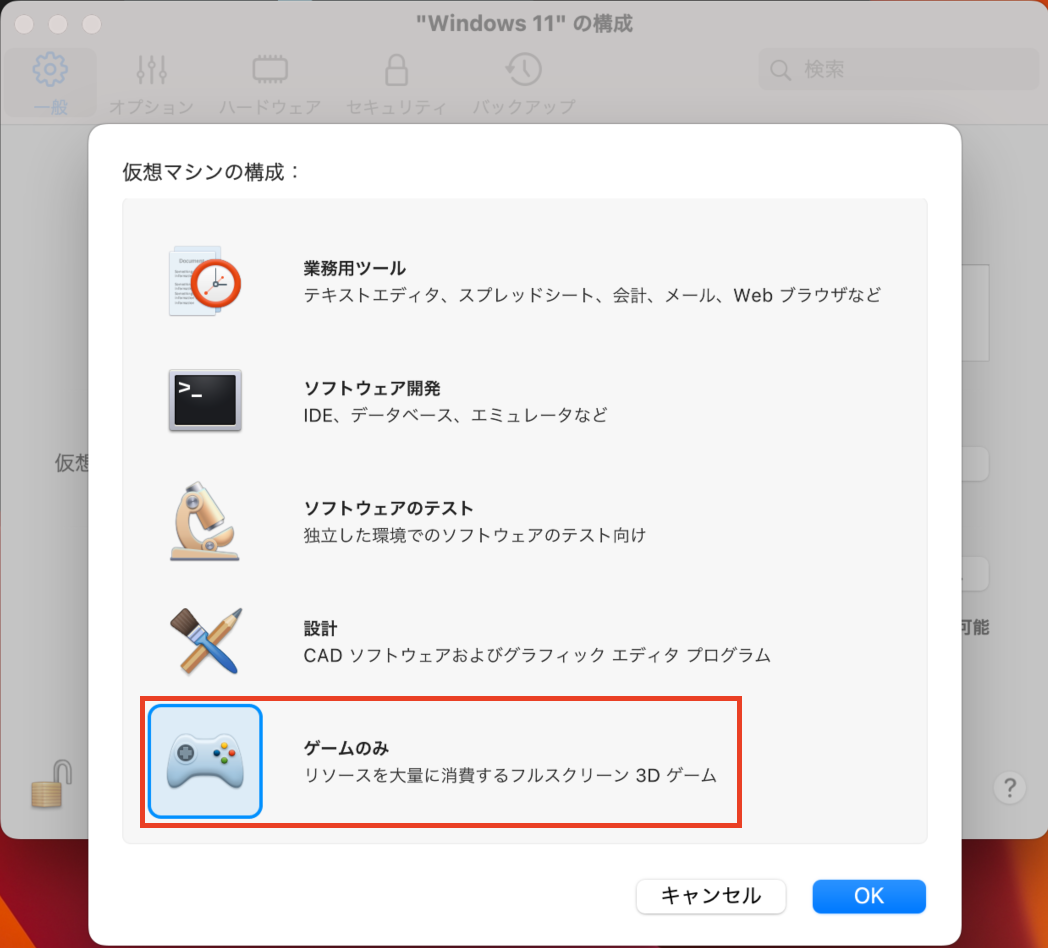
注:このプロファイルは、macOS および Windows の共有設定を変更します。「共有アプリケーション」と「共有プロファイル」を有効にする場合は、仮想マシンの設定を再度開き、「オプション」タブで、「共有」および「アプリケーション」の設定をそれぞれ更新してください。
Intelプロセッサ搭載のMacコンピュータの場合
ほとんどのDirectX 11ゲームは、ハードウェアに負荷のかかるアプリケーションです。そのため、そのパフォーマンスはMacのハードウェア(GPU、CPU、およびハードディスク)に直接関係します。
お使いのMacに搭載されているプロセッサとグラフィックスを確認するには、 > このMacについて > 詳細... > システムレポート... > グラフィックス/ディスプレイ へ移動してください。
Macには、専用のPCIeグラフィックスアダプタを搭載することを推奨します:
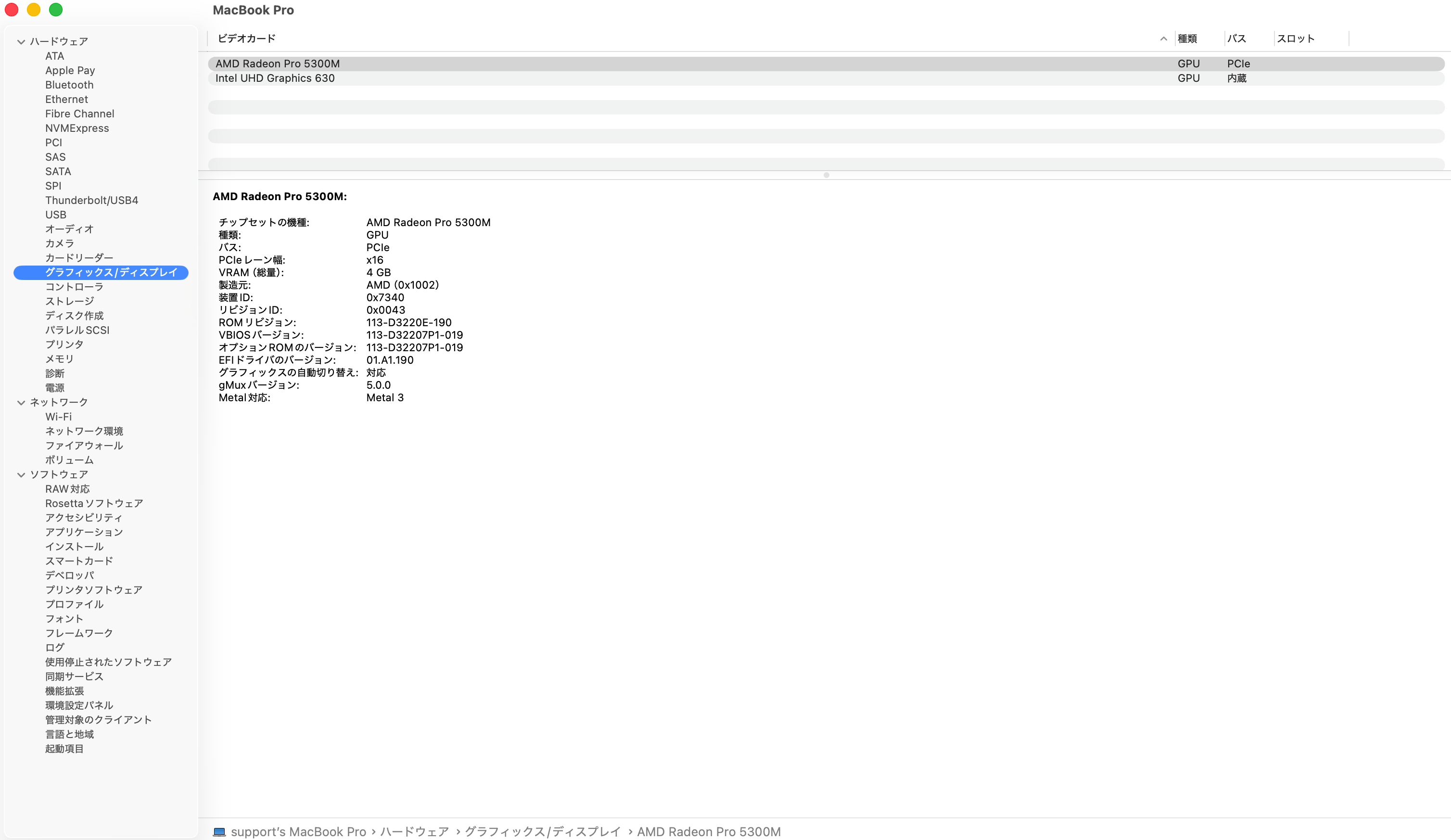
注:あるいは、Macで外付けグラフィックスプロセッサを使用することも可能です。詳細はこちら...
Was this article helpful?
Tell us how we can improve it.