
Parallels Desktop 20.2.0 offre un'anteprima preliminare della tecnologia che consente di eseguire sistemi operativi basati su Intel (x86_64) su Mac con Apple silicon. Sebbene questa tecnologia sia ancora in fase di sviluppo attivo, può risultare utile per gli appassionati di tecnologia che necessitano di avviare le proprie macchine virtuali Windows 10 esistenti o alcune VM Linux per accedere ai dati o testare determinati scenari.
Nota: Questa funzionalità è disponibile nelle edizioni Parallels Desktop Pro, Business ed Enterprise.
Cosa aspettarsi
È possibile utilizzare una macchina virtuale (VM) esistente con Windows 10, 11, Windows Server 2019/2022 o Linux in Parallels Desktop su un Mac con processore Intel (è supportato solo il BIOS UEFI; il BIOS legacy non è supportato). In alternativa, è possibile creare una nuova macchina virtuale seguendo i passaggi descritti di seguito.
1. È lento, davvero lento.
-
Il tempo di avvio di Windows è di circa 2-7 minuti, a seconda dell'hardware. La reattività del sistema operativo è bassa.
-
Non aprire più applicazioni contemporaneamente: chiuderne prima una prima di avviarne un'altra.
-
Se si riscontra un comportamento insolito di Windows, riavviare Windows.
-
La creazione di una nuova macchina virtuale basata su Intel potrebbe richiedere un tempo significativo (ad esempio, l'installazione di una nuova VM Windows Server o Windows 10 21H2 può richiedere 20-30 minuti, mentre l'installazione di Fedora 40 potrebbe richiedere circa 2 ore). Più pesante è l'immagine, più tempo richiede la creazione della macchina virtuale.
2. Windows emulato ha funzionalità limitate
-
Se si importa una macchina virtuale da un Mac con processore Intel, è possibile eseguire Windows 10, Windows 11*, Windows Server 2019/2022 basati su Intel e distribuzioni Linux** con BIOS UEFI tramite l'emulatore. Le versioni precedenti di Windows (ad esempio, Windows 7) non sono supportate; se si desidera eseguire una VM Linux, si consiglia di utilizzare distribuzioni Linux con ambienti desktop leggeri come XFCE per prestazioni ottimali ed evitare distribuzioni pesanti o obsolete.
-
È possibile creare nuove VM Windows 10 22H2, Windows Server 2019 e Windows Server 2022. Non sarà possibile creare una VM Windows 11 o Windows Server 2025 (al momento non esiste alcuna soluzione alternativa). La creazione di altre VM Linux può essere testata, ma il processo è piuttosto instabile;
-
I sistemi BSD (Berkeley Software Distribution) non sono supportati;
-
I dispositivi USB non sono supportati;
-
Nessun audio;
-
Gli aggiornamenti di Windows potrebbero non riuscire a installarsi;
-
Sono supportati solo sistemi operativi a 64 bit;
-
È supportata solo 1 vCPU. Quando si importa la VM basata su Intel su un Mac con Apple silicon, Parallels Desktop reimposterà automaticamente il numero di CPU della VM a uno;
-
Non è possibile assegnare più di 8 GB di RAM alle macchine virtuali basate su Intel;
-
L'hypervisor Parallels non può essere utilizzato e, di conseguenza, la virtualizzazione annidata non è disponibile (ad esempio, potrebbe essere necessaria per WSL2);
-
Il BIOS legacy non è supportato;
-
Parallels Tools potrebbe non riuscire a installarsi nelle macchine virtuali Linux basate su Intel appena create;
-
Se la macchina virtuale basata su Intel contiene uno snapshot acquisito sul Mac con processore Intel quando la macchina virtuale non era arrestata, non sarà possibile tornare a quello snapshot sul Mac con Apple silicon.
-
Il team Parallels consiglia di arrestare la macchina virtuale su un Mac con processore Intel prima di migrarla sul Mac con Apple silicon. In caso contrario, sarà necessario reimpostare lo stato della macchina virtuale, il che potrebbe causare il danneggiamento di alcuni dati archiviati all'interno della macchina virtuale;
-
Una macchina virtuale di questo tipo occupa molte risorse sul Mac. Più di una macchina virtuale basata su Arm. Ad esempio, una VM Windows 10 basata su Intel con 4 GB di RAM assegnati occuperà 8 GB della memoria del Mac.
* Windows 11 x86_64 (build 26100 e versioni successive) potrebbe incontrare problemi a causa dei requisiti di più di 1 vCPU o TPM, che attualmente non sono supportati;
** I seguenti sistemi operativi Linux importati sono stati testati da noi per l'esecuzione tramite emulatore:
- Kubuntu 24.04.1 (KDE/Plasma)
- Lubuntu 24.04.1 (LXQt)
- Ubuntu 22.04.5
- Debian 12.4\12.6\12.7\12.8
- Fedora - Sebbene possa essere installato, una delle librerie comuni si arresta in modo anomalo, rendendo difficile l'utilizzo del sistema; questo comportamento è in fase di investigazione.
Importante: Attualmente, qualsiasi macchina virtuale Linux migrata con Parallels Tools o installata su un sistema appena creato si bloccherà. Stiamo indagando su questo comportamento, ma al momento non è consigliabile installarli. Se è necessario disinstallarli per la migrazione, consultare il seguente articolo: Disinstallazione di Parallels Tools in Linux
Nota: si prega di notare che se si desidera migrare una macchina virtuale creata su un Mac con processore Intel, essa deve essere arrestata prima della migrazione. Parallels Desktop imposta la configurazione predefinita per le macchine virtuali basate su Intel, che hanno una configurazione diversa da quella supportata. Ad esempio, se la macchina virtuale Windows 10 creata in precedenza su un Mac Intel dispone di 4 vCPU, Parallels Desktop reimposterà il numero di vCPU a uno al momento del tentativo di avvio della VM su un Mac con Apple silicon utilizzando l'emulatore Parallels Desktop.
Come avviare una macchina virtuale basata su Intel utilizzando l'emulatore Parallels
-
Fare clic con il pulsante destro del mouse sulla macchina virtuale di destinazione > selezionare "Avvia utilizzando l'emulatore".

Una volta avviata la macchina virtuale, verrà contrassegnata come "Sistema Intel x86" e sarà possibile avviarla nello stesso modo di qualsiasi altra macchina virtuale.
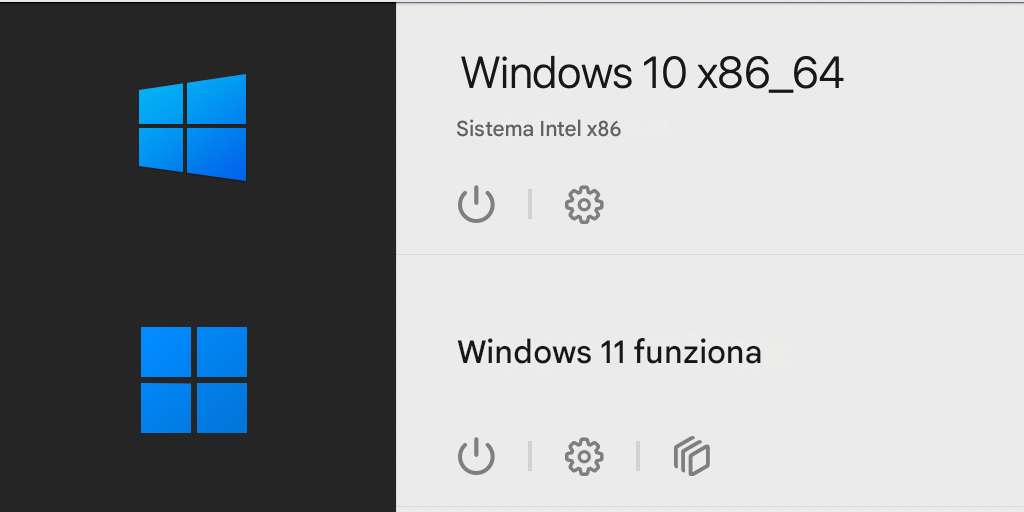
Soluzione alternativa: è possibile avviare la macchina virtuale utilizzando la nostra utilità a riga di comando.
Come preparare una macchina virtuale Linux basata su Intel per un trasferimento
Per impostazione predefinita, le macchine virtuali Linux (VM) create su Mac con processori Intel hanno il BIOS legacy abilitato, a meno che non lo si abiliti manualmente durante il processo di installazione. Se si desidera eseguire una VM Linux su un Mac con chip Apple silicon, seguire i passaggi riportati di seguito:
-
Scaricare un'immagine ISO x86_64 della distribuzione Linux corrispondente
-
Avviare Parallels Desktop su un Mac con processore Intel e fare clic su File > Nuovo...
-
Fare clic su "Installa Windows, Linux o macOS da un file immagine" > selezionare l'ISO e fare clic su Continua.
-
Fare clic su "Personalizza impostazioni prima dell'installazione" > Crea.
-
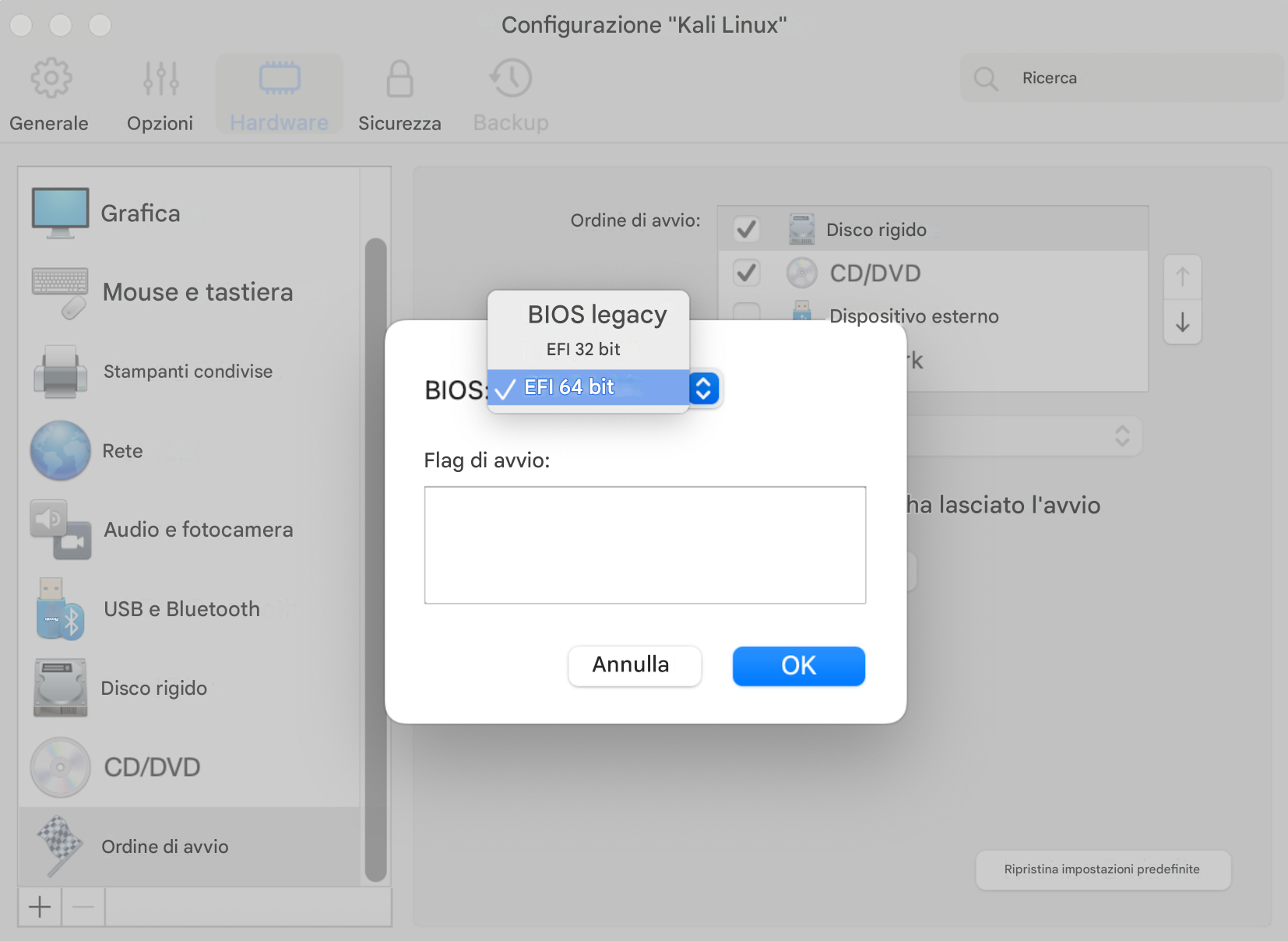
Una volta aperta la finestra di configurazione della VM, aprire la scheda "Hardware" > Ordine di avvio > Avanzate > selezionare "EFI 64-bit" > OK. Chiudere la finestra e procedere con l'installazione.
-
Una volta creata la VM, è possibile spostarla sul Mac con Apple silicon e avviarla lì seguendo i passaggi descritti sopra.
Come creare una nuova macchina virtuale da un'ISO con sistema operativo basato su Intel
Nota: il processo richiederà molto tempo. Non dimenticare di preparare una tazza della tua bevanda preferita e accomodarti. Sono supportati solo Windows 10 e Windows Server 2022. Per creare una VM Windows 10 22H2 o Windows Server 2019, seguire i passaggi descritti di seguito.
-
Scaricare un'immagine ISO x86_64. Ad esempio, l'ISO di Windows 10* può essere scaricato da qui.
-
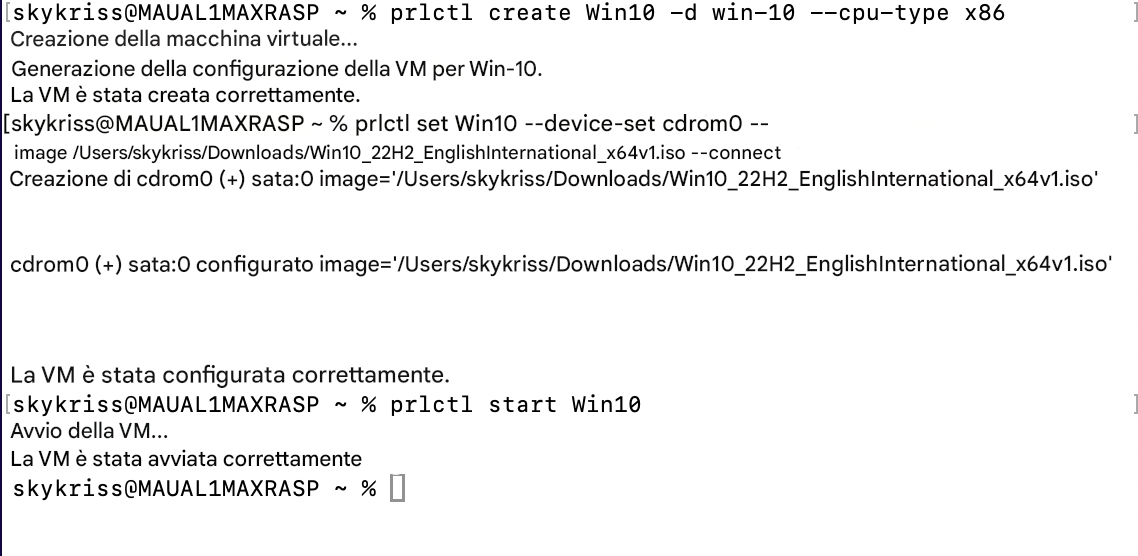
Aprire l'utilità Terminale ed eseguire i comandi riportati di seguito uno alla volta per creare e avviare l'installazione di una nuova VM x86_64:
prlctl create <vm_name> -d <distro> --cpu-type x86
prlctl set <vm_name> --device-set cdrom0 --image <x86_iso_path> --connect
prlctl start <vm_name>
Nota: per visualizzare un elenco completo delle opzioni possibili per la variabile <distro>, eseguire il seguente comando nel Terminale e scegliere quello corrispondente al proprio sistema operativo:
prlctl create <vm_name>-d -list
Esempio:
-
Seguire le istruzioni sullo schermo per procedere con l'installazione del sistema operativo.
Risoluzione dei problemi
L'opzione "Avvia utilizzando l'emulatore" non è presente
1. Assicurarsi che Parallels Desktop sia attivato con una licenza di prova/Parallels Desktop Pro/Parallels Desktop Business o Enterprise Edition.
2. Se si tratta di una macchina virtuale Linux, significa che la macchina virtuale non ha EFI abilitato. Seguire le istruzioni qui per ricreare la macchina virtuale.
3. Se si tratta di una macchina virtuale Windows 8.1 o precedente, l'opzione non esisterebbe poiché queste VM Windows non sono supportate per l'esecuzione tramite questa tecnologia.
4. Nel caso di una macchina virtuale Windows 10 importata, potrebbe essere che utilizzi anche il BIOS legacy. È possibile verificarlo utilizzando il comando del terminale:
prlctl start "NomeDellaTuaMacchinaVirtuale"
Se il messaggio restituito è:
Significa che la macchina virtuale utilizza il BIOS legacy e anche un bootloader legacy. In tal caso, si consiglia di creare una nuova macchina virtuale emulata x86 e collegare/spostare il contenuto del disco rigido della macchina legacy a quella nuova.
Impossibile creare una nuova VM x86_64 Windows 22H2 o Windows 2019
1. Se si crea una nuova VM x86_64 Windows 10 22H2 o Windows Server 2019, è probabile che si verifichi il seguente errore:
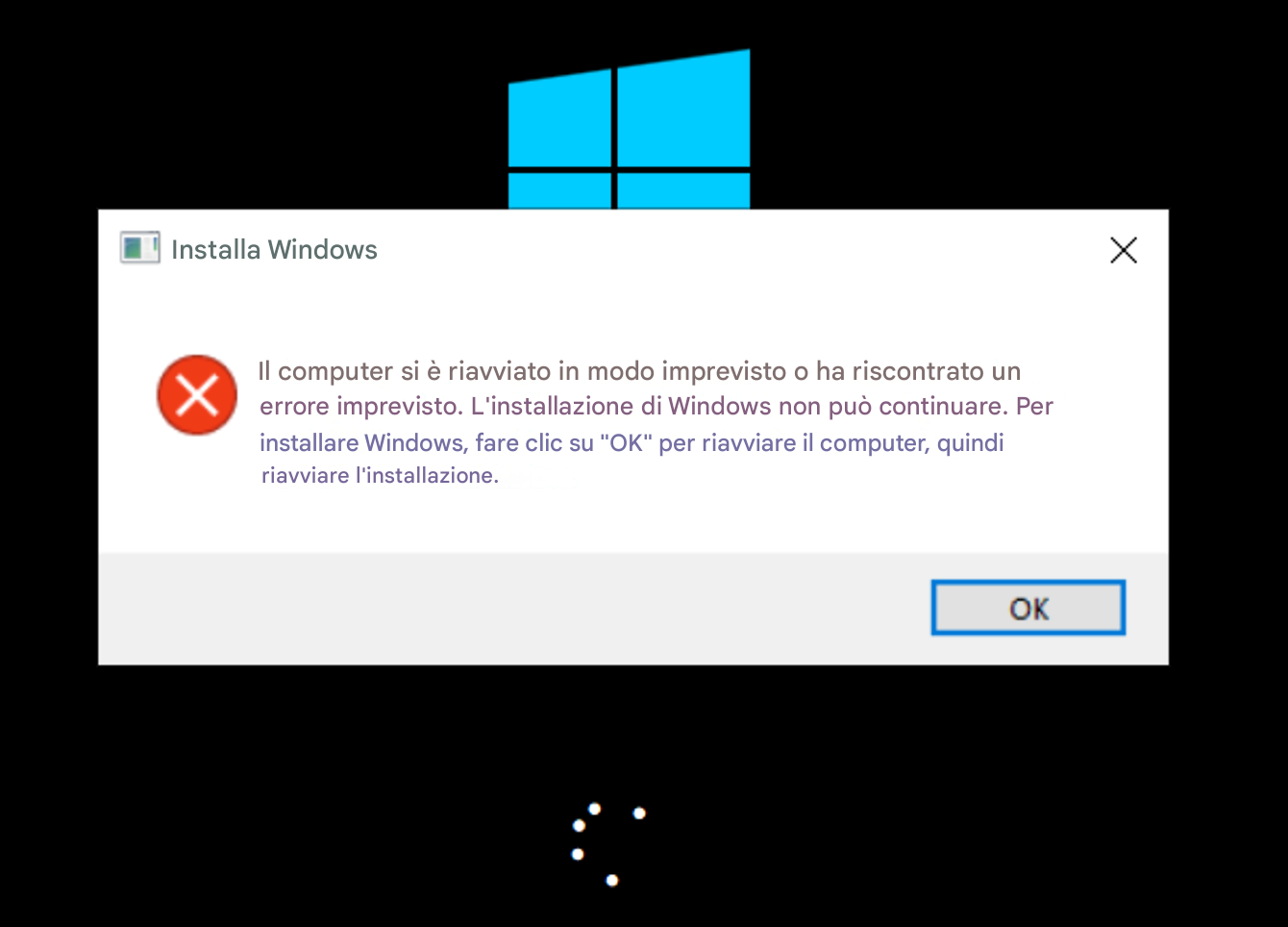
Per aggirare il problema quando si verifica l'errore:
- Premere Maiusc + Fn + F10 per aprire il prompt dei comandi.
- Digitare
regedit.exee premere Invio. - Individuare la chiave di registro:
HKEY_LOCAL_MACHINE\SYSTEM\Setup\Status\ChildCompletion. - Modificare il valore di
setup.exein3(creare il valore se non esiste).
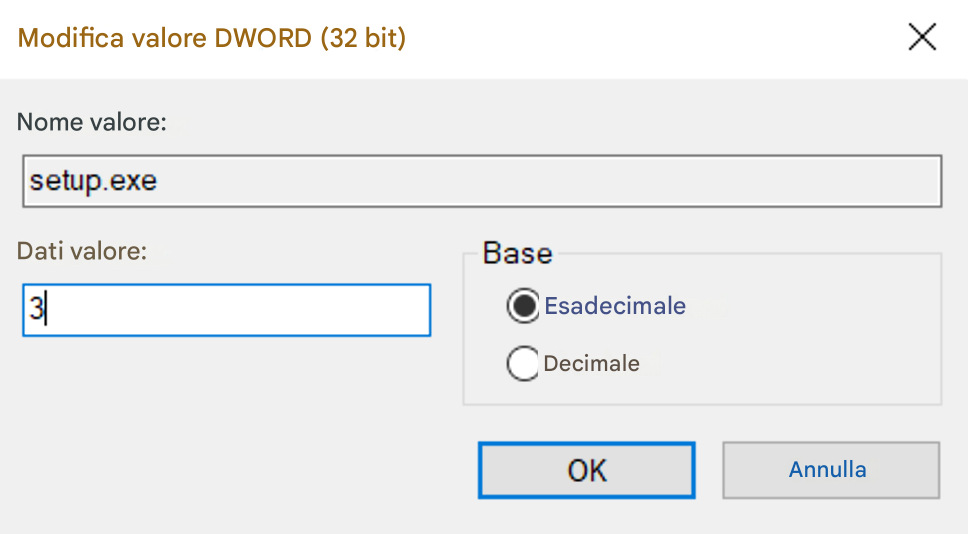
- Riavviare la VM per continuare l'installazione.
Impossibile avviare una VM x86_64 importata da Terminale
Se si avvia una VM x86_64 importata da un Mac Intel utilizzando l'utilità prlctl start e si riceve il messaggio di errore "Failed to start the VM: operation has been cancelled", significa che la VM non è stata arrestata prima dell'importazione da un Mac basato su Intel. Per avviarla, è necessario reimpostare lo stato della VM eseguendo i passaggi seguenti:
- Reimpostare lo stato della VM eseguendo il comando:
prlctl stop <vm_name or UUID> --drop-state
- Avviare nuovamente la VM utilizzando il comando prlctl start
La VM importata non viene identificata come x86_64 dopo la migrazione e non può essere avviata
Se si incontra una macchina virtuale che non dispone dell'opzione "Avvia utilizzando l'emulatore" nel Centro di controllo dopo la migrazione, è possibile che sia stata avviata per l'ultima volta in versioni precedenti di Parallels Desktop, inferiori alla v19.
A causa delle modifiche nel file di configurazione, Parallels non può identificare correttamente l'architettura e per aggirare questo problema sarebbe necessario un Mac Intel; al momento non esiste un'altra soluzione alternativa:
- Spostare la macchina virtuale sul Mac Intel.
- Avviarla in Parallels Desktop 19 o 20.
- Migrarla di nuovo sul proprio Apple silicon e provare ad avviarla nuovamente.
Windows 11 23H2 importato si blocca nella schermata di accesso
Per aggirare questo problema, consigliamo una delle seguenti opzioni:
1. Reimpostare la macchina virtuale (Azioni > Reimposta). Dovrebbe attivare l'aggiornamento di Parallels Tools e il sistema dovrebbe comportarsi normalmente in seguito.
2. Reimportare la macchina virtuale senza Parallels Tools installato, il che implicherebbe tornare al Mac Intel di origine > rimuovere Parallels Tools e importare nuovamente la macchina; in questo caso, questo problema non dovrebbe presentarsi.
Condividi il tuo feedback
Il tuo feedback è sempre apprezzato: condividi il tuo feedback e i casi d'uso in questa sezione del forum.
Was this article helpful?
Tell us how we can improve it.