
A partire da macOS High Sierra 10.13, Apple ha introdotto una nuova funzionalità che richiede l'approvazione dell'utente prima di caricare estensioni del kernel di terze parti appena installate. Le estensioni del kernel di terze parti (KEXT) già presenti al momento dell'aggiornamento a macOS High Sierra ottengono l'approvazione automatica.
Questa interfaccia utente di approvazione rimane visibile nel pannello delle preferenze Sicurezza e privacy solo per 30 minuti dopo l'avviso. Finché l'utente non approva il KEXT, i futuri tentativi di caricamento causeranno la ricomparsa dell'interfaccia utente di approvazione, ma non attiveranno un altro avviso utente.
Per ulteriori informazioni, consultare la nota tecnica ufficiale di Apple: Nota tecnica TN2459.
Inoltre, non è possibile premere il pulsante Consenti se la connessione al Mac viene stabilita in remoto a causa della configurazione di sicurezza di macOS che blocca qualsiasi azione relativa alla sicurezza per le connessioni remote.
Risoluzione
Cambia il tuo hypervisor con Apple
Se non hai bisogno specifico dell'hypervisor Parallels (ad esempio per il supporto della virtualizzazione nidificata), puoi evitare questo messaggio e l'intero processo passando all'hypervisor Apple nelle impostazioni della macchina virtuale, come descritto in questo articolo.
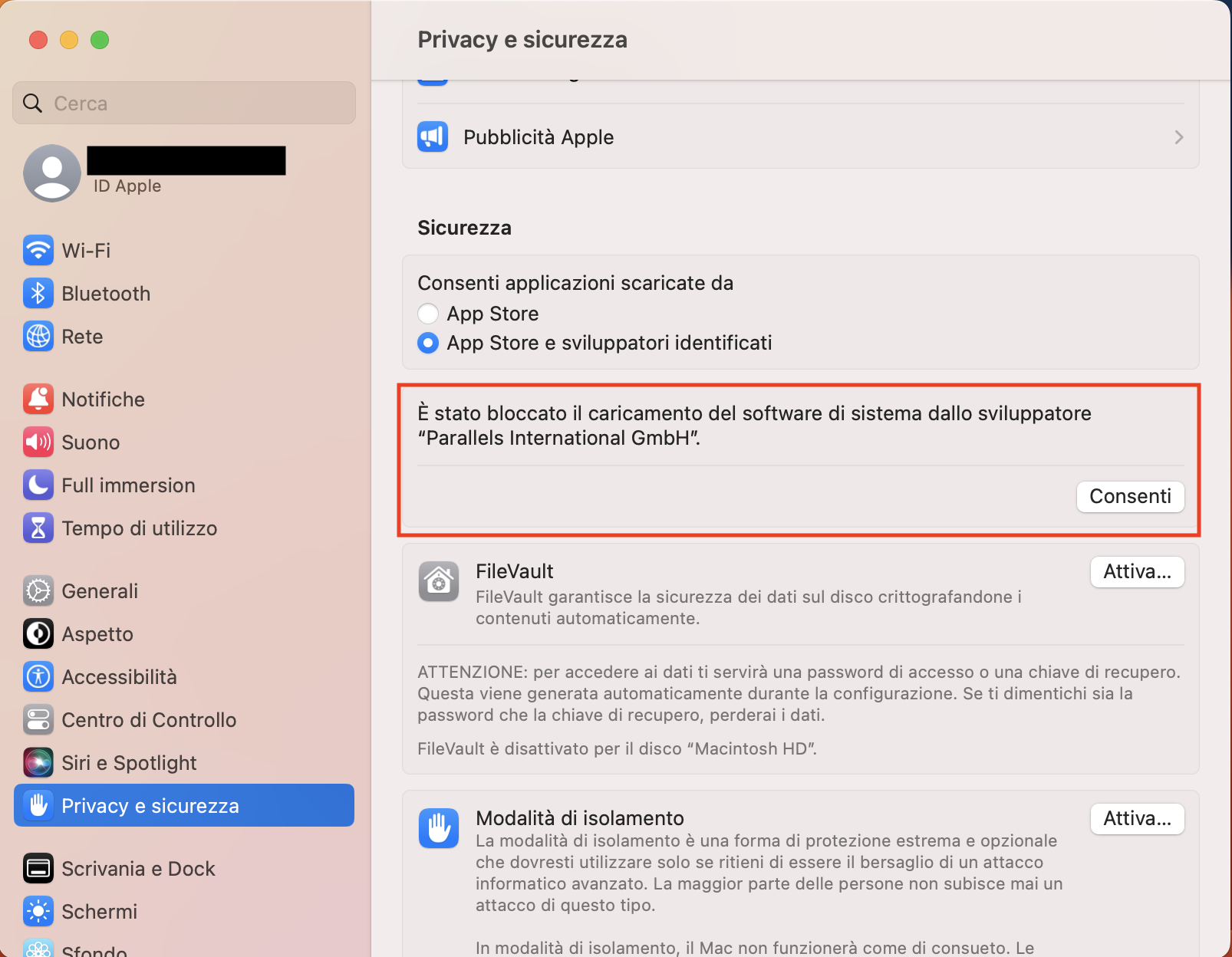
Per macOS Ventura 13.0 o versioni successive
Clicca sul logo Apple > Impostazioni di sistema > Sicurezza e privacy > Scorri verso il basso > trova la sezione "Sicurezza" e clicca su Consenti accanto al messaggio corrispondente:
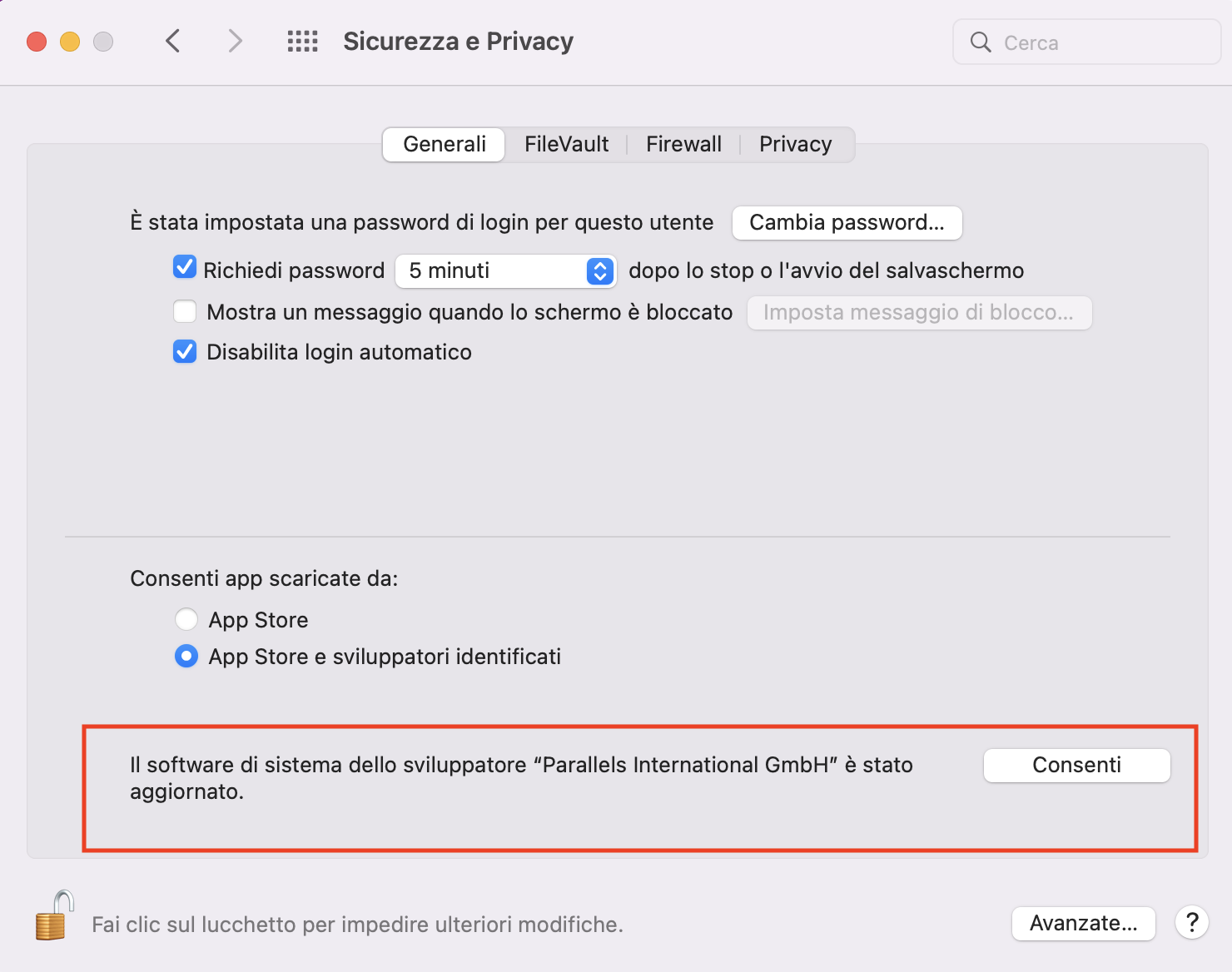
Per macOS Monterey 12.0 e versioni precedenti
Fai clic sul logo Apple > Preferenze di Sistema > Sicurezza e Privacy > Scorri verso il basso > trova la sezione "Sicurezza" e fai clic su Consenti accanto al messaggio corrispondente:
Se non è possibile fare clic sul pulsante Consenti o se dopo averlo fatto non succede niente, assicurati di seguire questi consigli:
- Il pulsante Consenti viene premuto localmente. Come menzionato sopra, a causa delle limitazioni di sicurezza di macOS, è impossibile premere il pulsante Consenti da remoto (non succede nulla quando lo si preme) (da qualsiasi fonte di connessione remota).
- Quando si preme il pulsante Consenti, non sono presenti metodi di input di terze parti (tastiere, mouse, touchpad, tavolette grafiche) e relativi software.
La presenza di metodi di input di terze parti e relativi software/driver potrebbe impedire la pressione del pulsante Consenti. Scollegare temporaneamente tali dispositivi dal Mac e rimuovere i relativi software/driver.
È stato dimostrato che solo la presenza del pannello delle preferenze MagicPrefs rende inutilizzabile il pulsante Consenti. Una volta che il pulsante Consenti è stato utilizzato con successo, macOS memorizzerà questo record e sarà possibile continuare a utilizzare i dispositivi precedentemente scollegati e reinstallare il loro software/driver. - Google Chrome è stato chiuso e non è in esecuzione al momento.
Soluzione avanzata
Se premendo il pulsante Consenti con il mouse non si ottengono risultati positivi, procedere come descritto di seguito:
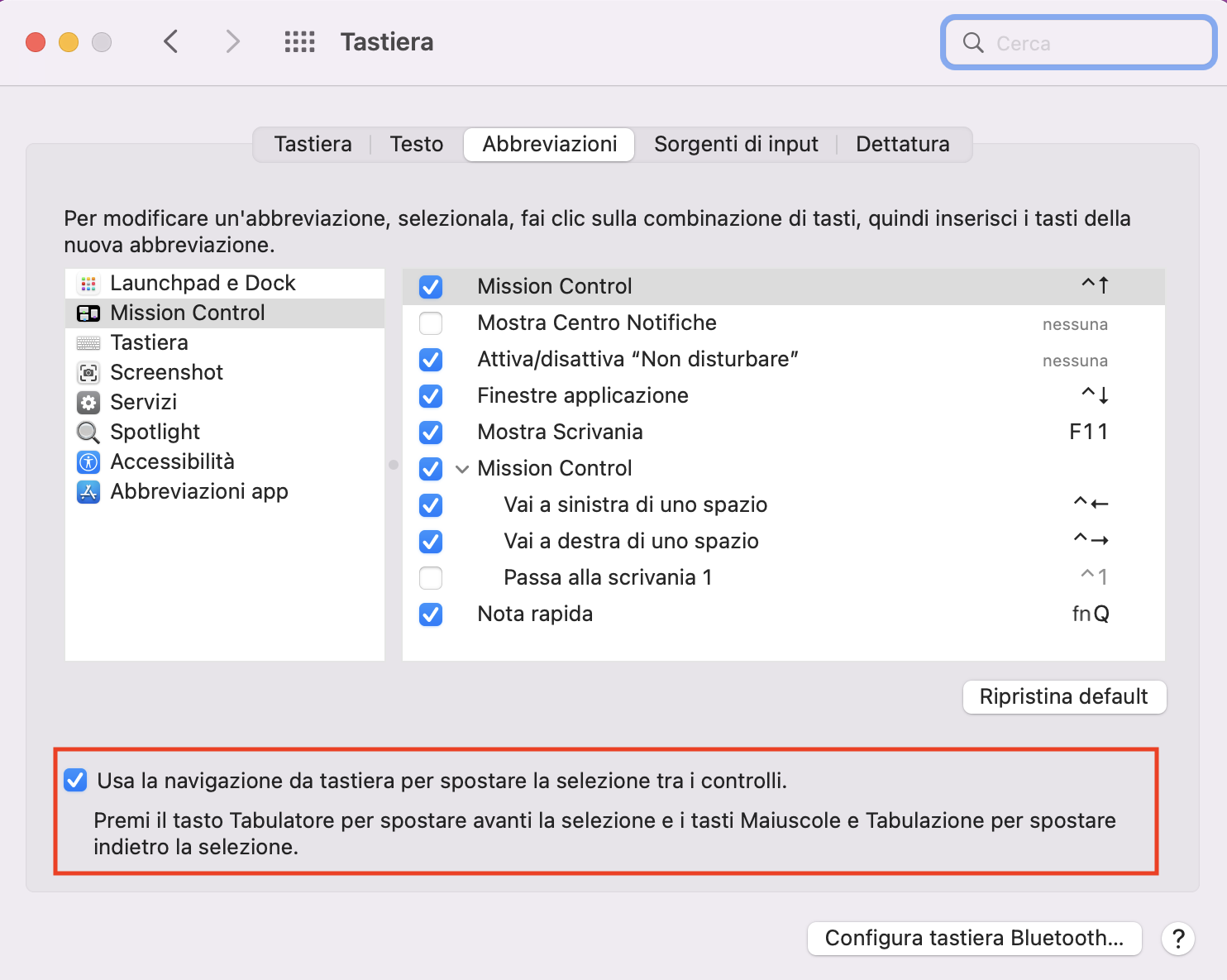
- Per macOS 10.15 - macOS 12.0:
Apri Impostazioni di sistema > Tastiera > Scorciatoie e abilita Usa la navigazione da tastiera per spostare il focus tra i controlli.
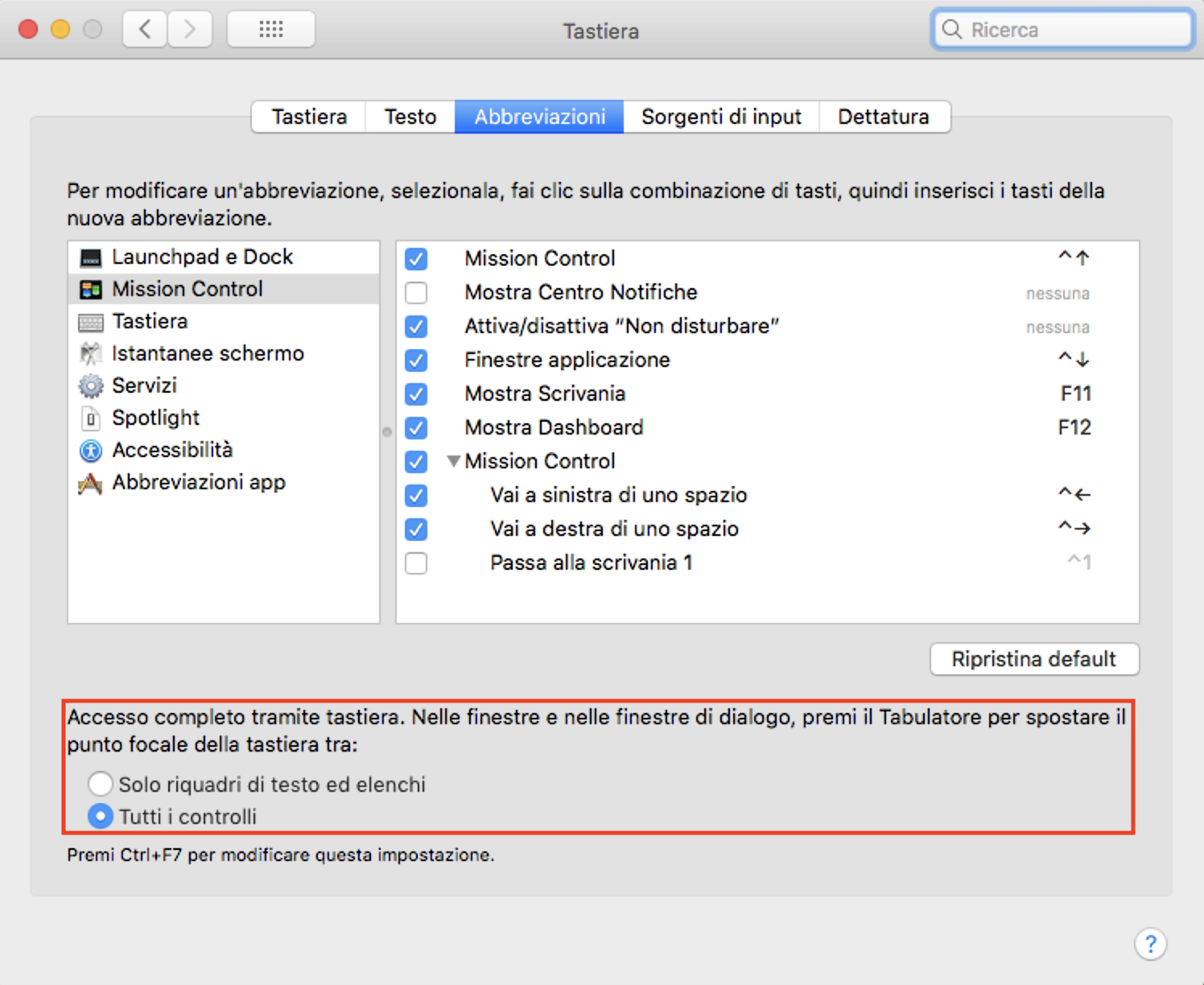
- Per macOS 10.13 e 10.14:
Apri Preferenze di Sistema > Tastiera > Scorciatoie e imposta Accesso completo alla tastiera su Tutti i controlli.
- Ora apri Impostazioni di sistema > Sicurezza e privacy.
- Scorri verso il basso fino a trovare Premi il tasto Tab sulla tastiera fino a quando il pulsante Consenti non è evidenziato, quindi premi Barra spaziatricebarra sulla tastiera per premere il pulsante Consenti.
- Chiudi la finestra Preferenze di Sistema e avvia Parallels Desktop.
Perché Parallels Desktop necessita delle proprie estensioni del kernel?
Nota: le seguenti estensioni del kernel vengono caricate solo in Parallels Desktop 20 o versioni precedenti: com.parallels.kext.vnic; com.parallels.kext.usbconnect; com.parallels.kext.netbridge
L'hypervisor può comunque essere caricato, ma le funzionalità delle estensioni sopra indicate saranno coperte in modalità kextless per le versioni 26 e successive.
Per fornire tutte le funzionalità di Parallels Desktop, quali virtualizzazione, USB e rete, Parallels Desktop carica le seguenti estensioni del kernel su macOS:
com.parallels.kext.hypervisor - un driver di virtualizzazione proprietario, che rende Parallels Desktop la migliore soluzione di virtualizzazione per Mac.
com.parallels.kext.vnic - driver di rete condivisa, utilizzato da un router virtuale che gestisce tutti i servizi di rete per una VM, come gateway, DNS, DHCP, port forwarding, network conditioner ecc.
com.parallels.kext.usbconnect - driver USB, caricato quando un dispositivo USB si connette a una macchina virtuale (VM). Supporta tutti i protocolli di trasferimento dati USB eccetto il trasferimento isocrono.
com.parallels.kext.netbridge - Driver di rete bridge, crea un adattatore di rete virtuale su Mac per connettere una VM direttamente alla sottorete del Mac.
Was this article helpful?
Tell us how we can improve it.