
Se possiedi un Mac con chip Apple Silicon, potresti essere titubante nel giocare a titoli Windows sul tuo computer a causa di problemi di compatibilità. Tuttavia, stai tranquillo: Parallels Desktop ti consente di giocare a centinaia di giochi disponibili solo per Windows grazie all'emulatore di Windows 11 integrato e alle prestazioni ottimizzate dei computer Mac con chip Apple Silicon. Tra questi giochi figurano, a titolo esemplificativo ma non esaustivo, i seguenti titoli:
- Minecraft
- League of Legends
- Half-Life 2
- Age of Empires II Definitive Edition
- Age of Empires III Definitive Edition
- Rocket League
- Rocket League
- Rocket League
- A Plague Tale: Innocence
- Alien: Isolation
- CS:GO
- Call of Duty: Modern Warfare 3
- Dishonored
- FIFA 19
- Hitman: Absolution
- Hollow Knight
- Mass Effect: Legendary Edition
- Metal Gear Rising: Revengeance
- Tekken 7
- Warhammer 40.000: Dawn of War e molti altri.
Consulta un elenco più ampio dei giochi che gli utenti di Parallels Desktop hanno provato su un Mac con Apple Silicon su questo portale wiki gestito dalla community: www.applegamingwiki.com
Limitazioni
Si prega di tenere presente le seguenti limitazioni relative all'esecuzione di giochi Windows su un Mac con l'ausilio di Parallels Desktop:
- Attualmente, Parallels Desktop supporta la grafica DirectX fino alla versione 11 e la grafica OpenGL fino alla versione 4.1.
- La maggior parte dei software anti-cheat non funziona in un ambiente virtuale. Se possibile, cerca un modo per giocare senza software anti-cheat.
- Sui computer Mac con chip Apple Silicon, alcuni giochi potrebbero non funzionare a causa di incompatibilità dell'architettura del computer. Per ulteriori informazioni, consulta l'articolo KB 128796.
Ottimizzare le impostazioni delle prestazioni
Per garantire che la macchina virtuale Windows 11 offra prestazioni e un'esperienza di gioco ottimali, segui i passaggi riportati di seguito per ottimizzare Windows 11 e ottenere le migliori prestazioni:
- Spegnere la macchina virtuale Windows (Azioni > Spegni).
- Apri la configurazione della macchina virtuale > Generale > fai clic sul pulsante Modifica... > seleziona il profilo Solo giochi > OK.
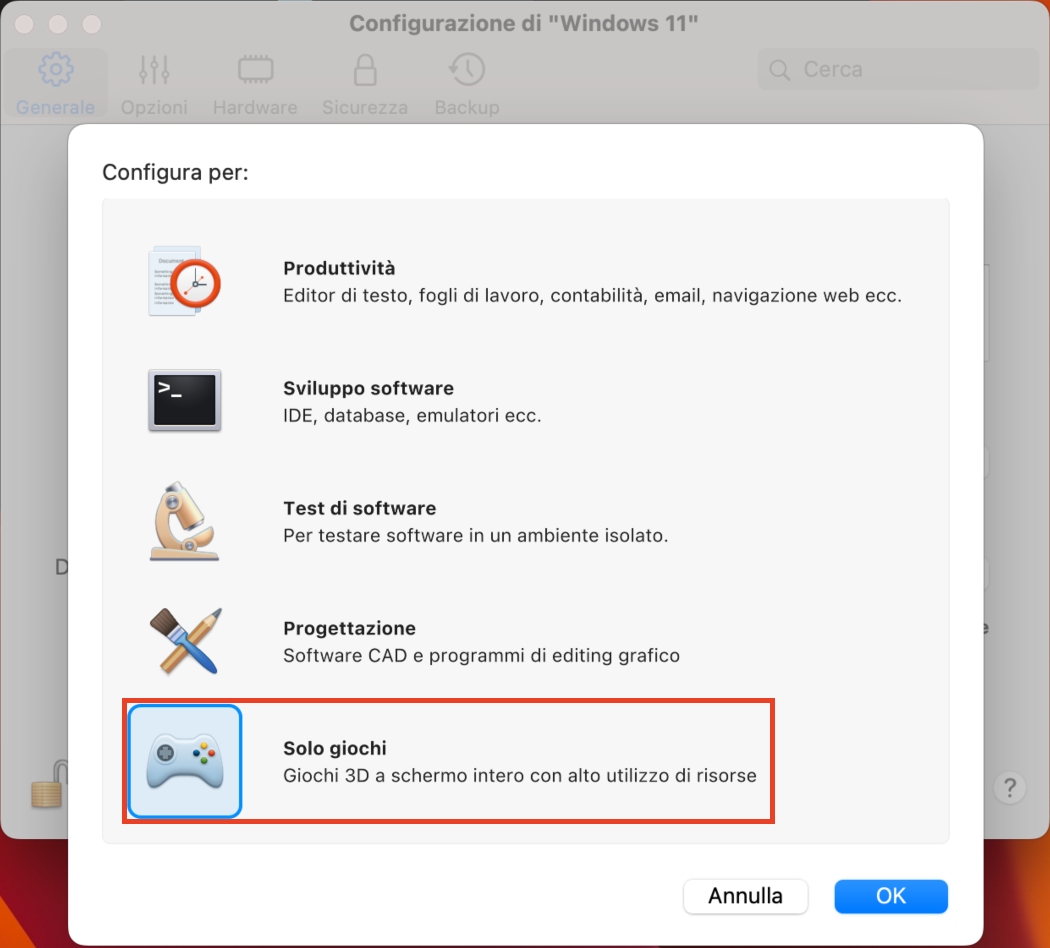
Nota: questo profilo modifica le impostazioni di condivisione di macOS e Windows. Se desideri abilitare Applicazioni condivise e Profilo condiviso, apri nuovamente la configurazione della macchina virtuale > scheda Opzioni > aggiorna rispettivamente le impostazioni Condivisione e Applicazioni.
Per computer Mac con processori Intel
La maggior parte dei giochi DirectX 11 sono applicazioni che sollecitano molto l'hardware. Pertanto, le loro prestazioni sono direttamente correlate all'hardware del Mac (GPU, CPU e disco rigido).
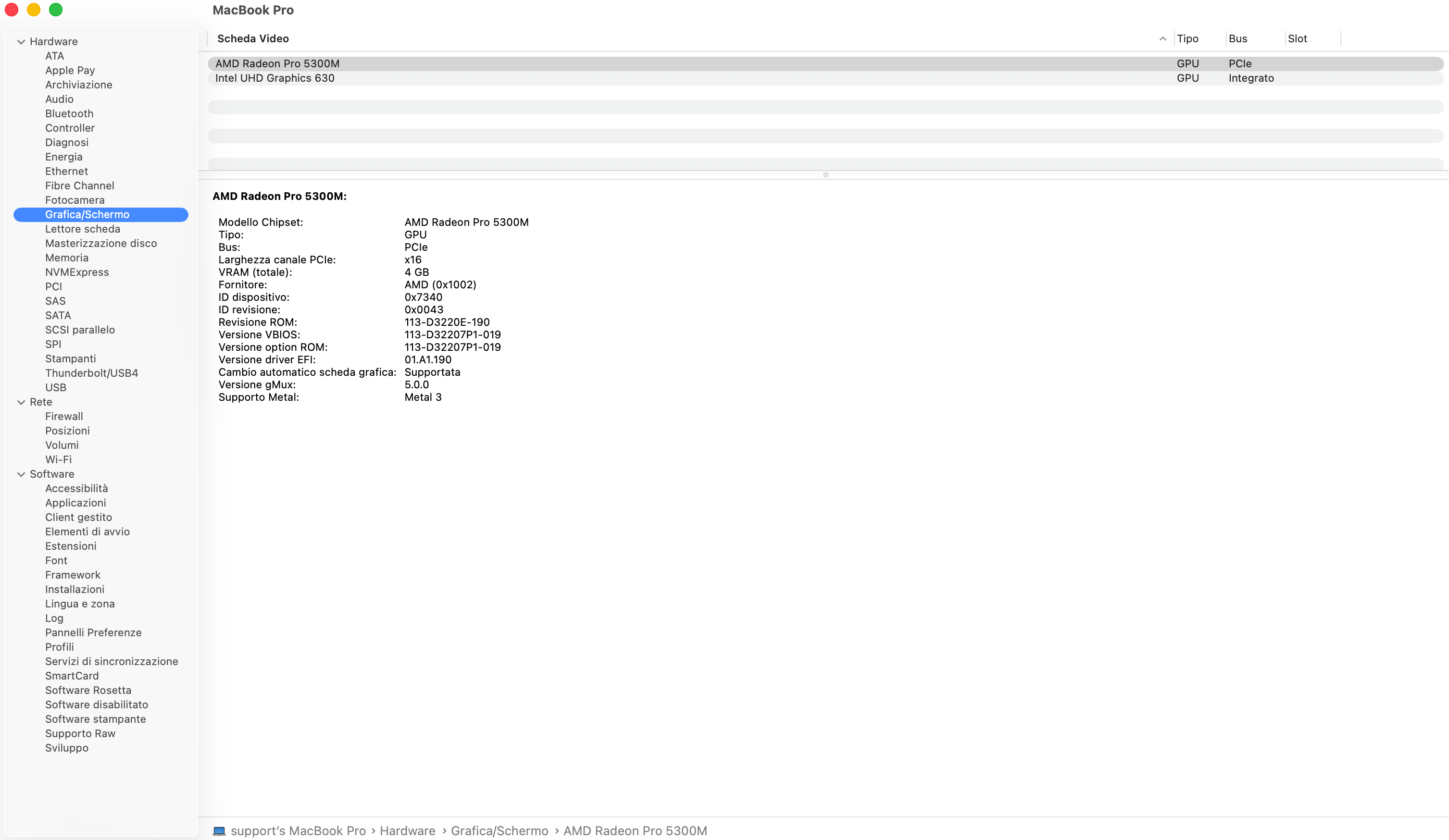
Per verificare di quale processore e scheda grafica è dotato il tuo Mac, vai su  > Informazioni su questo Mac > Ulteriori informazioni... > Rapporto di sistema... > Scheda grafica/Schermi.
Si consiglia di dotare il Mac di una scheda grafica PCIe dedicata:
Nota: in alternativa, è possibile utilizzare un processore grafico esterno con il Mac. Per saperne di più...
Was this article helpful?
Tell us how we can improve it.