
Parallels Desktop 20.2.0 帶來早期預覽技術,支援在搭載 Apple silicon 的 Mac 上執行基於 Intel(x86_64)的作業系統。雖然該技術仍處於積極開發階段,但對於需要啟動現有 Windows 10 或某些 Linux 虛擬機器以存取資料或測試情境的技術愛好者來說,可能具有實用價值。
注意:此功能僅在 Parallels Desktop Pro、Business 和 Enterprise 版本中可用。
預期效果
您可以在配備 Intel 處理器(僅支援 UEFI BIOS,不支援傳統 BIOS)的 Mac 上使用 Parallels Desktop 中現有的 Windows 10、11、Windows Server 2019/2022 或 Linux 虛擬機器(VM)。或者,您也可以按照以下步驟建立新的虛擬機器。
1. 速度較慢,非常慢。
-
根據硬體配置不同,Windows 啟動時間約為 2-7 分鐘,作業系統回應速度較低。
-
請勿同時開啟多個應用程式:請先關閉一個再啟動另一個。
-
如果遇到不熟悉的 Windows 行為,請重新啟動 Windows。
-
建立新的基於 Intel 的虛擬機器可能需要較長時間(例如,安裝新的 Windows Server 或 Windows 10 21H2 虛擬機器可能需要 20-30 分鐘,而安裝 Fedora 40 可能需要約 2 小時)。映像檔越大,建立虛擬機器所需時間越長。
2. 模擬執行的 Windows 功能有限
-
如果您從配備 Intel 處理器的 Mac 匯入虛擬機器,可以透過模擬器執行基於 Intel 的 Windows 10、Windows 11*、Windows Server 2019/2022 以及採用 UEFI BIOS 的 Linux 發行版**。早期 Windows 版本(如 Windows 7)不支援;如需執行 Linux 虛擬機器,建議使用輕量級桌面環境(如 XFCE)的 Linux 發行版以獲得最佳效能,並避免使用重量級或過時的發行版。
-
您可以建立新的 Windows 10 22H2、Windows Server 2019 和 Windows Server 2022 虛擬機器。目前無法建立 Windows 11 或 Windows Server 2025 虛擬機器(暫無解決方案)。可以嘗試建立其他 Linux 虛擬機器,但該過程相當不穩定;
-
不支援 BSD(Berkeley Software Distribution)系統;
-
不支援 USB 裝置;
-
無音效輸出;
-
Windows 更新可能無法成功安裝;
-
僅支援 64 位元作業系統;
-
僅支援 1 個 vCPU。當您將基於 Intel 的虛擬機器匯入 Apple silicon Mac 時,Parallels Desktop 會自動將虛擬機器的 CPU 數量重設為一個;
-
為基於 Intel 的虛擬機器分配的記憶體不能超過 8 GB;
-
無法使用 Parallels 管理程式,因此嵌套虛擬化功能不可用(例如,執行 WSL2 可能需要此功能);
-
不支援傳統 BIOS(Legacy BIOS);
-
在新建立的基於 Intel 的 Linux 虛擬機器中,Parallels Tools 可能無法成功安裝;
-
如果您的基於 Intel 的虛擬機器包含在配備 Intel 處理器的 Mac 上拍攝且虛擬機器未停止狀態的快照,則無法在您的 Apple silicon Mac 上還原到該快照。
-
Parallels 團隊建議在將虛擬機器遷移到 Apple silicon Mac 之前,先在配備 Intel 處理器的 Mac 上將其關機。否則,您需要重設虛擬機器狀態,這可能導致虛擬機器內部儲存的資料損壞;
-
此類虛擬機器在 Mac 上佔用的資源比基於 Arm 的虛擬機器更多。例如,分配了 4GB 記憶體的基於 Intel 的 Windows 10 虛擬機器將佔用 Mac 的 8GB 記憶體。
* x86_64 Windows 11(build 26100 及更新版本)可能因需要超過 1 個 vCPU 或 TPM(目前均不支援)而遇到問題;
** 以下匯入的 Linux 作業系統已通過我們測試,可透過模擬器執行:
- Kubuntu 24.04.1 (KDE/Plasma)
- Lubuntu 24.04.1 (LXQt)
- Ubuntu 22.04.5
- Debian 12.4\12.6\12.7\12.8
- Fedora - 雖然可以安裝,但其中一個常用函式庫會崩潰,導致系統難以使用,此行為正在調查中。
重要提示:目前,任何透過 Parallels Tools 遷移的 Linux 虛擬機器,或在新建立的系統上安裝 Parallels Tools 後,系統將會掛起。我們正在調查此行為,但建議暫時不要安裝。如需解除安裝以便遷移,請參閱以下文章:在 Linux 中解除安裝 Parallels Tools
注意:請注意,如果您想遷移在配備 Intel 處理器的 Mac 上建立的虛擬機器,遷移前必須將其關機。Parallels Desktop 會為基於 Intel 的虛擬機器設定預設配置,該配置與支援的配置不同。例如,如果您之前在配備 Intel 處理器的 Mac 上建立的 Windows 10 虛擬機器配置了 4 個 vCPU,則當您嘗試在 Apple silicon Mac 上使用 Parallels Desktop 模擬器啟動該虛擬機器時,Parallels Desktop 會將 vCPU 數量重設為一個。
如何使用 Parallels 模擬器啟動基於 Intel 的虛擬機器
-
右鍵點擊目標虛擬機器 > 選擇「使用模擬器啟動」。

虛擬機器啟動後,將被標記為「Intel x86 系統」,您可以像啟動其他虛擬機器一樣啟動它。
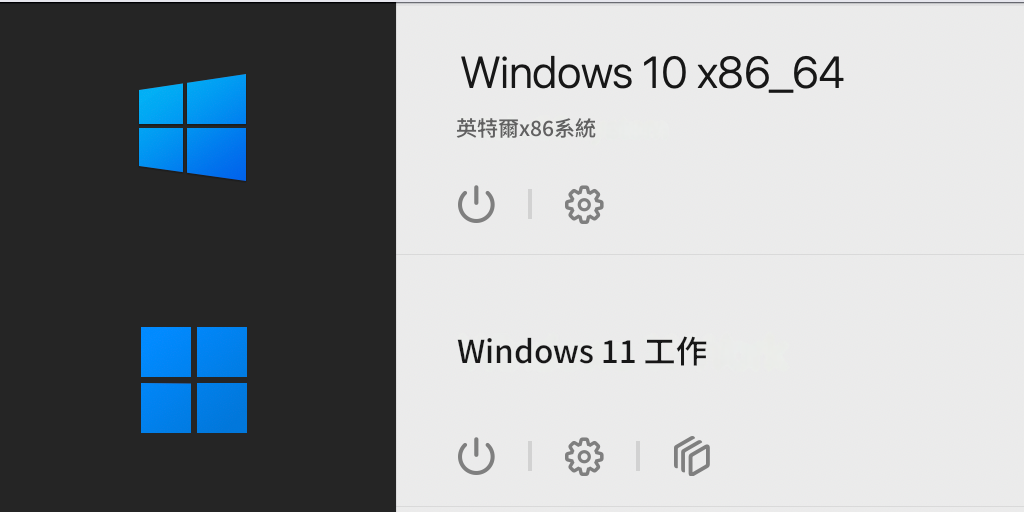
替代方案:您也可以使用我們的 命令列介面 實用程式啟動虛擬機器。
如何為遷移準備基於 Intel 的 Linux 虛擬機器
預設情況下,在配備 Intel 處理器的 Mac 上建立的 Linux 虛擬機器(VM)啟用了傳統 BIOS(Legacy BIOS),除非您在安裝過程中手動啟用了其他選項。如果您想在配備 Apple silicon 晶片的 Mac 上執行 Linux 虛擬機器,請按照以下步驟操作:
-
下載相應 Linux 發行版的 x86_64 ISO 映像檔
-
在配備 Intel 處理器的 Mac 上啟動 Parallels Desktop,點擊「檔案」>「新建...」
-
點擊「從映像檔安裝 Windows、Linux 或 macOS」> 選擇 ISO 檔案並點擊「繼續」
-
點擊「安裝前自訂設定」>「建立」
-
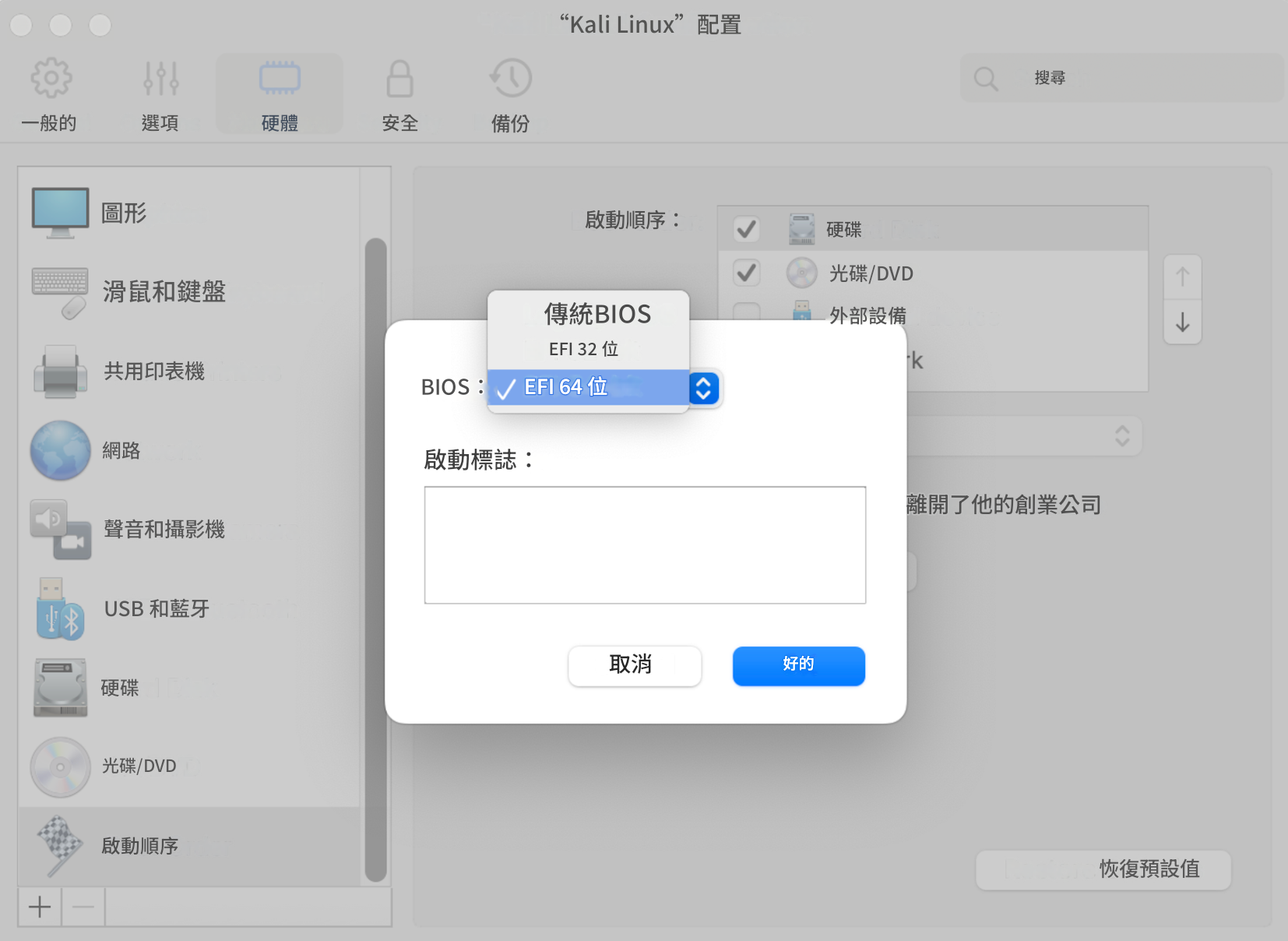
虛擬機器配置視窗開啟後,開啟「硬體」分頁 > 啟動順序 > 進階 > 選擇「EFI 64 位」>「確定」。關閉視窗並繼續安裝。
-
虛擬機器建立完成後,您可以將其移動到 Apple silicon Mac,並按照上述步驟啟動。
如何從 ISO 映像檔建立新的基於 Intel 作業系統的虛擬機器
注意:此過程將耗費大量時間。別忘了準備一杯您喜歡的飲品,安心等待。目前僅支援 Windows 10 和 Windows Server 2022。如需建立 Windows 10 22H2 和 Windows Server 2019 虛擬機器,請按照 下方 步驟操作。
-
下載 x86_64 ISO 映像檔。例如,Windows 10 ISO* 可從 此處 下載。
-
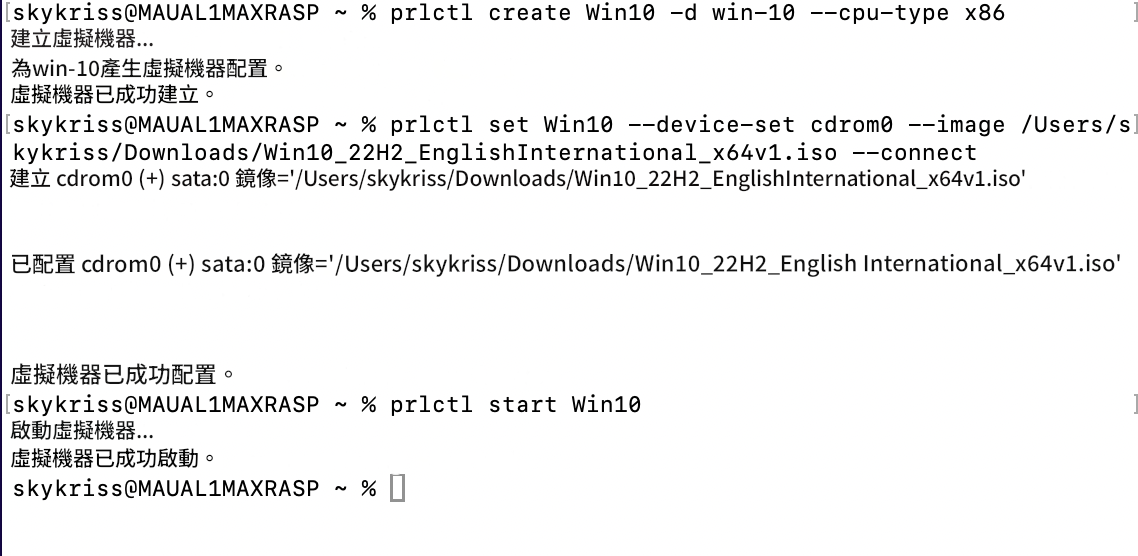
開啟終端機實用程式,依次執行以下命令以建立並啟動新的 x86_64 虛擬機器安裝:
prlctl create <vm_name> -d <distro> --cpu-type x86
prlctl set <vm_name> --device-set cdrom0 --image <x86_iso_path> --connect
prlctl start <vm_name>
注意:要查看 <distro> 變數的所有可能選項列表,請在終端機中執行以下命令,並選擇與您的作業系統匹配的選項:
prlctl create <vm_name>-d -list
範例:
-
按照螢幕上的說明繼續作業系統的安裝。
疑難排解
沒有「使用模擬器啟動」選項
1. 確保 Parallels Desktop 已使用試用版/專業版/商業版或企業版授權啟用。
2. 如果是 Linux 虛擬機器,則表示您的虛擬機器未啟用 EFI。請按照 此處 的說明重新建立虛擬機器。
3. 如果是 Windows 8.1 或更早版本的虛擬機器,則不會存在此選項,因為這些 Windows 虛擬機器不支援透過此技術執行。
4. 對於匯入的 Windows 10 虛擬機器,可能也使用了傳統 BIOS。您可以使用終端機命令驗證:
prlctl start "您的虛擬機器名稱"
如果返回的訊息為:
這表示您的虛擬機器使用了傳統 BIOS,並且也使用了傳統引導載入程式。在這種情況下,建議建立一個新的 x86 模擬虛擬機器,並將傳統虛擬機器硬碟驅動器的內容 附加/移動 到新虛擬機器中。
無法建立新的 x86_64 Windows 22H2 或 Windows 2019 虛擬機器
1. 如果您建立新的 x86_64 Windows 10 22H2 或 Windows Server 2019 虛擬機器,很可能會遇到以下錯誤:
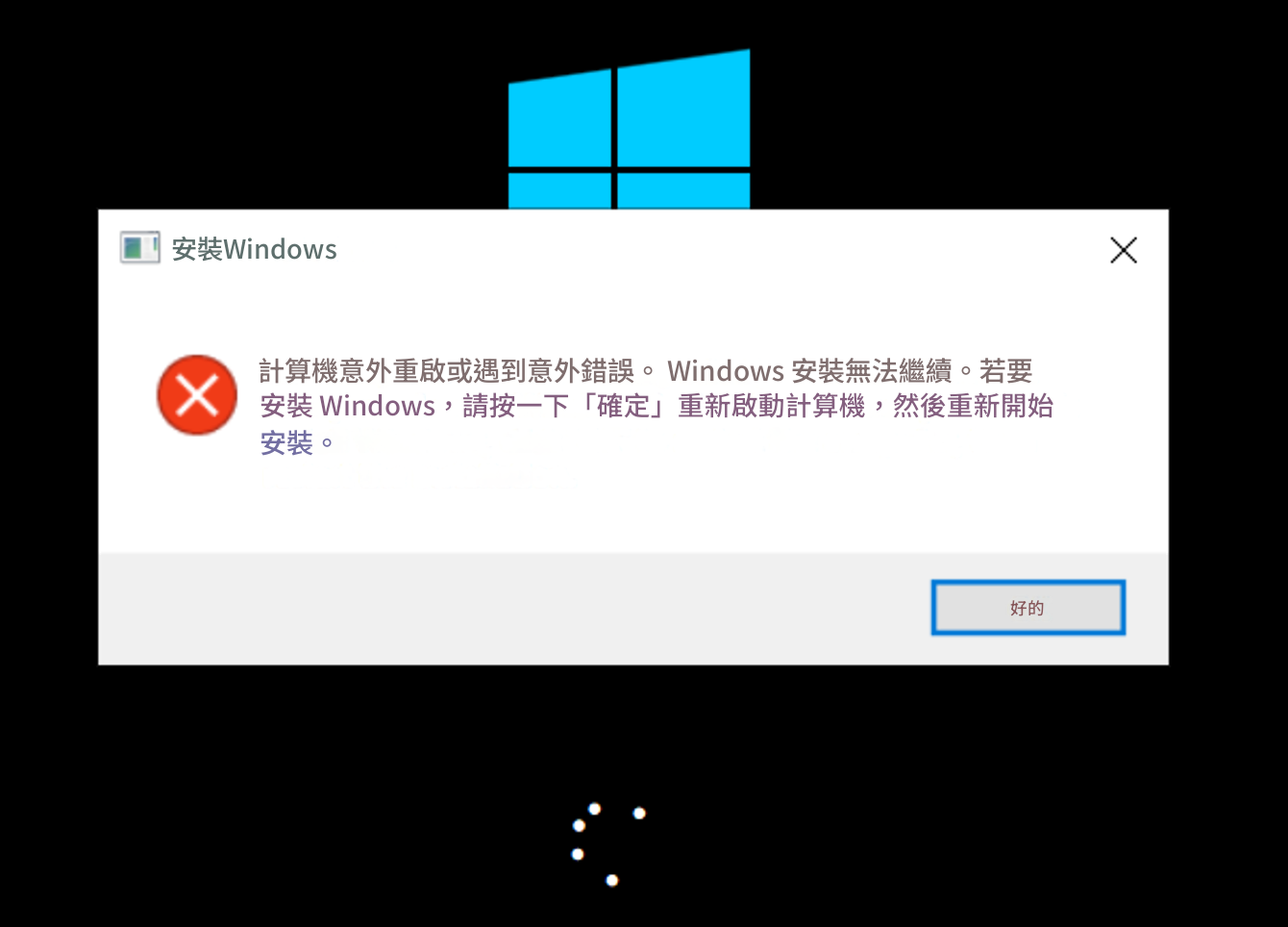
出現錯誤時的解決方法:
- 按 Shift + Fn + F10 開啟命令提示字元。
- 輸入
regedit.exe並按 Enter 鍵。 - 定位註冊表項:
HKEY_LOCAL_MACHINE\SYSTEM\Setup\Status\ChildCompletion。 - 將
setup.exe的值更改為3(如果該值不存在則建立它)。

- 重新啟動虛擬機器以繼續安裝。
無法透過終端機啟動匯入的 x86_64 虛擬機器
如果您使用 prlctl start 實用程式啟動從配備 Intel 處理器的 Mac 匯入的 x86_64 虛擬機器時收到「無法啟動虛擬機器:操作已取消」錯誤訊息,則表示該虛擬機器在從基於 Intel 的 Mac 匯入之前未關機。要啟動它,您需要透過執行以下步驟重設虛擬機器狀態:
- 執行以下命令重設虛擬機器狀態:
prlctl stop <vm_name or UUID> --drop-state
- 再次使用 prlctl start 命令啟動虛擬機器
匯入的虛擬機器遷移後未被識別為 x86_64 且無法啟動
如果您在遷移後遇到虛擬機器在控制中心沒有「使用模擬器啟動」選項的情況,可能是該虛擬機器最後在低於 v19 的 Parallels Desktop 版本中啟動過。
由於配置檔案的變化,Parallels 無法正確識別架構,目前解決此問題需要一台配備 Intel 處理器的 Mac,暫時沒有其他解決方法:
- 將虛擬機器移動到配備 Intel 處理器的 Mac。
- 在 Parallels Desktop 19 或 20 中啟動它。
- 將其遷移回您的 Apple silicon Mac 並嘗試再次啟動。
匯入的 Windows 11 23H2 在登入介面掛起
要解決此問題,我們建議採用以下方法之一:
1. 重設虛擬機器(動作 > 重設)。這應會觸發 Parallels Tools 更新,之後系統應能正常執行。
2. 在不安裝 Parallels Tools 的情況下重新匯入虛擬機器,這需要返回源配備 Intel 處理器的 Mac > 解除安裝 Parallels Tools 並再次匯入虛擬機器,在這種情況下,此問題不應再出現。
分享您的回饋
您的回饋對我們非常重要 - 請在此 論壇區塊 分享您的回饋和使用案例。
Was this article helpful?
Tell us how we can improve it.