
Parallels Desktop 20.2.0 propose un aperçu préliminaire de la technologie qui permet d'exécuter des systèmes d'exploitation basés sur Intel (x86_64) sur des Mac équipés de puces Apple silicon. Bien que cette technologie soit encore en développement actif, elle peut être utile pour les passionnés de technologie qui doivent démarrer leurs machines virtuelles Windows 10 existantes ou certaines VM Linux pour accéder à des données ou tester certains scénarios.
Remarque : Cette fonctionnalité est disponible dans les éditions Parallels Desktop Pro, Business et Enterprise.
À quoi s'attendre
Vous pouvez utiliser une machine virtuelle (VM) existante Windows 10, 11, Windows Server 2019/2022 ou Linux dans Parallels Desktop sur un Mac avec processeur Intel (seul le BIOS UEFI est pris en charge, le BIOS hérité n'est pas pris en charge). Alternativement, vous pouvez créer une nouvelle machine virtuelle en suivant les étapes décrites ci-dessous.
1. C'est lent, vraiment lent.
-
Le temps de démarrage de Windows est d'environ 2 à 7 minutes, selon votre matériel. La réactivité du système d'exploitation est faible.
-
N'ouvrez pas plusieurs applications à la fois : fermez-en d'abord une avant d'en lancer une autre.
-
Si vous rencontrez un comportement inhabituel de Windows, redémarrez Windows.
-
La création d'une nouvelle machine virtuelle basée sur Intel peut prendre un temps considérable (par exemple, l'installation d'une nouvelle VM Windows Server ou Windows 10 21H2 peut prendre 20 à 30 minutes, tandis que l'installation de Fedora 40 peut prendre environ 2 heures). Plus l'image est lourde, plus la création de la machine virtuelle prend du temps.
2. Windows émulé dispose de fonctionnalités limitées
-
Si vous importez une machine virtuelle depuis un Mac avec processeur Intel, vous pouvez exécuter Windows 10, Windows 11*, Windows Server 2019/2022 basés sur Intel et des distributions Linux** avec BIOS UEFI via l'émulateur. Les versions antérieures de Windows (par exemple, Windows 7) ne sont pas prises en charge ; si vous souhaitez exécuter une VM Linux, nous recommandons d'utiliser des distributions Linux avec des environnements de bureau légers comme XFCE pour des performances optimales et d'éviter les distributions lourdes ou obsolètes.
-
Vous pouvez créer de nouvelles VM Windows 10 22H2, Windows Server 2019 et Windows Server 2022. Vous ne pourrez pas créer de VM Windows 11 ou Windows Server 2025 (aucune solution de contournement pour le moment). La création d'autres VM Linux peut être testée, mais le processus est assez instable ;
-
Les systèmes BSD (Berkeley Software Distribution) ne sont pas pris en charge ;
-
Les périphériques USB ne sont pas pris en charge ;
-
Aucun son ;
-
Les mises à jour Windows peuvent échouer lors de l'installation ;
-
Seuls les systèmes d'exploitation 64 bits sont pris en charge ;
-
Un seul vCPU est pris en charge. Lorsque vous importez votre VM basée sur Intel sur un Mac avec Apple silicon, Parallels Desktop réinitialisera automatiquement le nombre de CPU de la VM à un ;
-
Vous ne pouvez pas attribuer plus de 8 Go de RAM aux machines virtuelles basées sur Intel ;
-
L'hyperviseur Parallels ne peut pas être utilisé et, par conséquent, la virtualisation imbriquée n'est pas disponible (par exemple, elle pourrait être nécessaire pour WSL2) ;
-
Le BIOS hérité (Legacy BIOS) n'est pas pris en charge ;
-
Parallels Tools peut échouer à s'installer dans les machines virtuelles Linux basées sur Intel nouvellement créées ;
-
Si votre machine virtuelle basée sur Intel contient un instantané pris sur votre Mac avec processeur Intel lorsque la machine virtuelle n'était pas arrêtée, vous ne pourrez pas revenir à cet instantané sur votre Mac avec Apple silicon.
-
L'équipe Parallels recommande d'arrêter votre machine virtuelle sur un Mac avec processeur Intel avant de la migrer vers le Mac avec Apple silicon. Sinon, vous devrez réinitialiser l'état de la machine virtuelle, ce qui pourrait entraîner une corruption des données stockées à l'intérieur de la machine virtuelle ;
-
Une telle machine virtuelle occupe beaucoup de ressources sur le Mac. Plus qu'une machine virtuelle basée sur Arm. Par exemple, une VM Windows 10 basée sur Intel avec 4 Go de RAM alloués occupera 8 Go de la mémoire de votre Mac.
* Windows 11 x86_64 (build 26100 et versions ultérieures) peut rencontrer des problèmes en raison des exigences de plus d'1 vCPU ou de TPM, qui ne sont actuellement pas pris en charge ;
** Les systèmes d'exploitation Linux importés suivants ont été testés par nos soins pour fonctionner via l'émulateur :
- Kubuntu 24.04.1 (KDE/Plasma)
- Lubuntu 24.04.1 (LXQt)
- Ubuntu 22.04.5
- Debian 12.4\12.6\12.7\12.8
- Fedora - Bien qu'il puisse être installé, l'une des bibliothèques courantes plante, rendant le système difficile à utiliser ; ce comportement est en cours d'investigation.
Important : À l'heure actuelle, toute machine virtuelle Linux migrée avec Parallels Tools ou installée sur un système nouvellement créé se bloquera. Nous enquêtons sur ce comportement, mais il n'est pas recommandé de les installer à ce stade. Si vous devez les désinstaller pour la migration, veuillez consulter l'article suivant : Désinstaller Parallels Tools sous Linux
Remarque : veuillez noter que si vous souhaitez migrer une machine virtuelle créée sur un Mac avec processeur Intel, elle doit être arrêtée avant la migration. Parallels Desktop définit la configuration par défaut pour les machines virtuelles basées sur Intel, qui diffère de la configuration prise en charge. Par exemple, si votre machine virtuelle Windows 10 créée précédemment sur un Mac Intel dispose de 4 vCPU, Parallels Desktop réinitialisera le nombre de vCPU à un lors de la tentative de démarrage de la VM sur un Mac avec Apple silicon en utilisant l'émulateur Parallels Desktop.
Comment démarrer une machine virtuelle basée sur Intel à l'aide de l'émulateur Parallels
-
Faites un clic droit sur la machine virtuelle cible > sélectionnez « Démarrer en utilisant l'émulateur ».

Une fois la machine virtuelle démarrée, elle sera marquée comme « Système Intel x86 », et vous pourrez la démarrer de la même manière que toute autre machine virtuelle.
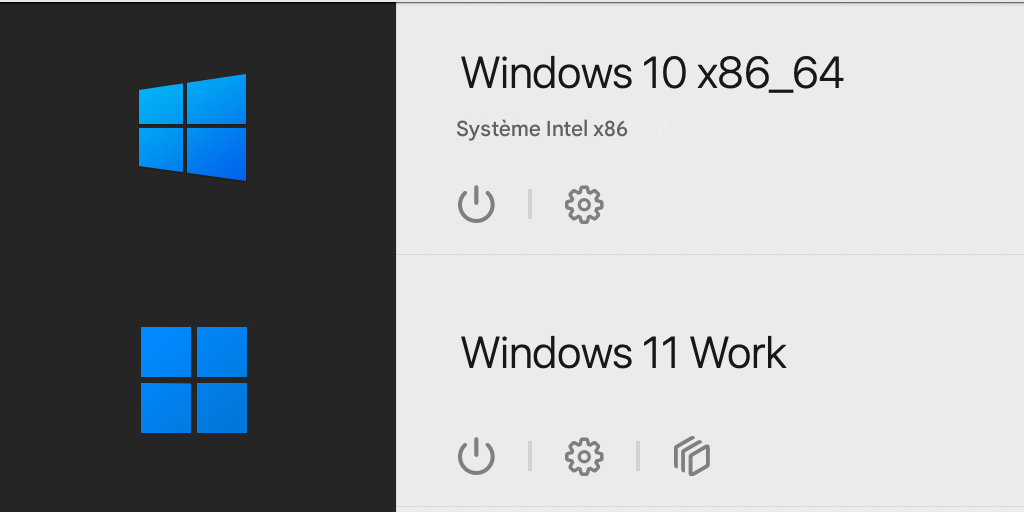
Solution alternative : vous pouvez démarrer la machine virtuelle en utilisant notre utilitaire d'Interface de ligne de commande.
Comment préparer une machine virtuelle Linux basée sur Intel pour un transfert
Par défaut, les machines virtuelles Linux (VM) créées sur des Mac avec processeurs Intel ont le BIOS hérité activé, sauf si vous l'activez manuellement pendant le processus d'installation. Si vous souhaitez exécuter une VM Linux sur un Mac avec puce Apple silicon, suivez les étapes ci-dessous :
-
Téléchargez une ISO x86_64 de la distribution Linux correspondante
-
Démarrez Parallels Desktop sur un Mac avec processeur Intel et cliquez sur Fichier > Nouveau...
-
Cliquez sur « Installer Windows, Linux ou macOS à partir d'un fichier image » > sélectionnez l'ISO et cliquez sur Continuer.
-
Cliquez sur « Personnaliser les paramètres avant l'installation » > Créer.
-
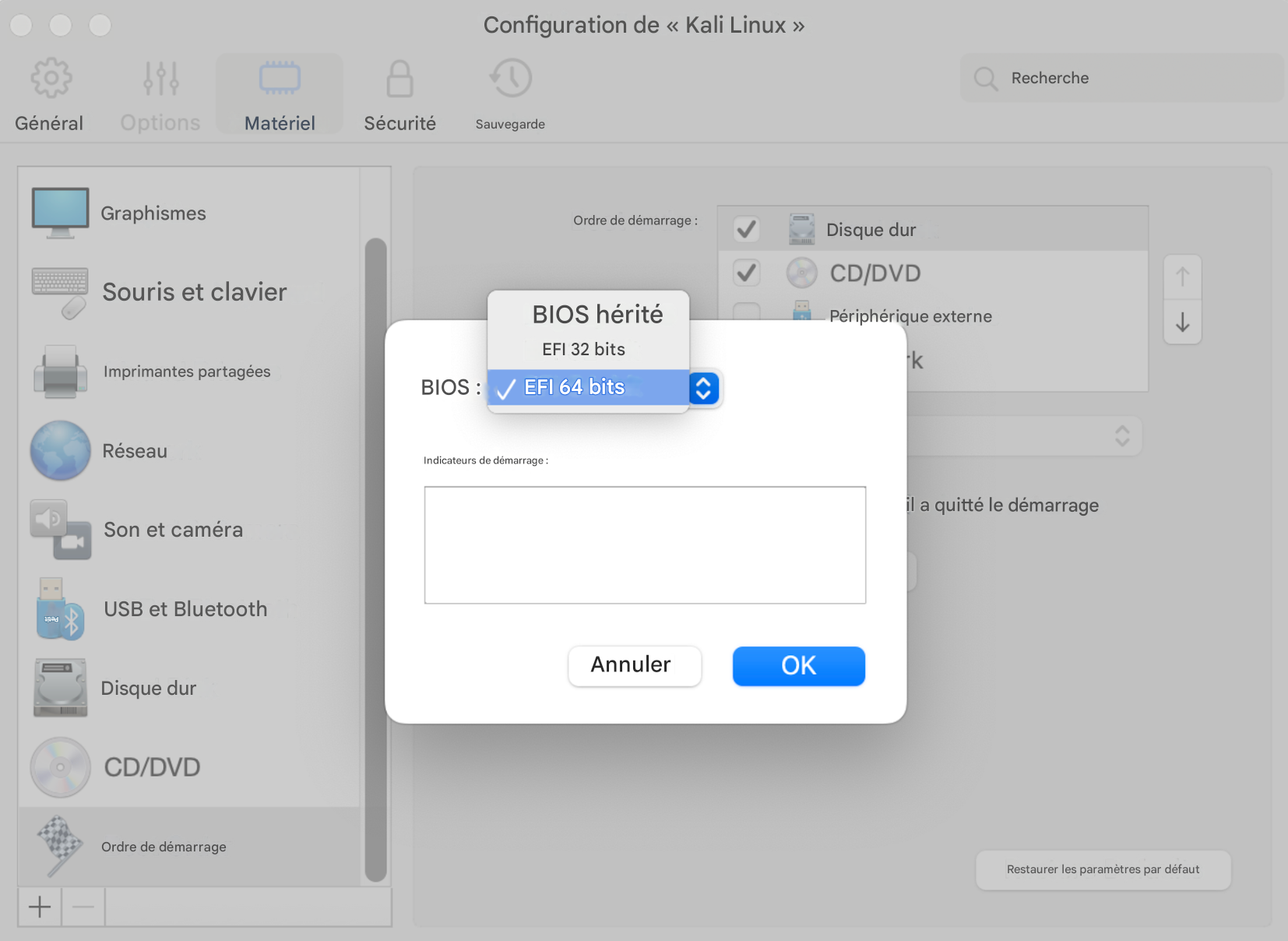
Une fois la fenêtre de configuration de la VM ouverte, ouvrez l'onglet « Matériel » > Ordre de démarrage > Avancé > sélectionnez « EFI 64 bits » > OK. Fermez la fenêtre et poursuivez l'installation.
-
Une fois la VM créée, vous pouvez la déplacer vers le Mac avec Apple silicon et la démarrer là-bas en suivant les étapes décrites ci-dessus.
Comment créer une nouvelle machine virtuelle à partir d'une ISO avec un système d'exploitation basé sur Intel
Remarque : le processus prendra beaucoup de temps. N'oubliez pas de préparer une tasse de votre boisson préférée et de vous installer confortablement. Seuls Windows 10 et Windows Server 2022 sont pris en charge. Pour créer une VM Windows 10 22H2 ou Windows Server 2019, suivez les étapes décrites ci-dessous.
-
Téléchargez une image ISO x86_64. Par exemple, l'ISO de Windows 10* peut être téléchargé ici.
-
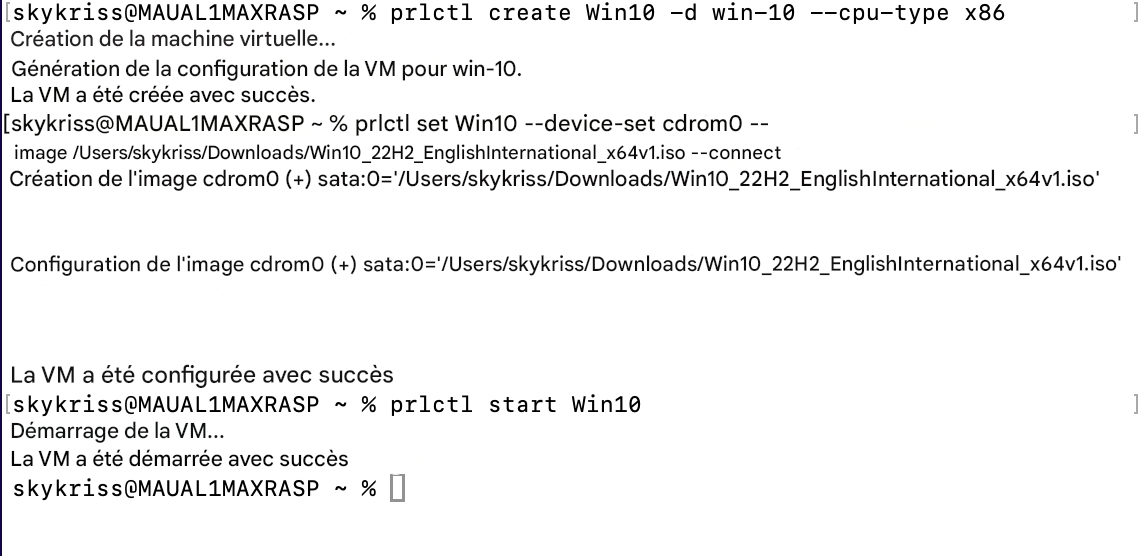
Ouvrez l'utilitaire Terminal et exécutez les commandes ci-dessous une par une pour créer et démarrer l'installation d'une nouvelle VM x86_64 :
prlctl create <vm_name> -d <distro> --cpu-type x86
prlctl set <vm_name> --device-set cdrom0 --image <x86_iso_path> --connect
prlctl start <vm_name>
Remarque : pour voir une liste complète des options possibles pour la variable <distro>, exécutez la commande suivante dans Terminal et choisissez celle correspondant à votre système d'exploitation :
prlctl create <vm_name>-d -list
Exemple :
-
Suivez les instructions à l'écran pour poursuivre l'installation du système d'exploitation.
Dépannage
L'option « Démarrer en utilisant l'émulateur » n'est pas disponible
1. Assurez-vous que Parallels Desktop est activé avec une licence d'essai/Parallels Desktop Pro/Parallels Desktop Business ou Enterprise Edition.
2. S'il s'agit d'une machine virtuelle Linux, cela signifie que votre machine virtuelle n'a pas EFI activé. Suivez les instructions ici pour recréer la machine virtuelle.
3. S'il s'agit d'une machine virtuelle Windows 8.1 ou antérieure, l'option n'existerait pas car ces VM Windows ne sont pas prises en charge pour fonctionner via cette technologie.
4. Dans le cas d'une machine virtuelle Windows 10 importée, il se peut qu'elle utilise également un BIOS hérité. Vous pouvez le vérifier en utilisant la commande terminal :
prlctl start "NomDeVotreMachineVirtuelle"
Si le message retourné est :
Cela signifie que votre machine virtuelle utilise un BIOS hérité et également un chargeur de démarrage hérité. Dans ce cas, il est recommandé de créer une nouvelle machine virtuelle émulée x86 et de joindre/déplacer le contenu du disque dur de la machine héritée vers la nouvelle.
Impossible de créer une nouvelle VM x86_64 Windows 22H2 ou Windows 2019
1. Si vous créez une nouvelle VM x86_64 Windows 10 22H2 ou Windows Server 2019, vous rencontrerez probablement l'erreur suivante :
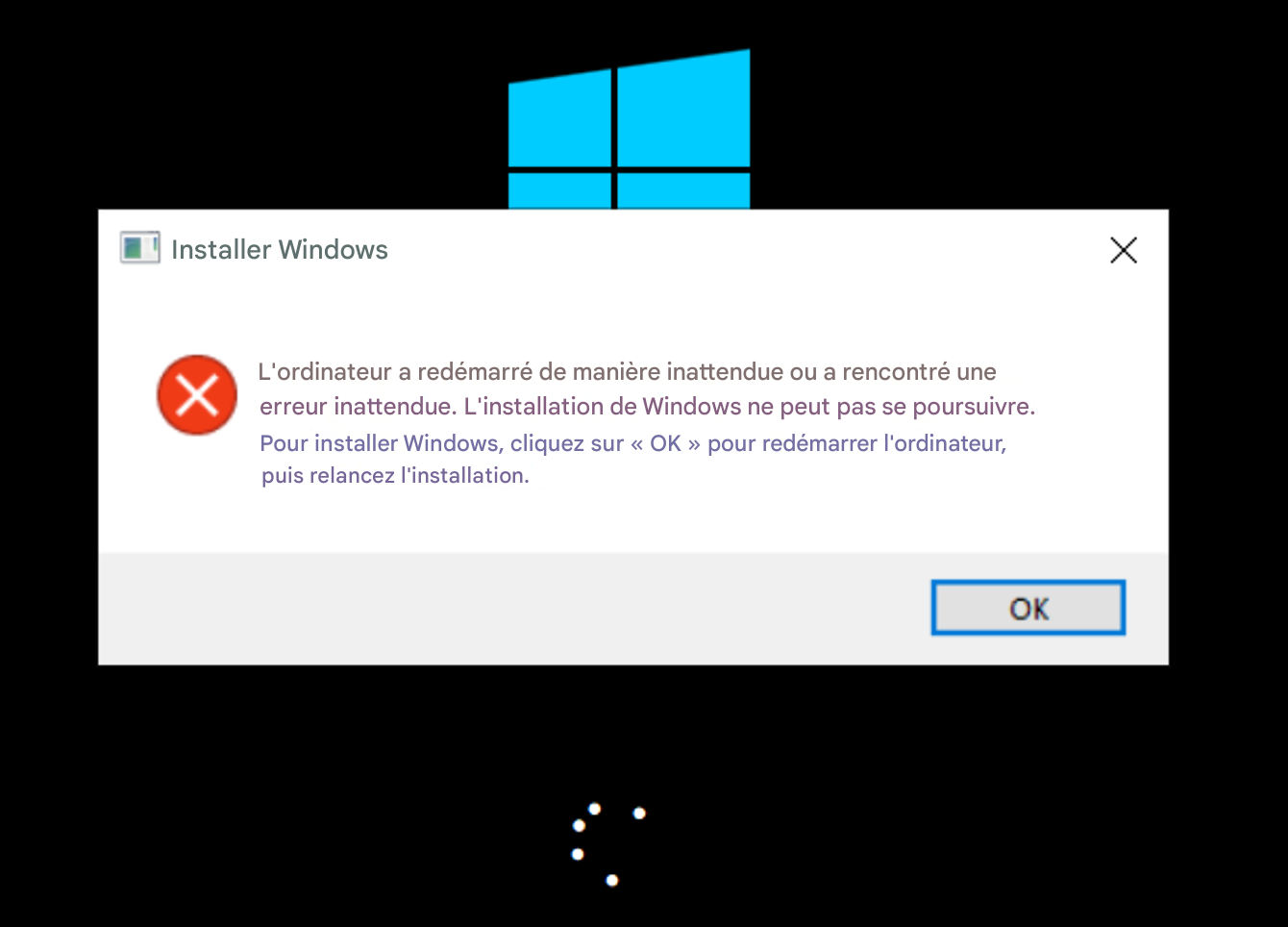
Pour contourner le problème lorsque l'erreur se produit :
- Appuyez sur Maj + Fn + F10 pour ouvrir l'invite de commandes.
- Tapez
regedit.exeet appuyez sur Entrée. - Localisez la clé de registre :
HKEY_LOCAL_MACHINE\SYSTEM\Setup\Status\ChildCompletion. - Modifiez la valeur de
setup.exeen3(créez la valeur si elle n'existe pas).
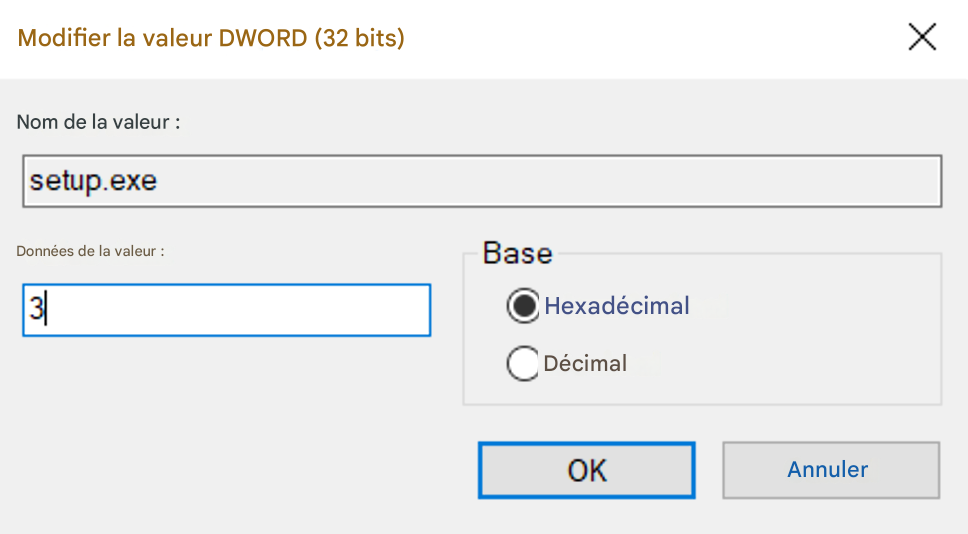
- Redémarrez votre VM pour poursuivre l'installation.
Impossible de démarrer une VM x86_64 importée depuis Terminal
Si vous démarrez une VM x86_64 importée depuis un Mac Intel en utilisant l'utilitaire prlctl start et que vous recevez le message d'erreur « Failed to start the VM: operation has been cancelled », cela signifie que la VM n'a pas été arrêtée avant l'importation depuis un Mac basé sur Intel. Pour la démarrer, vous devez réinitialiser l'état de la VM en exécutant les étapes ci-dessous :
- Réinitialisez l'état de la VM en exécutant la commande :
prlctl stop <vm_name or UUID> --drop-state
- Démarrez à nouveau la VM en utilisant la commande prlctl start
La VM importée n'est pas identifiée comme x86_64 après la migration et ne peut pas être démarrée
Si vous rencontrez une machine virtuelle qui n'a pas d'option « Démarrer en utilisant l'émulateur » dans le Centre de contrôle après la migration, il est possible qu'elle ait été démarrée pour la dernière fois dans des versions antérieures de Parallels Desktop, inférieures à la v19.
En raison des modifications apportées au fichier de configuration, Parallels ne peut pas identifier correctement l'architecture, et contourner ce problème nécessiterait un Mac Intel ; il n'existe actuellement aucune autre solution de contournement :
- Déplacez la machine virtuelle vers le Mac Intel.
- Démarrez-la dans Parallels Desktop 19 ou 20.
- Migrez-la à nouveau vers votre Apple silicon et essayez de la démarrer à nouveau.
Windows 11 23H2 importé se bloque sur l'écran de connexion
Pour contourner ce problème, nous recommandons l'une des options suivantes :
1. Réinitialisez la machine virtuelle (Actions > Réinitialiser). Cela devrait déclencher la mise à jour de Parallels Tools, et le système devrait se comporter normalement par la suite.
2. Réimportez la machine virtuelle sans Parallels Tools installé, ce qui impliquerait de retourner au Mac Intel source > de supprimer Parallels Tools et de réimporter la machine ; dans ce cas, ce problème ne devrait pas se présenter.
Partagez vos commentaires
Vos commentaires sont toujours les bienvenus – veuillez partager vos commentaires et cas d'utilisation dans cette section du forum.
Was this article helpful?
Tell us how we can improve it.