
Compatibilité des machines virtuelles Intel avec les Macs équipés de puces Apple Silicon
Une machine virtuelle (VM) basée sur Intel ne peut pas être démarrée sur un Mac équipé d’une puce Apple Silicon en raison de la différence d’architecture. De la même manière, une VM créée sur un Mac avec puce Apple Silicon ne peut pas être lancée sur un Mac équipé d’un processeur Intel.
Quelles sont mes options ?
Notre approche recommandée consiste à créer une nouvelle machine virtuelle Windows 11 pour ARM afin de tirer pleinement parti de la puissance de l’architecture ARM. Si vous avez des données importantes à transférer depuis votre machine virtuelle Intel, veuillez suivre les étapes de migration décrites ci-dessous.
Pour les passionnés de technologie
Si vous avez absolument besoin d’exécuter votre machine virtuelle Intel pour certaines tâches spécifiques, à partir de Parallels Desktop 20.2.0, vous pouvez la lancer à l’aide de l’émulateur Parallels Desktop, à condition de disposer d’une licence Parallels Desktop Pro, Business ou Enterprise. Veuillez noter qu’il s’agit d’une version préliminaire de cette fonctionnalité, qui comporte certaines limitations. Vous trouverez davantage de détails dans cet article.
Transférer des données d’une VM Intel vers une VM ARM
Pour les VM Windows x86
1. Cliquez sur l’icône Parallels dans la barre de menus supérieure > Centre de contrôle.
2. Cliquez avec le bouton droit sur la machine virtuelle > sélectionnez Afficher le contenu du disque dur...
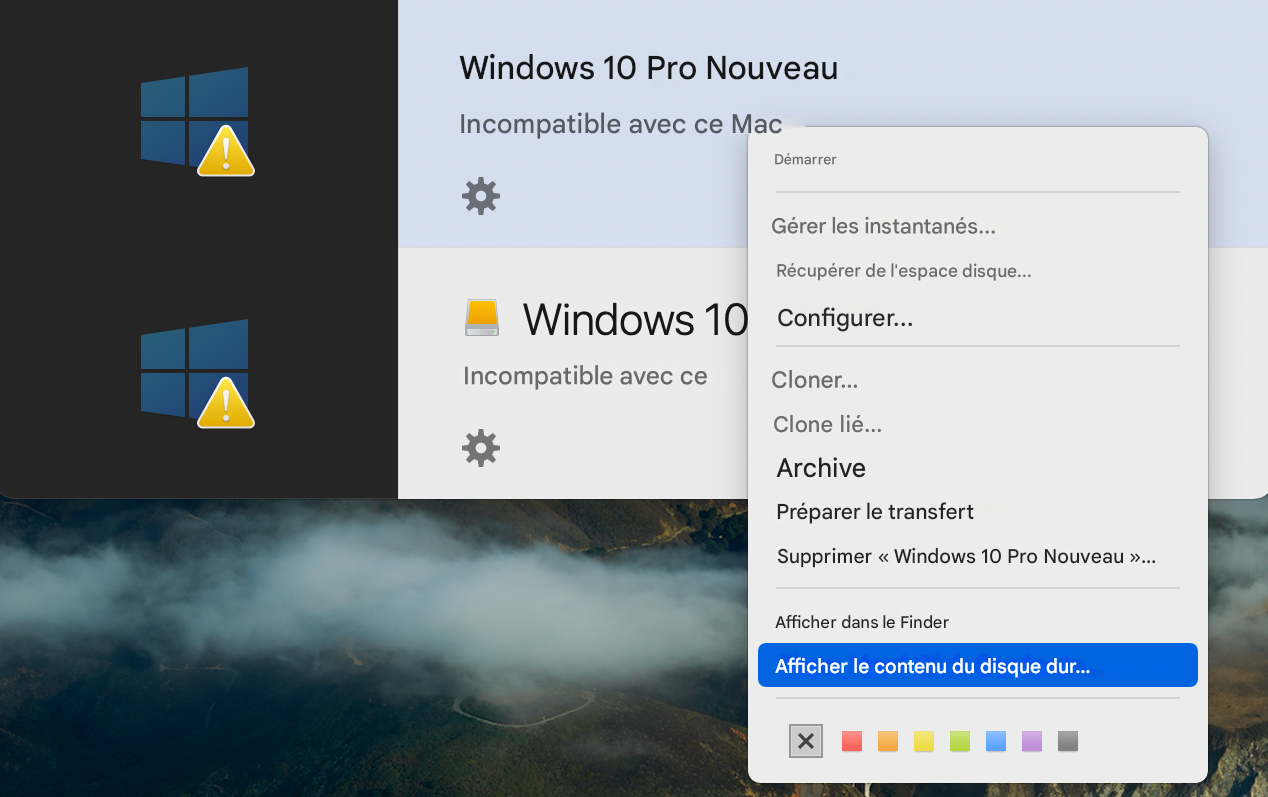
3. Une nouvelle fenêtre du Finder s’ouvre, affichant le contenu du disque dur virtuel :
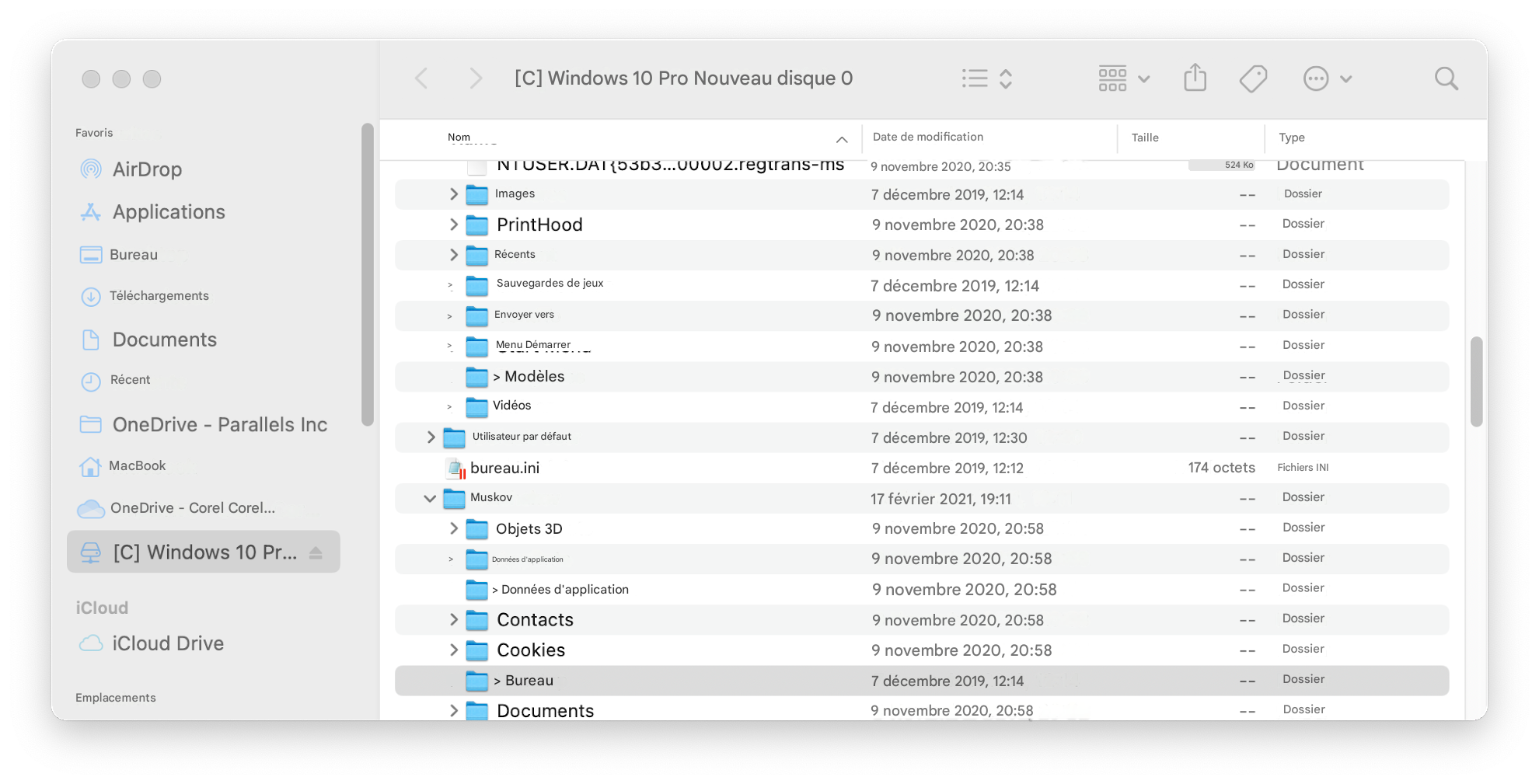
4. Sélectionnez le disque sur lequel vos données sont stockées.
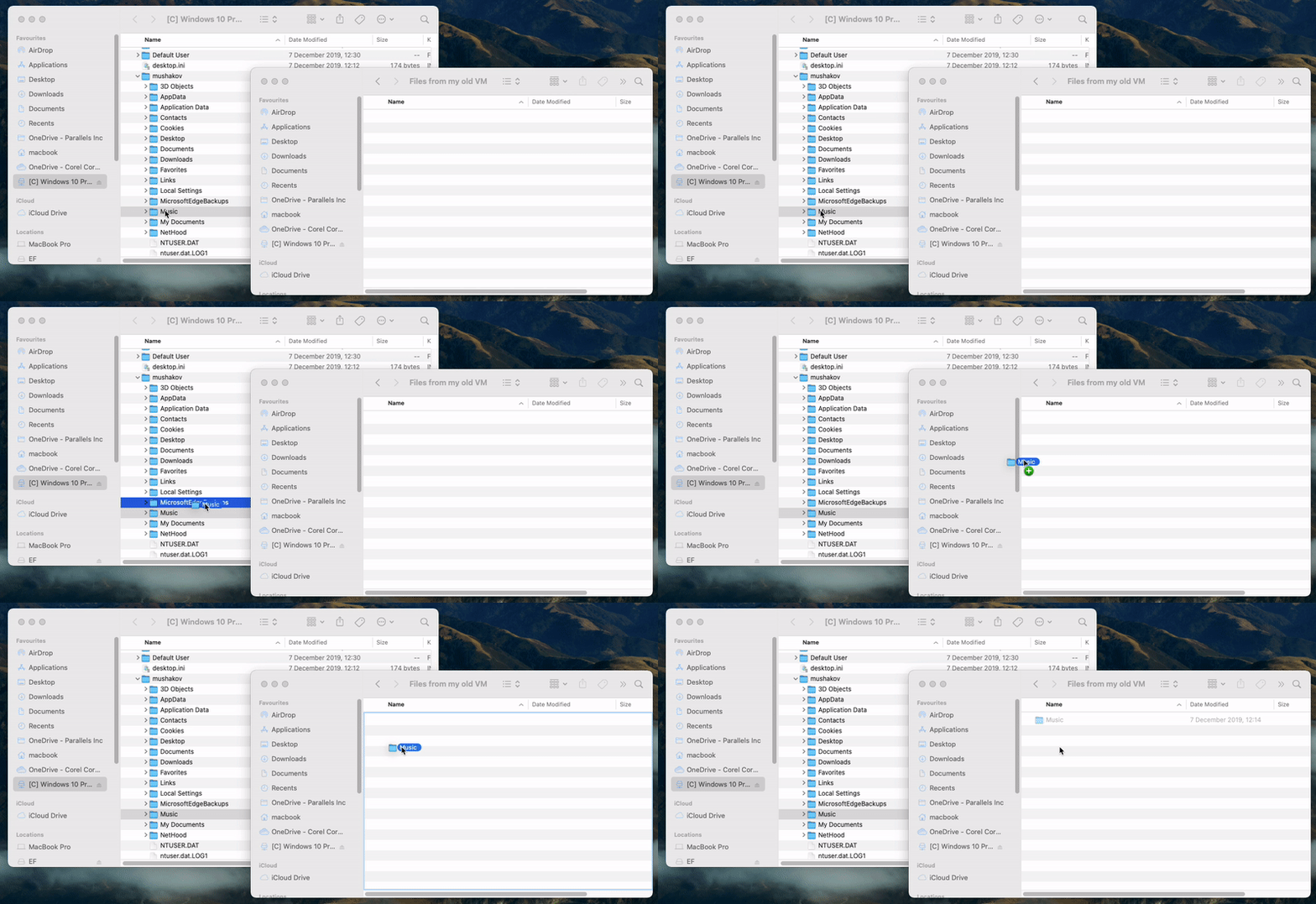
5. Copiez les données et collez-les dans un dossier sur votre Mac (que vous pourrez partager ultérieurement avec la VM ARM) ou sur un disque externe :
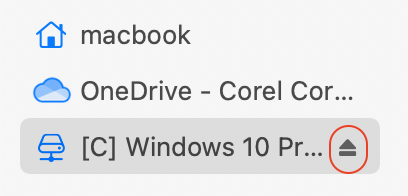
6. Une fois la copie terminée, éjectez les disques depuis le Finder :
Pour les VM Linux x86
1. Créez une nouvelle machine virtuelle Linux ou téléchargez-en une depuis la liste des systèmes gratuits proposés par l’assistant Parallels Desktop.
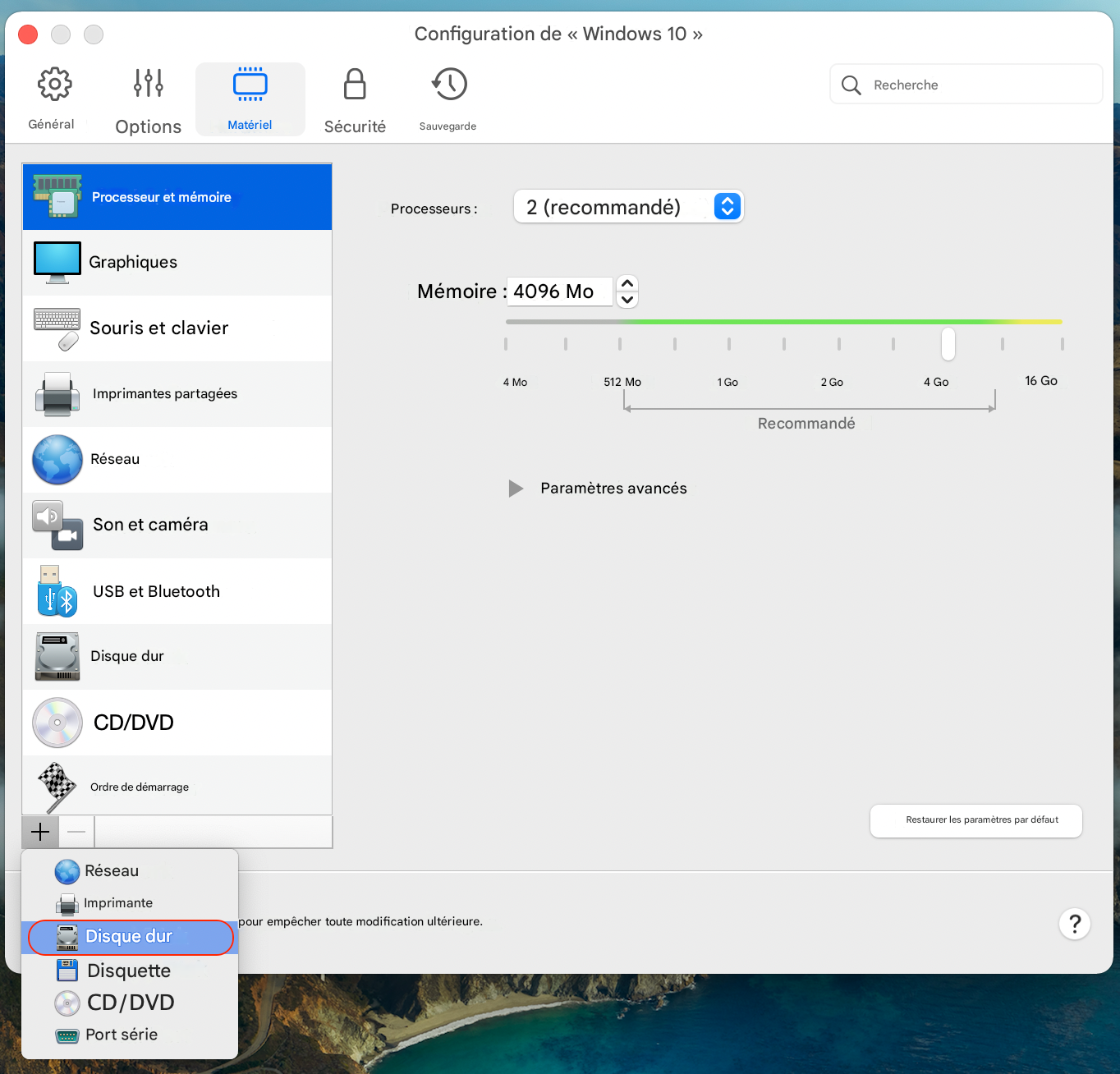
2. Une fois la machine virtuelle créée, arrêtez-la (Actions > Arrêter) et ouvrez sa configuration > Matériel.
3. Cliquez sur le bouton + en bas et sélectionnez Disque dur :
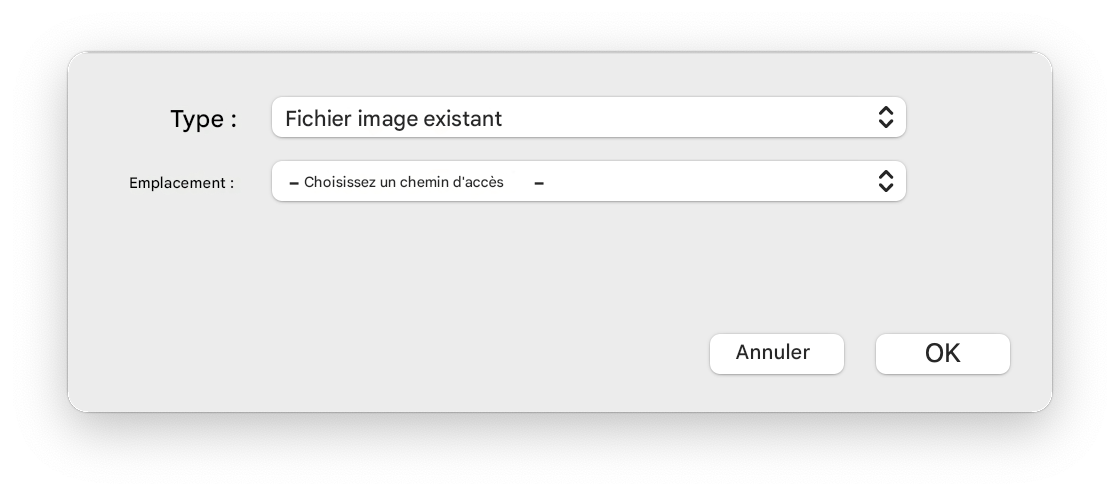
4. Sélectionnez Fichier image existant comme type et indiquez le chemin vers le disque dur de la VM x86. Le disque dur de l’ancienne VM sera ainsi ajouté à la nouvelle VM en tant que second disque.
5. Démarrez la machine virtuelle et copiez les données nécessaires depuis le disque dur attaché de l’ancienne VM x86.
6. Une fois la copie terminée, arrêtez la machine virtuelle, ouvrez sa configuration, sélectionnez Disque dur 2, puis cliquez sur le bouton – pour supprimer l’ancien disque.
Pour les VM macOS x86
Malheureusement, il n’est pas possible de copier des données depuis une VM macOS x86 sur un Mac équipé d’une puce Apple Silicon. Toutefois, vous pouvez ouvrir votre VM macOS x86 sur un Mac Intel afin d’accéder aux données qu’elle contient.
Transférer des données d’une VM ARM vers une VM Intel
Pour transférer des données depuis une machine virtuelle créée sur un Mac avec puce Apple Silicon vers une machine virtuelle exécutée sur un Mac Intel, procédez comme suit :
1. Démarrez la VM ARM sur votre Mac équipé d’une puce Apple Silicon.
2. Copiez les données de la machine virtuelle vers un support de stockage externe ou envoyez-les vers un service de stockage en nuage.
3. Démarrez une VM Intel existante sur votre Mac Intel. Si vous n’en possédez pas, créez-en une nouvelle conformément à la procédure décrite dans l’article KB 4729.
4. Collez les données copiées dans la nouvelle machine virtuelle.
Was this article helpful?
Tell us how we can improve it.