
Depuis macOS High Sierra 10.13, Apple a introduit une nouvelle fonctionnalité qui nécessite l'approbation de l'utilisateur avant de charger les extensions de noyau tierces nouvellement installées. Les extensions de noyau tierces (KEXT) qui étaient déjà présentes lors de la mise à niveau vers macOS High Sierra sont automatiquement approuvées.
Cette interface utilisateur d'approbation n'est présente dans le volet des préférences Sécurité et confidentialité que pendant 30 minutes après l'alerte. Tant que l'utilisateur n'a pas approuvé le KEXT, les tentatives de chargement ultérieures entraîneront la réapparition de l'interface utilisateur d'approbation, mais ne déclencheront pas d'autre alerte utilisateur.
Pour plus d'informations, veuillez vous reporter à la note technique officielle d'Apple : Note technique TN2459.
De plus, il n'est pas possible d'appuyer sur le bouton Autoriser si une connexion au Mac est établie à distance en raison de la configuration de sécurité de macOS qui bloque toute action liée à la sécurité pour les connexions à distance.
Résolution
Remplacez votre hyperviseur par Apple
Si vous n'avez pas spécifiquement besoin d'utiliser l'hyperviseur Parallels (par exemple pour la prise en charge de la virtualisation imbriquée), vous pouvez éviter ce message et ce processus en passant à l'hyperviseur Apple dans les paramètres de la machine virtuelle, comme décrit dans cet article.
Pour macOS Ventura 13.0 ou version ultérieure
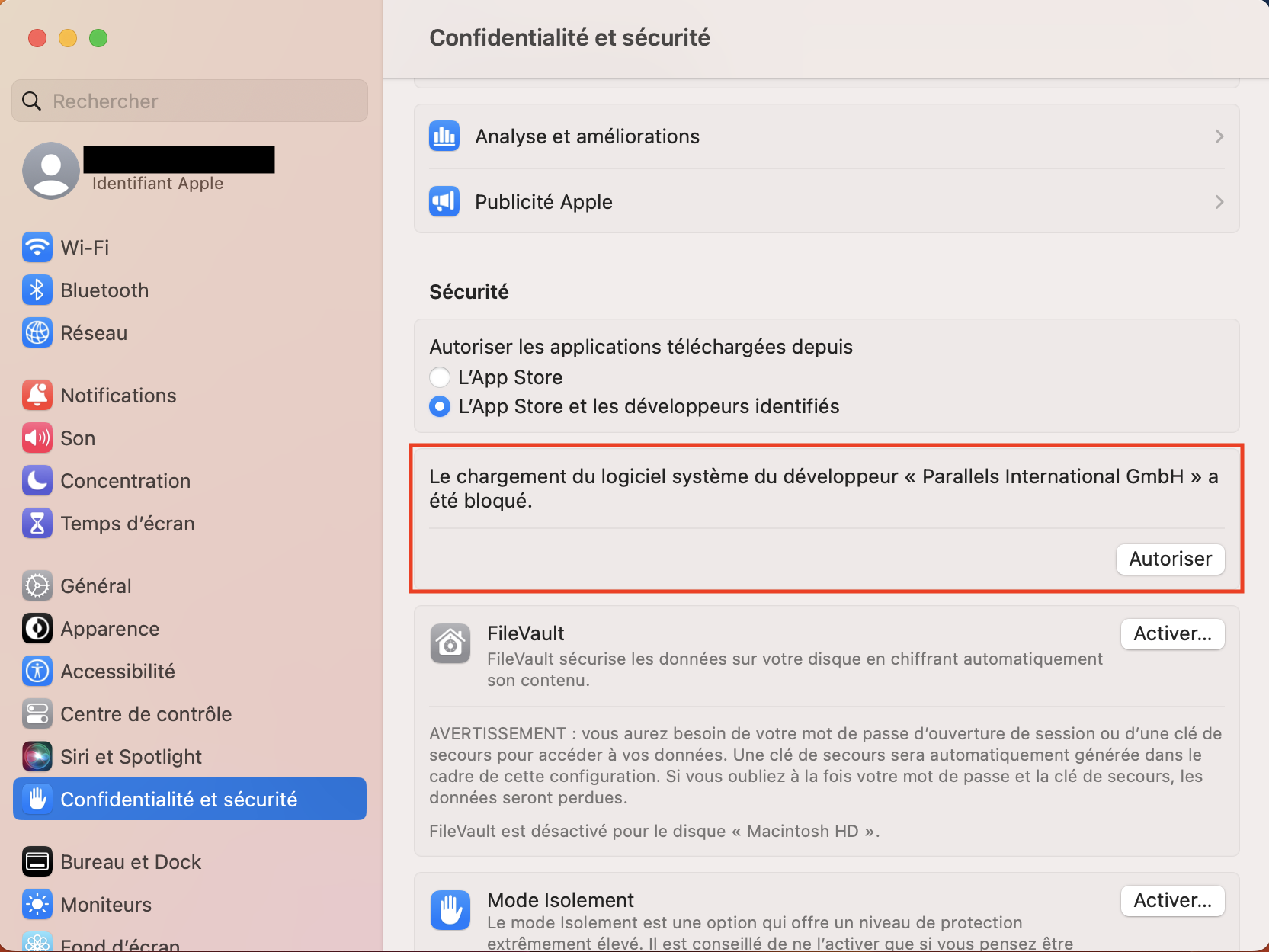
Cliquez sur le logo Apple > Paramètres système > Sécurité et confidentialité > Faites défiler vers le bas > recherchez la section « Sécurité » et cliquez sur Autoriser à côté du message correspondant :
Pour macOS Monterey 12.0 et versions antérieures
Cliquez sur le logo Apple > Préférences Système > Sécurité et confidentialité > Faites défiler vers le bas > recherchez la section « Sécurité » et cliquez sur Autoriser à côté du message correspondant :
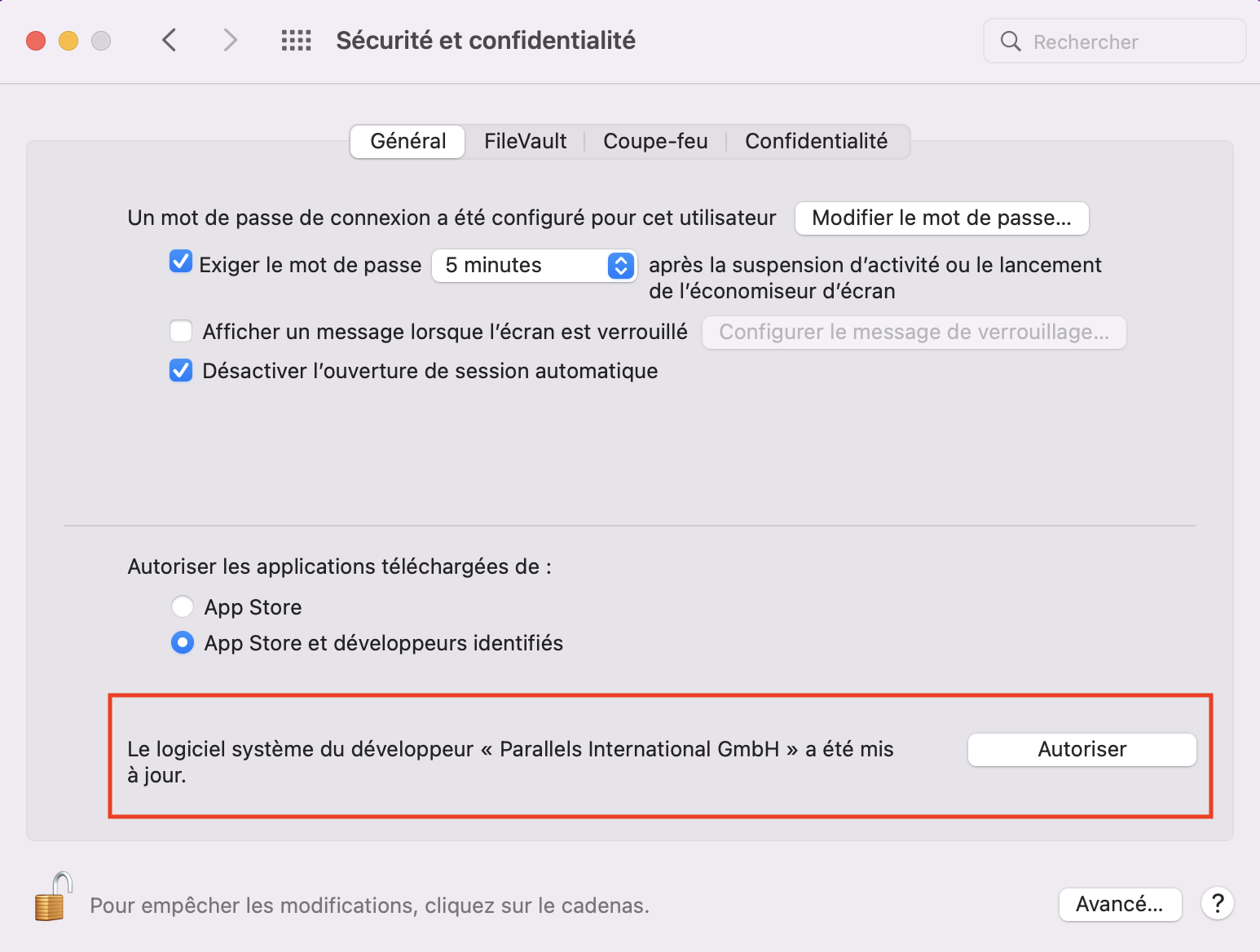
S'il n'est pas possible de cliquer sur le bouton Autoriser ou si rien ne se passe après avoir cliqué dessus, assurez-vous de suivre les recommandations suivantes :
- Le bouton Autoriser est enfoncé localement. Comme mentionné ci-dessus, en raison des limitations de sécurité de macOS, il est impossible d'enfoncer le bouton Autoriser à distance (aucune action ne se produira si vous l'enfoncez) (quelle que soit la source de connexion à distance).
- Aucune méthode de saisie tierce (claviers, souris, pavés tactiles, tablettes graphiques) ni aucun logiciel associé ne sont présents lorsque vous appuyez sur le bouton Autoriser.
La présence de méthodes de saisie tierces et de leurs logiciels/pilotes peut empêcher d'appuyer sur le bouton Autoriser. Déconnectez temporairement ces appareils de votre Mac et supprimez leurs logiciels/pilotes.
Il a été prouvé que seule la présence du panneau de préférences MagicPrefs rend le bouton Autoriser inutilisable. Une fois que le bouton Autoriser a été utilisé avec succès, macOS enregistre cette information et il est alors possible de continuer à utiliser les périphériques précédemment déconnectés et de réinstaller leurs logiciels/pilotes. - Google Chrome est fermé et ne fonctionne pas pour le moment.
Solution avancée
Si le fait d'appuyer sur le bouton Autoriser à l'aide de la souris ne donne aucun résultat positif, procédez comme suit :
- Pour macOS 10.15 - macOS 12.0 :
Ouvrez Paramètres système > Clavier > Raccourcis et activez Utiliser la navigation au clavier pour déplacer le focus entre les contrôles.
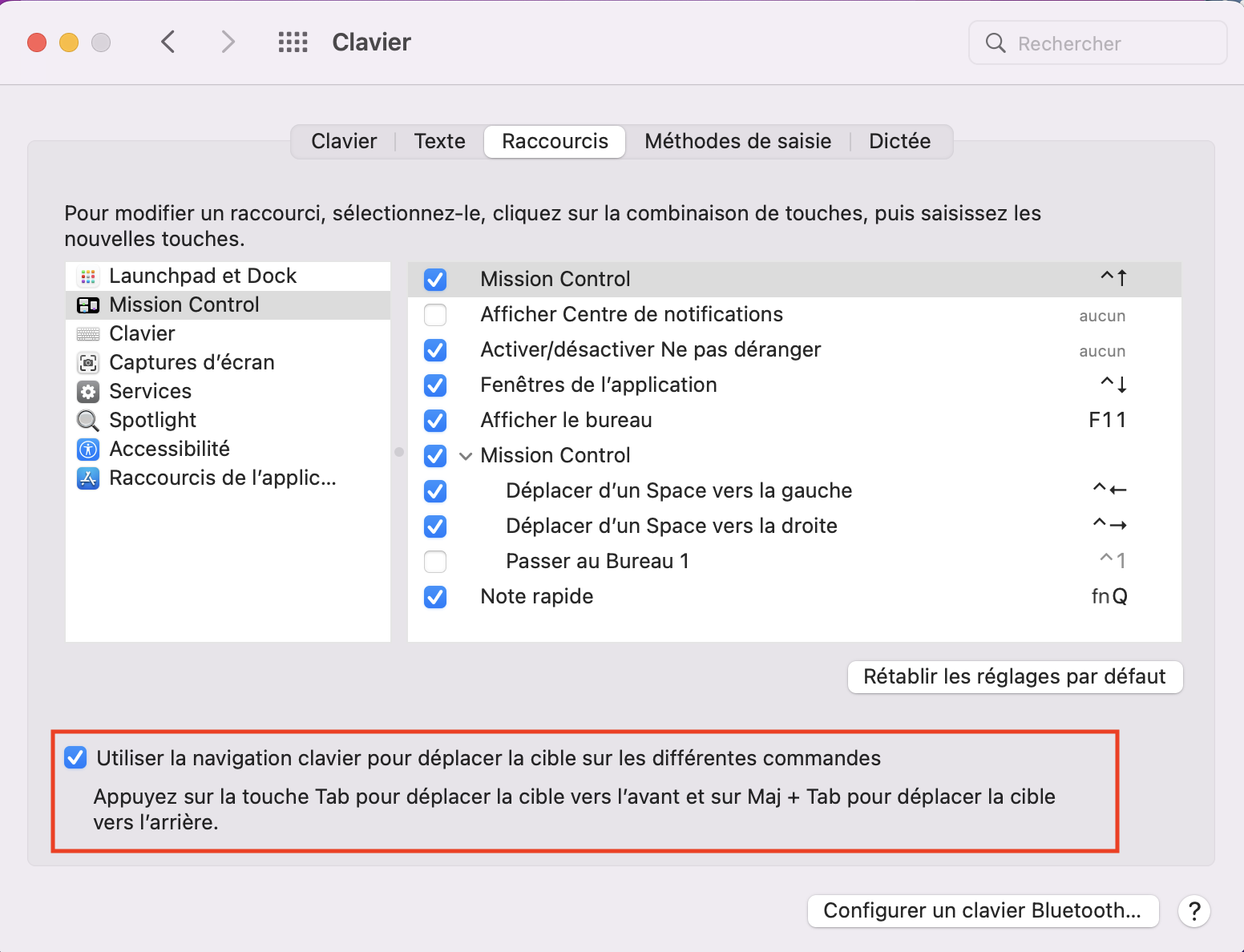
- Pour macOS 10.13 et 10.14 :
Ouvrez Préférences Système > Clavier > Raccourcis et basculez Accès complet au clavier sur Tous les contrôles.
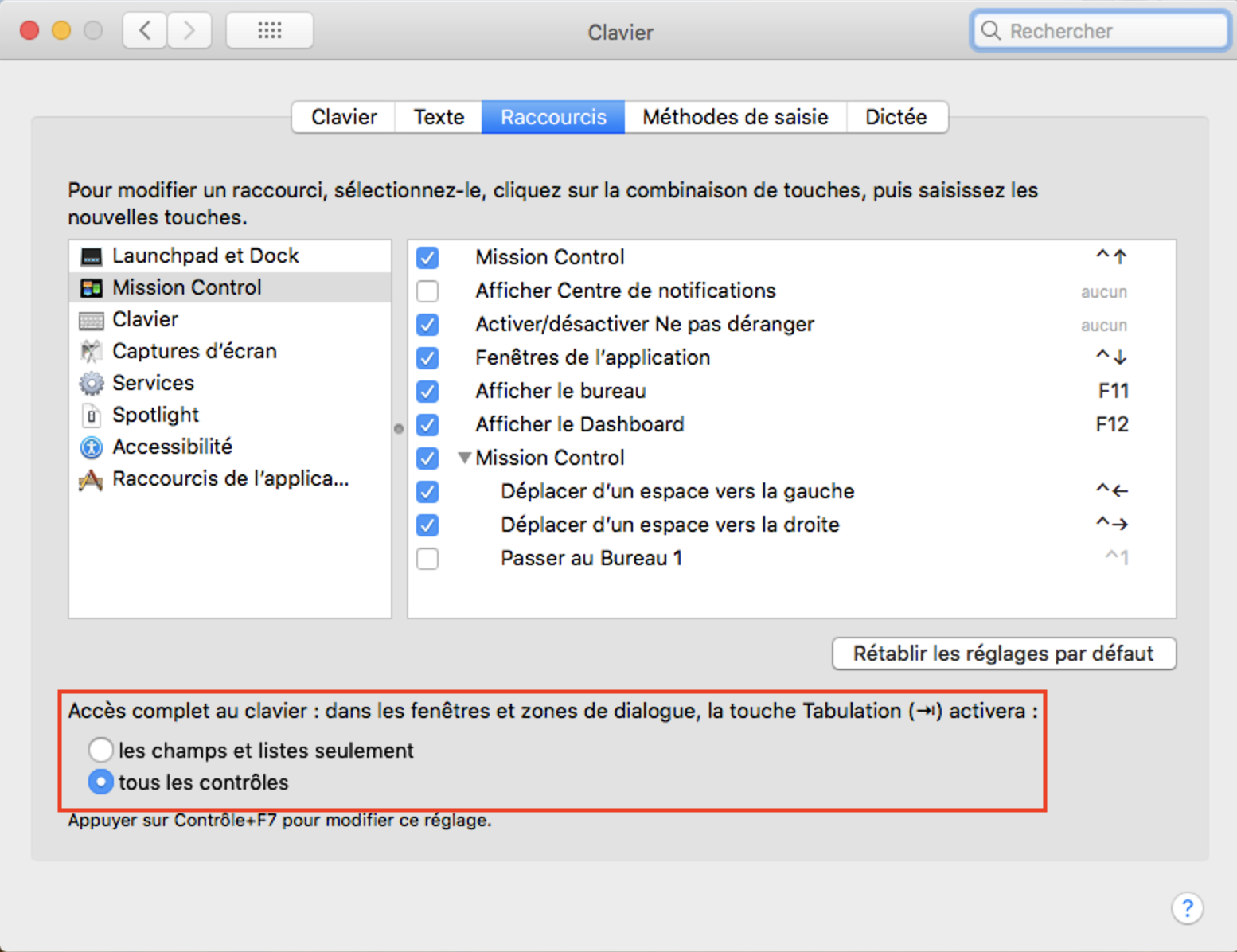
- Ouvrez maintenant Paramètres système > Sécurité et confidentialité.
- Faites défiler vers le bas pour trouver Appuyez sur la touche Tab du clavier jusqu'à ce que le bouton Autoriser soit mis en surbrillance, puis appuyez sur la touche Espacebarre du clavier pour appuyer sur le bouton Autoriser.
- Fermez la fenêtre Préférences Système et lancez Parallels Desktop.
Pourquoi Parallels Desktop a-t-il besoin de ses propres extensions de noyau ?
Remarque : les extensions de noyau suivantes ne sont chargées que dans Parallels Desktop 20 ou versions antérieures : com.parallels.kext.vnic; com.parallels.kext.usbconnect; com.parallels.kext.netbridge
L'hyperviseur peut toujours être chargé, mais les fonctionnalités des extensions ci-dessus seront couvertes en mode kextless pour les versions 26 et supérieures.
Afin de fournir toutes les fonctionnalités de Parallels Desktop, telles que la virtualisation, l'USB et le réseau, Parallels Desktop charge les extensions de noyau suivantes sur macOS :
com.parallels.kext.hypervisor - un pilote de virtualisation propriétaire, qui fait de Parallels Desktop la meilleure solution de virtualisation pour Mac.
com.parallels.kext.vnic - Pilote réseau partagé, utilisé par un routeur virtuel qui gère tous les services réseau pour une machine virtuelle, tels que la passerelle, le DNS, le DHCP, la redirection de port, le conditionneur réseau, etc.
com.parallels.kext.usbconnect - Pilote USB, chargé lorsqu'un périphérique USB se connecte à une machine virtuelle (VM). Prend en charge tous les protocoles de transfert de données USB, à l'exception du transfert isochrone.
com.parallels.kext.netbridge - Pilote réseau ponté, crée une carte réseau virtuelle sur Mac pour connecter directement une machine virtuelle au sous-réseau Mac.
Was this article helpful?
Tell us how we can improve it.