
Desde macOS High Sierra 10.13, Apple ha introducido una nueva función que requiere la aprobación del usuario antes de cargar extensiones de kernel de terceros recién instaladas. Las extensiones de kernel de terceros (KEXT) que ya estaban presentes al actualizar a macOS High Sierra obtienen la aprobación automática.
Esta interfaz de usuario de aprobación solo está presente en el panel de preferencias de Seguridad y privacidad durante 30 minutos después de la alerta. Hasta que el usuario apruebe la KEXT, los futuros intentos de carga harán que vuelva a aparecer la interfaz de usuario de aprobación, pero no activarán otra alerta de usuario.
Para obtener más información, consulte la nota técnica oficial de Apple: Nota técnica TN2459.
Además, no es posible pulsar el botón Permitir si la conexión al Mac se establece de forma remota debido a la configuración de seguridad de macOS, que bloquea cualquier acción relacionada con la seguridad para las conexiones remotas.
Resolución
Cambie su hipervisor a Apple
Si no necesita específicamente utilizar el hipervisor Parallels (por ejemplo, para la compatibilidad con la virtualización anidada), puede evitar este mensaje y todo el proceso cambiando al hipervisor Apple en la configuración de la máquina virtual, tal y como se describe en este artículo.
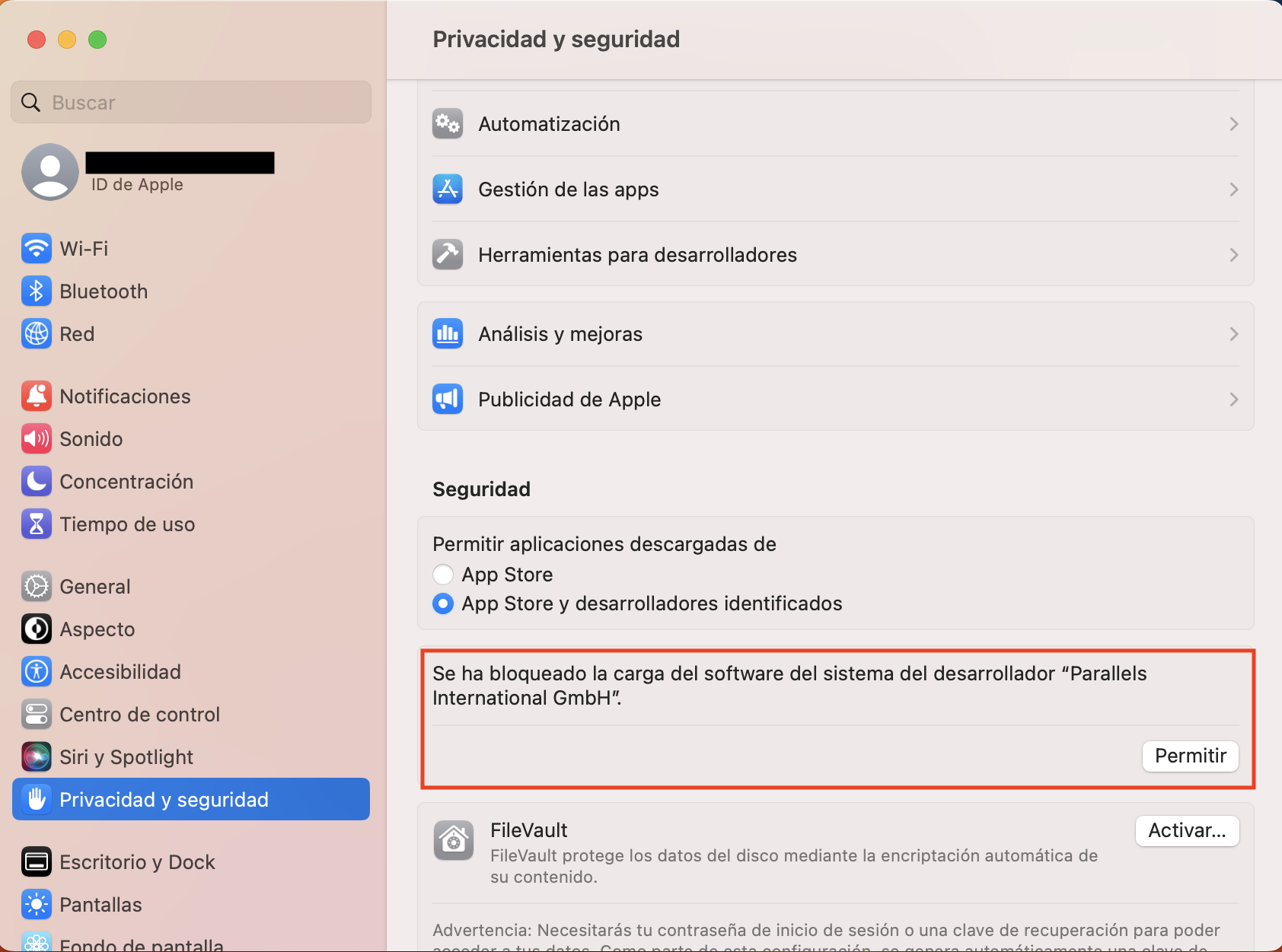
Para macOS Ventura 13.0 o posterior
Haga clic en el logotipo de Apple > Configuración del sistema > Seguridad y privacidad > Desplácese hacia abajo > busque la sección «Seguridad» y haga clic en Permitir junto al mensaje correspondiente:
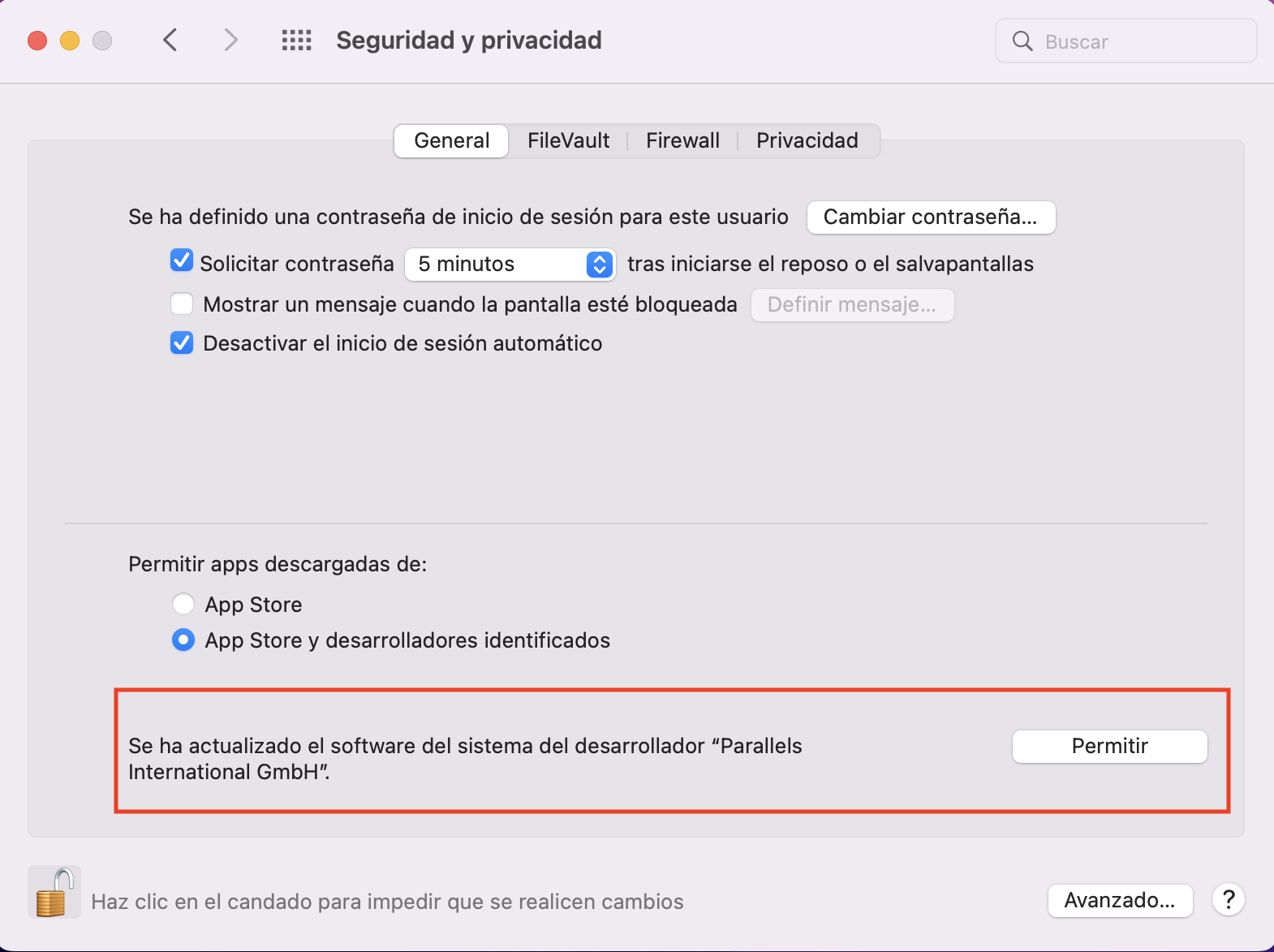
Para macOS Monterey 12.0 y versiones anteriores
Haga clic en el logotipo de Apple > Preferencias del sistema > Seguridad y privacidad > Desplácese hacia abajo > busque la sección «Seguridad» y haga clic en Permitir junto al mensaje correspondiente:
Si no es posible hacer clic en el botón Permitir o si después de hacer clic en él no ocurre nada, asegúrese de seguir las siguientes recomendaciones:
- El botón Permitir se pulsa localmente. Como se ha mencionado anteriormente, debido a las limitaciones de seguridad de macOS, es imposible pulsar el botón Permitir de forma remota (desde cualquier fuente de conexión remota) (no ocurrirá nada al pulsarlo).
- No hay métodos de entrada de terceros (teclados, ratones, paneles táctiles, tabletas gráficas) ni su software presentes cuando se pulsa el botón Permitir.
La presencia de métodos de entrada de terceros y su software/controladores podría impedir que se pulse el botón Permitir. Desconecte temporalmente dichos dispositivos del Mac y elimine su software/controladores.
Se ha demostrado que solo la presencia del panel de preferencias MagicPrefs hace que el botón Permitir sea inutilizable. Una vez que se utiliza correctamente el botón Permitir, macOS almacenará este registro y será posible seguir utilizando los dispositivos desconectados anteriormente e instalar de nuevo su software/controladores. - Google Chrome se ha cerrado y no se está ejecutando en este momento.
Solución avanzada
Si al pulsar el botón Permitir con el ratón no se obtienen resultados positivos, siga los pasos que se describen a continuación:
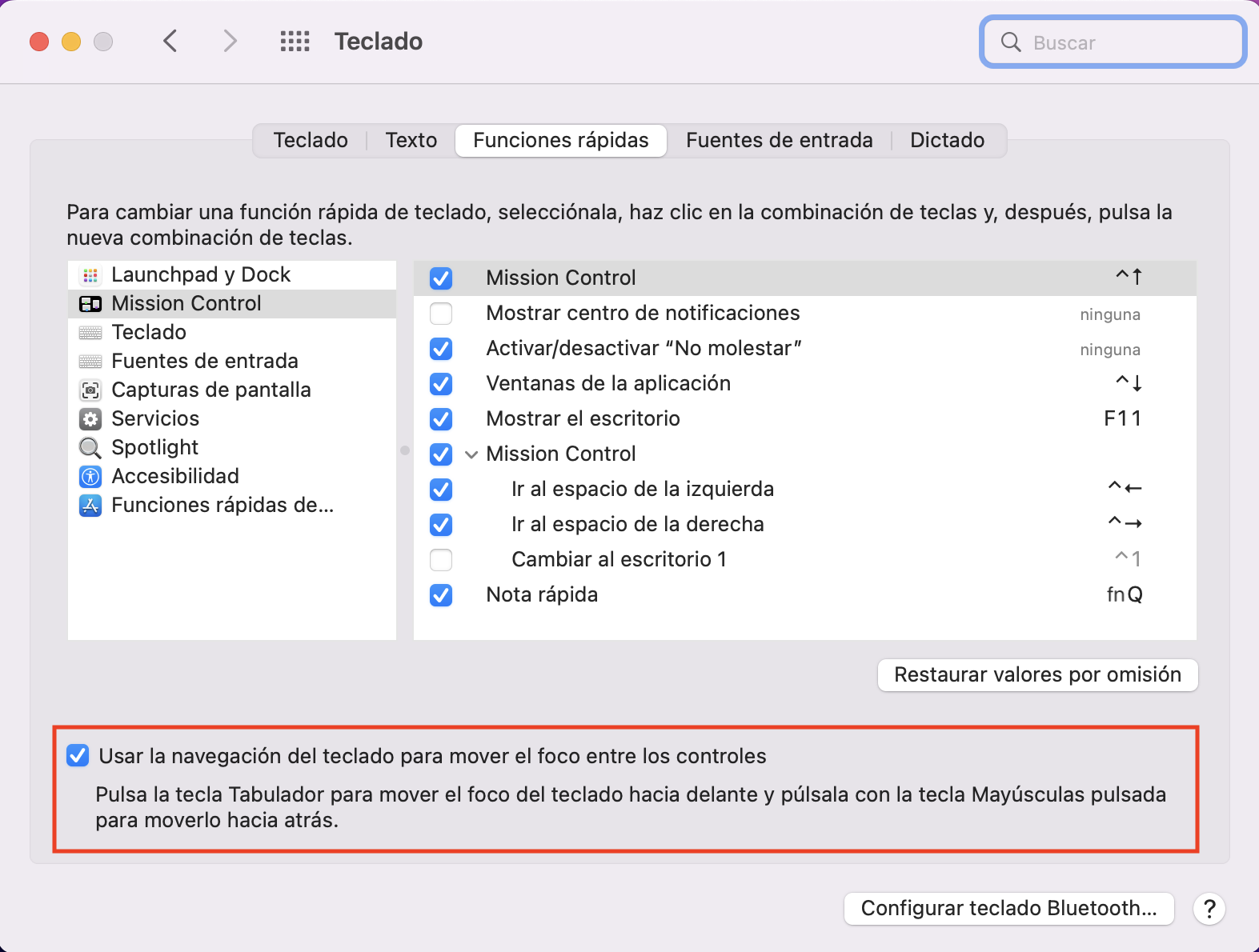
- Para macOS 10.15 - macOS 12.0:
Abra Configuración del sistema > Teclado > Atajos y active Usar la navegación por teclado para mover el foco entre los controles.
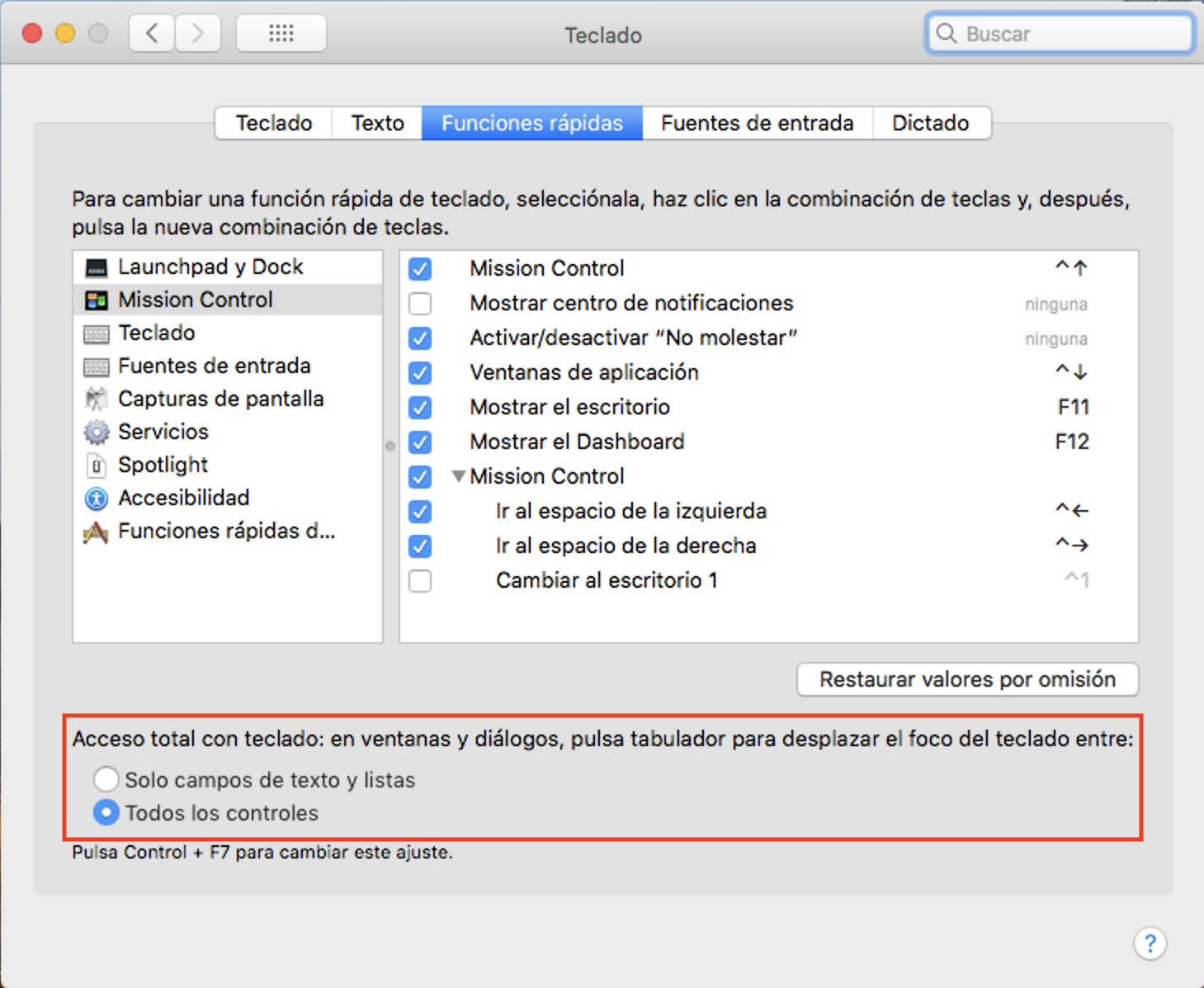
- Para macOS 10.13 y 10.14:
Abre Preferencias del sistema > Teclado > Atajos y cambia Acceso completo al teclado a Todos los controles.
- Ahora abre Configuración del sistema > Seguridad y privacidad.
- Desplácese hacia abajo hasta encontrar Pulse la tecla Tab del teclado hasta que se resalte el botón Permitir y, a continuación, pulse la tecla Espaciobarra del teclado para pulsar el botón Permitir.
- Cierre la ventana Preferencias del sistema e inicie Parallels Desktop.
¿Por qué Parallels Desktop necesita sus propias extensiones de kernel?
Nota: Las siguientes extensiones del núcleo solo se cargan en Parallels Desktop 20 o versiones anteriores: com.parallels.kext.vnic; com.parallels.kext.usbconnect; com.parallels.kext.netbridge
El hipervisor se puede seguir cargando, pero la funcionalidad de las extensiones anteriores se cubrirá en modo sin kext para las versiones 26 y posteriores.
Para ofrecer todas las funciones de Parallels Desktop, como la virtualización, el USB y la red, Parallels Desktop carga las siguientes extensiones del kernel en macOS:
com.parallels.kext.hypervisor: un controlador de virtualización central patentado que convierte a Parallels Desktop en la mejor solución de virtualización para Mac.
com.parallels.kext.vnic: controlador de red compartida que utiliza un enrutador virtual que gestiona todos los servicios de red para una máquina virtual, como la puerta de enlace, el DNS, el DHCP, el reenvío de puertos, el acondicionador de red, etc.
com.parallels.kext.usbconnect: controlador USB que se carga cuando un dispositivo USB se conecta a una máquina virtual (VM). Admite todos los protocolos de transferencia de datos USB, excepto la transferencia isócrona.
com.parallels.kext.netbridge: controlador de red puenteado, crea un adaptador de red virtual en Mac para conectar una máquina virtual directamente a la subred de Mac.
Was this article helpful?
Tell us how we can improve it.