
Si tienes un Mac con Apple Silicon, es posible que te dé reparo jugar a juegos de Windows en tu ordenador por cuestiones de compatibilidad. Sin embargo, ten por seguro que Parallels Desktop te permite jugar a cientos de juegos exclusivos de Windows gracias al emulador de Windows 11 integrado y a las capacidades de rendimiento mejoradas de los ordenadores Mac con Apple Silicon. Entre esos juegos se incluyen, entre otros, los siguientes títulos:
- Minecraft
- League of Legends
- Half-Life 2
- Age of Empires II Definitive Edition
- Age of Empires III Definitive Edition
- GTA V
- Rocket League
- Roblox
- A Plague Tale: Innocence
- Alien: Aislamiento
- CS:GO
- Call of Duty: Modern Warfare 3
- Dishonored
- FIFA 19
- Hitman: Absolution
- Hollow Knight
- Mass Effect: Edición Legendaria
- Metal Gear Rising: Revengeance
- Tekken 7
- Warhammer 40,000: Dawn of War y muchos más.
Consulta una lista más amplia de juegos que los usuarios de Parallels Desktop han probado en un Mac con Apple Silicon en este portal wiki impulsado por la comunidad: www.applegamingwiki.com
Limitaciones
Ten en cuenta las siguientes limitaciones a la hora de jugar a juegos de Windows en un Mac con la ayuda de Parallels Desktop:
- Actualmente, Parallels Desktop es compatible con gráficos DirectX hasta la versión 11 y gráficos OpenGL hasta la versión 4.1.
- La mayoría de los programas antitrampas no funcionan en un entorno virtual. Intenta buscar una forma de jugar sin programas antitrampas si es posible.
- En los ordenadores Mac con Apple Silicon, es posible que algunos juegos no funcionen debido a incompatibilidades de arquitectura. Obtenga más información en el artículo de la base de conocimientos 128796.
Ajustar la configuración de rendimiento
Para garantizar que tu máquina virtual con Windows 11 ofrezca un rendimiento y una experiencia de juego óptimos, sigue los pasos que se indican a continuación para ajustar Windows 11 y obtener el mejor rendimiento:
- Apague la máquina virtual de Windows (Acciones > Apagar).
- Abre la configuración de la máquina virtual > General > haz clic en el botón Cambiar... > selecciona el perfil Solo juegos > Aceptar.
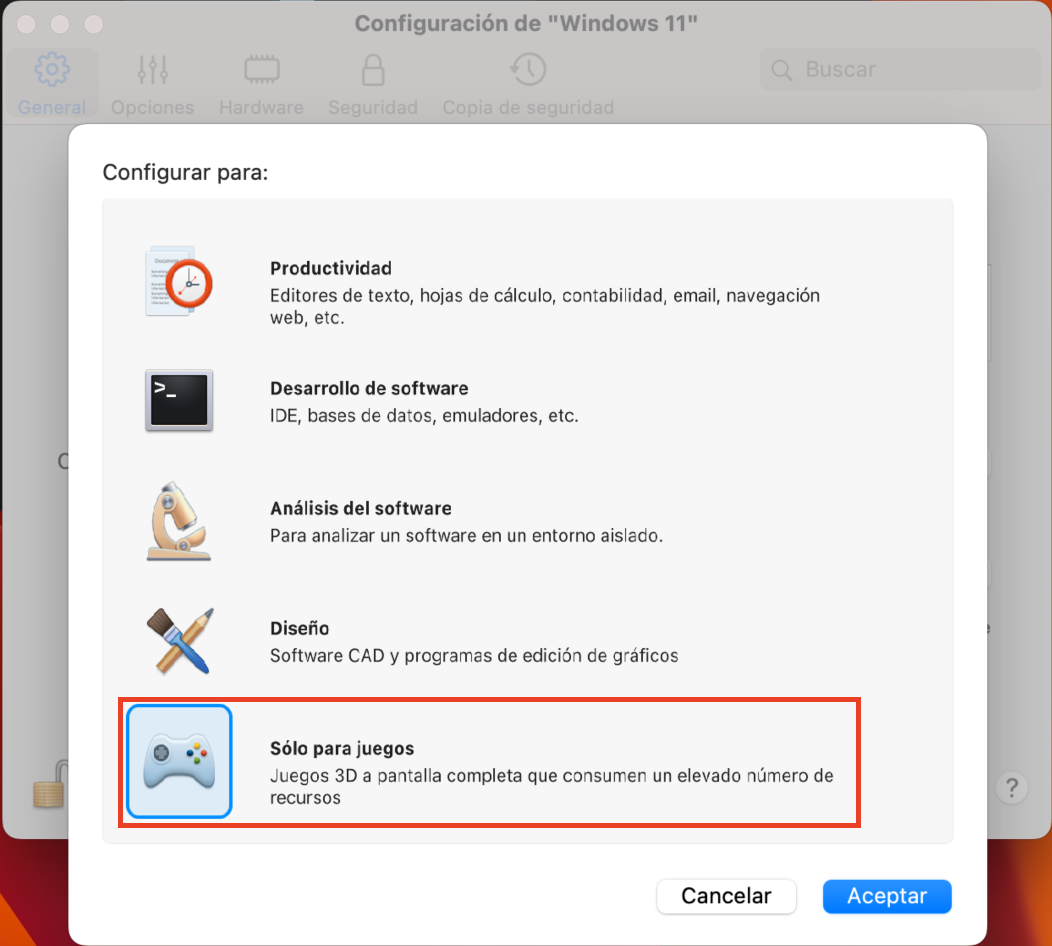
Nota: este perfil cambia la configuración de uso compartido de macOS y Windows. Si desea habilitar Aplicaciones compartidas y Perfil compartido, abra de nuevo la configuración de la máquina virtual > pestaña Opciones > actualice la configuración de Uso compartido y Aplicaciones respectivamente.
Para ordenadores Mac con procesadores Intel
La mayoría de los juegos DirectX 11 son aplicaciones que exigen mucho al hardware. Por lo tanto, su rendimiento está directamente relacionado con el hardware del Mac (GPU, CPU y disco duro).
Para comprobar qué procesador y tarjeta gráfica tiene tu Mac, ve a  > Acerca de este Mac > Más información... > Informe del sistema... > Gráficos/Pantallas.
Se recomienda que tu Mac cuente con una tarjeta gráfica PCIe dedicada:
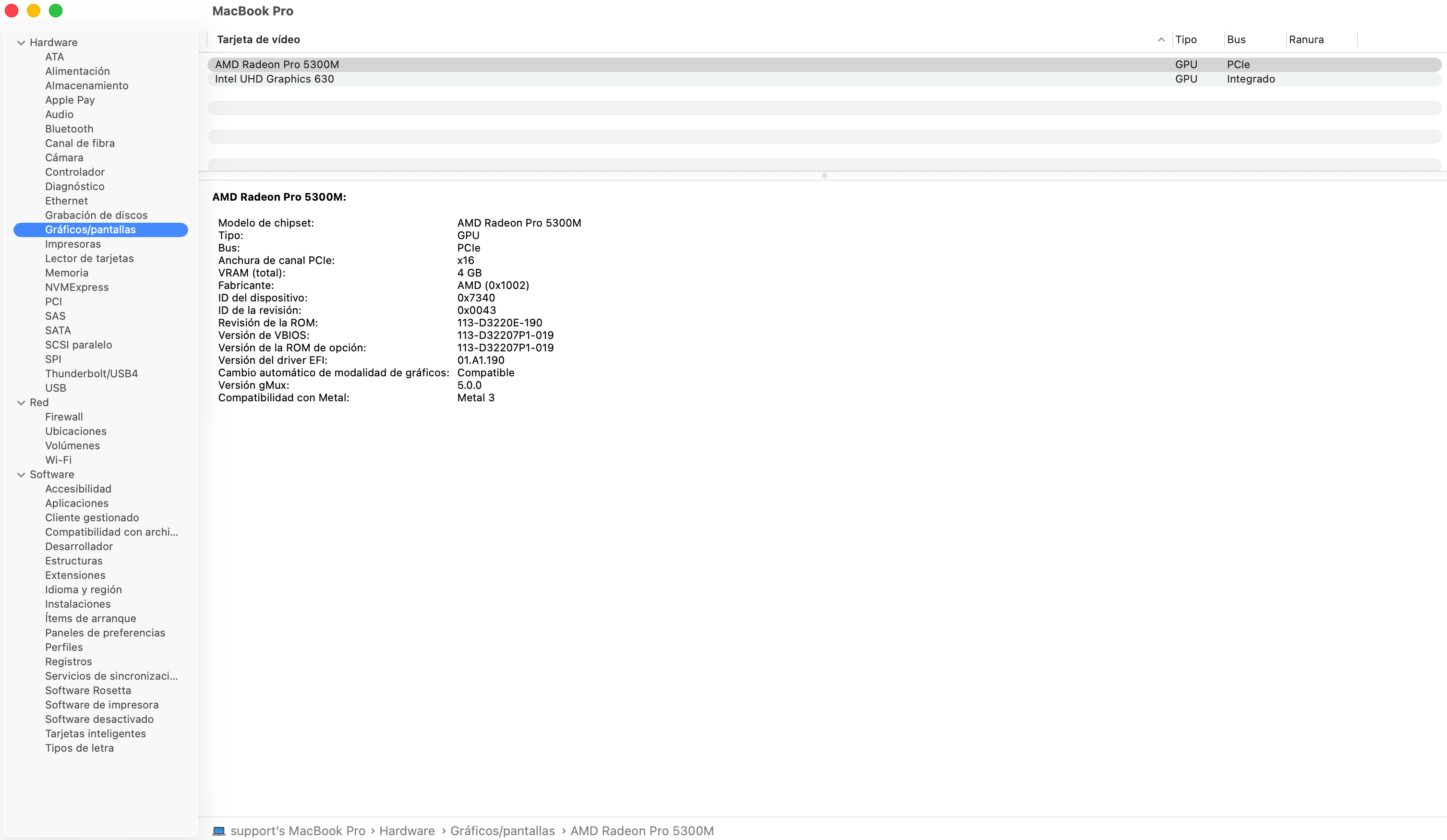
Nota: Como alternativa, puedes utilizar un procesador gráfico externo con tu Mac. Más información...
Was this article helpful?
Tell us how we can improve it.