
Parallels Desktop 20.2.0 bietet eine frühe Vorschau der Technologie, die es ermöglicht, Intel-basierte (x86_64) Betriebssysteme auf Macs mit Apple Silicon auszuführen. Obwohl sich diese Technologie noch in aktiver Entwicklung befindet, kann sie für Technik-Enthusiasten nützlich sein, die ihre bestehenden Windows 10- oder einige Linux-VMs starten müssen, um auf Daten zuzugreifen oder bestimmte Szenarien zu testen.
Hinweis: Diese Funktion ist in den Parallels Desktop-Editionen Pro, Business und Enterprise verfügbar.
Was Sie erwarten können
Sie können eine bestehende virtuelle Maschine (VM) mit Windows 10, 11, Windows Server 2019/2022 oder Linux in Parallels Desktop auf einem Mac mit Intel-Prozessor verwenden (nur UEFI BIOS wird unterstützt, Legacy BIOS wird nicht unterstützt). Alternativ können Sie eine neue virtuelle Maschine erstellen, indem Sie die nachstehend beschriebenen Schritte befolgen.
1. Es ist langsam, wirklich langsam.
-
Die Windows-Startzeit beträgt je nach Hardware etwa 2-7 Minuten. Die Reaktionsfähigkeit des Betriebssystems ist gering.
-
Öffnen Sie nicht mehrere Anwendungen gleichzeitig: Schließen Sie zuerst eine, bevor Sie eine andere starten.
-
Wenn Sie ein unbekanntes Verhalten von Windows feststellen, starten Sie Windows neu.
-
Die Erstellung einer neuen Intel-basierten virtuellen Maschine kann erheblich viel Zeit in Anspruch nehmen (z. B. kann die Installation einer neuen Windows Server- oder Windows 10 21H2-VM 20-30 Minuten dauern, während die Installation von Fedora 40 etwa 2 Stunden dauern kann). Je größer das Image ist, desto mehr Zeit benötigt die Erstellung der virtuellen Maschine.
2. Emuliertes Windows hat eingeschränkte Funktionen
-
Wenn Sie eine virtuelle Maschine von einem Mac mit Intel-Prozessor importieren, können Sie Intel-basierte Windows 10, Windows 11*, Windows Server 2019/2022 und Linux-Distributionen** mit UEFI BIOS über den Emulator ausführen. Frühere Windows-Versionen (z. B. Windows 7) werden nicht unterstützt; wenn Sie eine Linux-VM ausführen möchten, empfehlen wir die Verwendung von Linux-Distributionen mit leichten Desktop-Umgebungen wie XFCE für optimale Leistung und das Vermeiden von schweren oder veralteten Distributionen.
-
Sie können neue Windows 10 22H2-, Windows Server 2019- und Windows Server 2022-VMs erstellen. Sie können keine Windows 11- oder Windows Server 2025-VM erstellen (derzeit gibt es keine Problemumgehung). Die Erstellung anderer Linux-VMs kann getestet werden, der Prozess ist jedoch ziemlich instabil;
-
BSD-Systeme (Berkeley Software Distribution) werden nicht unterstützt;
-
USB-Geräte werden nicht unterstützt;
-
Kein Ton;
-
Windows-Updates können bei der Installation fehlschlagen;
-
Nur 64-Bit-Betriebssysteme werden unterstützt;
-
Nur 1 vCPU wird unterstützt. Wenn Sie Ihre Intel-basierte VM auf einen Mac mit Apple Silicon importieren, setzt Parallels Desktop die CPU-Anzahl für die VM automatisch auf eins zurück;
-
Sie können Intel-basierten virtuellen Maschinen nicht mehr als 8 GB RAM zuweisen;
-
Der Parallels-Hypervisor kann nicht verwendet werden, und infolgedessen ist verschachtelte Virtualisierung nicht verfügbar (z. B. könnte sie für WSL2 erforderlich sein);
-
Legacy BIOS wird nicht unterstützt;
-
Parallels Tools kann bei neu erstellten Intel-basierten Linux-virtuellen Maschinen möglicherweise nicht installiert werden;
-
Wenn Ihre Intel-basierte virtuelle Maschine einen Snapshot enthält, der auf Ihrem Mac mit Intel-Prozessor aufgenommen wurde, als die virtuelle Maschine nicht angehalten war, können Sie auf Ihrem Mac mit Apple Silicon nicht zu diesem Snapshot zurückkehren.
-
Das Parallels-Team empfiehlt, Ihre virtuelle Maschine auf einem Mac mit Intel-Prozessor herunterzufahren, bevor Sie sie auf den Mac mit Apple Silicon migrieren. Andernfalls müssen Sie den Zustand der virtuellen Maschine zurücksetzen, was zu einer Beschädigung der in der virtuellen Maschine gespeicherten Daten führen kann;
-
Eine solche virtuelle Maschine belegt viele Ressourcen auf dem Mac. Mehr als eine Arm-basierte virtuelle Maschine. Beispiel: Eine Intel-basierte Windows 10-VM mit zugewiesenen 4 GB RAM belegt 8 GB des Speichers Ihres Mac.
* x86_64 Windows 11 (Build 26100 und neuer) kann aufgrund von Anforderungen an mehr als 1 vCPU oder TPM auf Probleme stoßen, die derzeit nicht unterstützt werden;
** Die folgenden importierten Linux-Betriebssysteme wurden von uns für die Ausführung über den Emulator getestet:
- Kubuntu 24.04.1 (KDE/Plasma)
- Lubuntu 24.04.1 (LXQt)
- Ubuntu 22.04.5
- Debian 12.4\12.6\12.7\12.8
- Fedora - Obwohl es installiert werden kann, stürzt eine der gängigen Bibliotheken ab, was die Verwendung des Systems erschwert; dieses Verhalten wird untersucht.
Wichtig: Derzeit hängt jede Linux-virtuelle Maschine, die mit Parallels Tools migriert wurde oder auf einem neu erstellten System installiert ist, auf. Wir untersuchen dieses Verhalten, aber es wird derzeit nicht empfohlen, sie zu installieren. Wenn Sie sie für die Migration deinstallieren müssen, lesen Sie bitte den folgenden Artikel: Deinstallieren von Parallels Tools in Linux
Hinweis: Bitte beachten Sie, dass eine auf einem Mac mit Intel-Prozessor erstellte virtuelle Maschine vor der Migration heruntergefahren werden muss. Parallels Desktop legt die Standardkonfiguration für Intel-basierte virtuelle Maschinen fest, die sich von der unterstützten Konfiguration unterscheidet. Wenn Ihre ранее auf einem Intel-Mac erstellte Windows 10-virtuelle Maschine beispielsweise 4 vCPUs hat, setzt Parallels Desktop die Anzahl der vCPUs auf eins zurück, wenn Sie versuchen, die VM auf einem Mac mit Apple Silicon mit dem Parallels Desktop-Emulator zu starten.
So starten Sie eine Intel-basierte virtuelle Maschine mit dem Parallels-Emulator
-
Klicken Sie mit der rechten Maustaste auf die Ziel-virtuelle Maschine > wählen Sie „Mit Emulator starten".

Sobald die virtuelle Maschine gestartet ist, wird sie als „Intel x86-System" gekennzeichnet, und Sie können sie wie jede andere virtuelle Maschine starten.
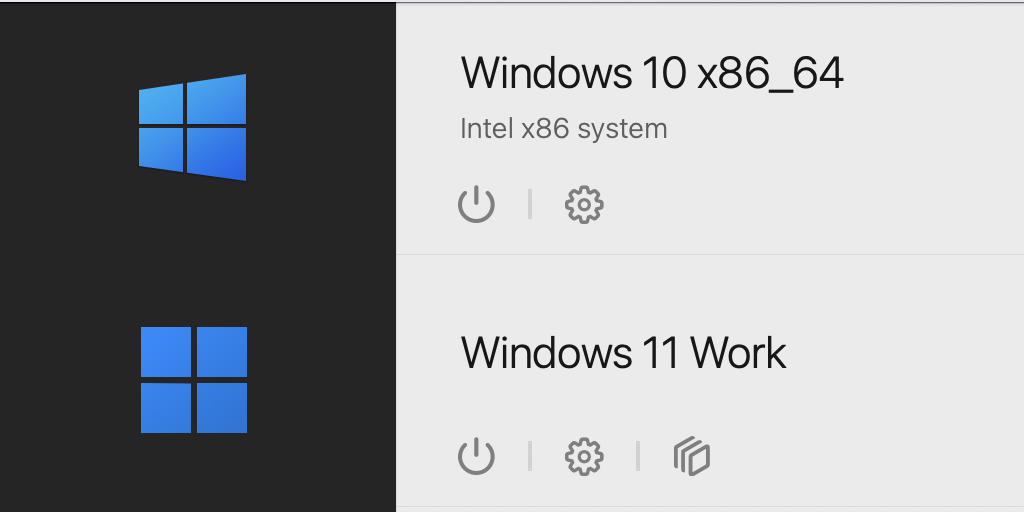
Alternative Lösung: Sie können die virtuelle Maschine auch mit unserem Befehlszeilen-Tool starten.
So bereiten Sie eine Intel-basierte Linux-virtuelle Maschine auf die Übertragung vor
Standardmäßig haben Linux-virtuelle Maschinen (VMs), die auf Macs mit Intel-Prozessoren erstellt wurden, Legacy BIOS aktiviert, es sei denn, Sie aktivieren es während des Installationsprozesses manuell. Wenn Sie eine Linux-VM auf einem Mac mit Apple Silicon-Chip ausführen möchten, befolgen Sie die nachstehenden Schritte:
-
Laden Sie ein x86_64-ISO der jeweiligen Linux-Distribution herunter
-
Starten Sie Parallels Desktop auf einem Mac mit Intel-Prozessor und klicken Sie auf Datei > Neu...
-
Klicken Sie auf „Windows, Linux oder macOS aus einer Image-Datei installieren" > wählen Sie das ISO aus und klicken Sie auf Weiter.
-
Klicken Sie auf „Einstellungen vor der Installation anpassen" > Erstellen.
-
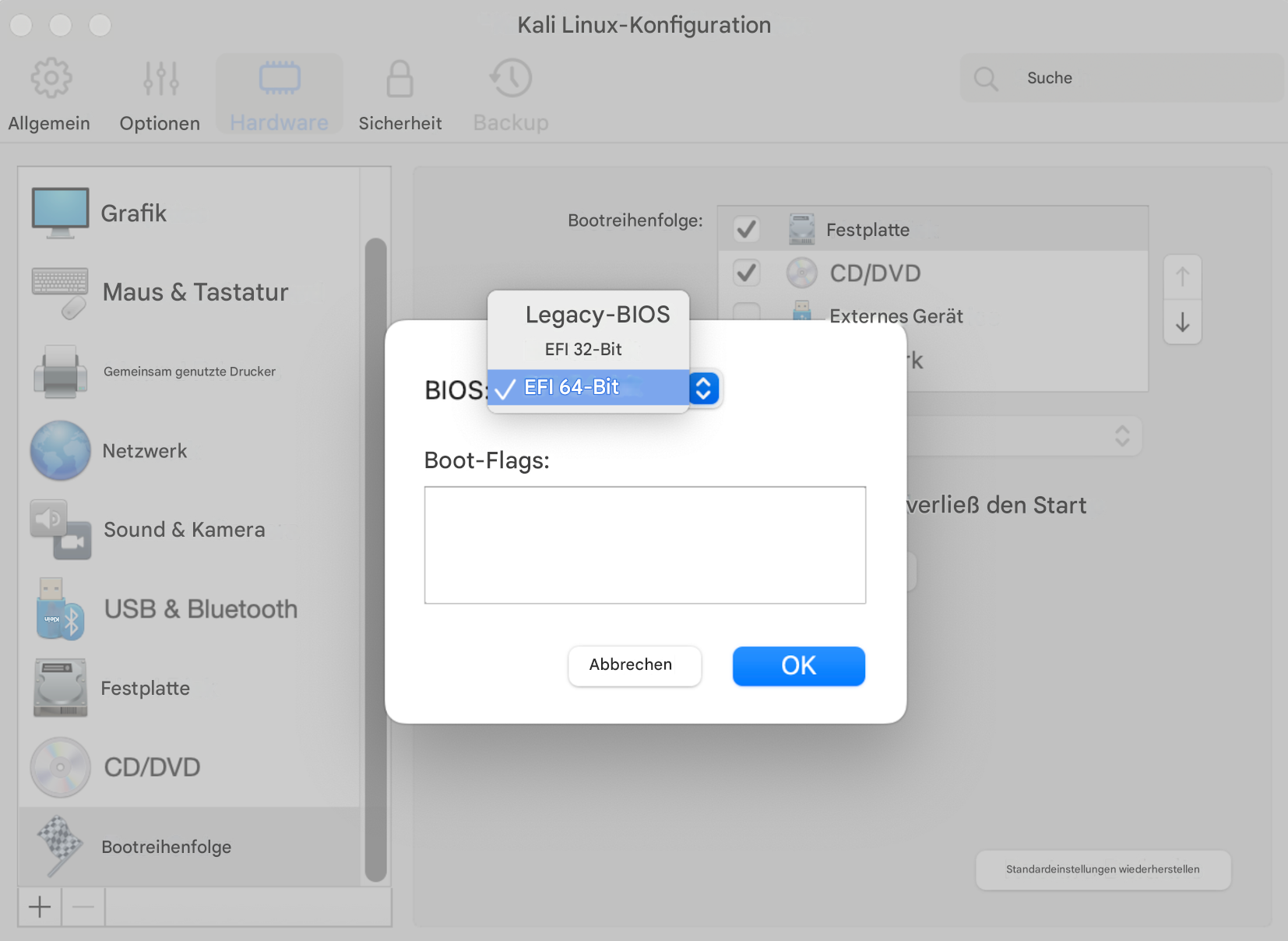
Sobald sich das Konfigurationsfenster der VM öffnet, öffnen Sie die Registerkarte „Hardware" > Startreihenfolge > Erweitert > wählen Sie „EFI 64-Bit" > OK. Schließen Sie das Fenster und fahren Sie mit der Installation fort.
-
Sobald die VM erstellt ist, können Sie sie auf den Mac mit Apple Silicon verschieben und dort starten, indem Sie die oben beschriebenen Schritte befolgen.
So erstellen Sie eine neue virtuelle Maschine aus einer ISO mit Intel-basiertem Betriebssystem
Hinweis: Der Prozess wird viel Zeit in Anspruch nehmen. Vergessen Sie nicht, sich eine Tasse Ihres Lieblingsgetränks zu holen und es sich bequem zu machen. Nur Windows 10 und Windows Server 2022 werden unterstützt. Um eine Windows 10 22H2- oder Windows Server 2019-VM zu erstellen, befolgen Sie die unten beschriebenen Schritte.
-
Laden Sie ein x86_64-ISO-Image herunter. Das Windows 10-ISO* kann beispielsweise hier heruntergeladen werden.
-
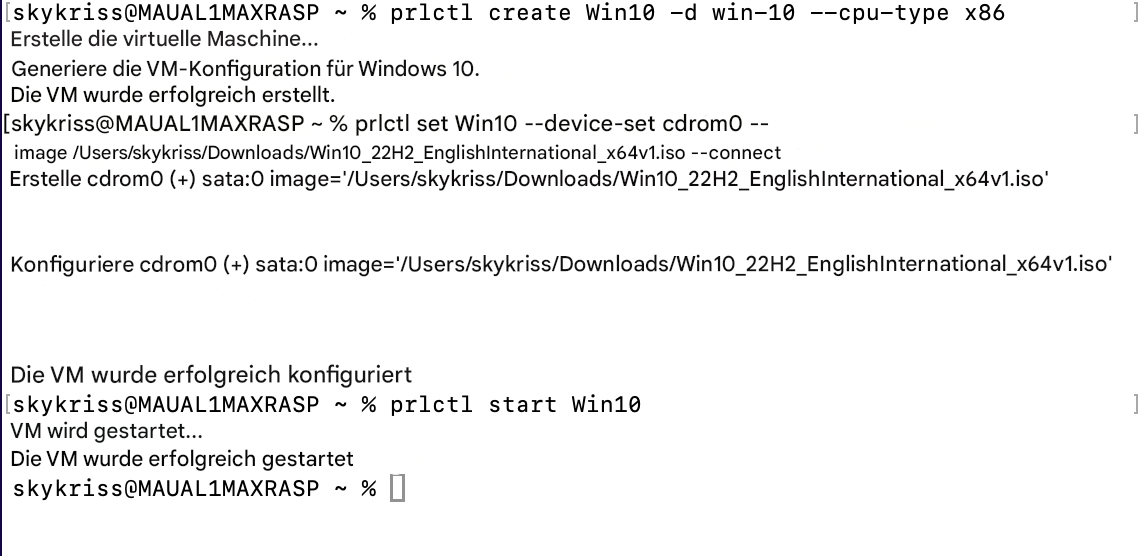
Öffnen Sie das Terminal-Dienstprogramm und führen Sie die folgenden Befehle nacheinander aus, um eine neue x86_64-VM zu erstellen und die Installation zu starten:
prlctl create <vm_name> -d <distro> --cpu-type x86
prlctl set <vm_name> --device-set cdrom0 --image <x86_iso_path> --connect
prlctl start <vm_name>
Hinweis: Um eine vollständige Liste der möglichen Optionen für die Variable <distro> anzuzeigen, führen Sie den folgenden Befehl im Terminal aus und wählen Sie die Option, die Ihrem Betriebssystem entspricht:
prlctl create <vm_name>-d -list
Beispiel:
-
Folgen Sie den Anweisungen auf dem Bildschirm, um mit der Installation des Betriebssystems fortzufahren.
Fehlerbehebung
Die Option „Mit Emulator starten" ist nicht vorhanden
1. Stellen Sie sicher, dass Parallels Desktop mit einer Test-/Parallels Desktop Pro-/Parallels Desktop Business- oder Enterprise Edition-Lizenz aktiviert ist.
2. Wenn es sich um eine Linux-virtuelle Maschine handelt, bedeutet dies, dass EFI in Ihrer virtuellen Maschine nicht aktiviert ist. Befolgen Sie die Anweisungen hier, um die virtuelle Maschine neu zu erstellen.
3. Wenn es sich um eine Windows 8.1- oder frühere virtuelle Maschine handelt, existiert die Option nicht, da diese Windows-VMs nicht über diese Technologie ausgeführt werden können.
4. Bei einer importierten Windows 10-virtuellen Maschine könnte es sein, dass sie ebenfalls Legacy BIOS verwendet. Sie können dies mit dem Terminal-Befehl überprüfen:
prlctl start "IhrVirtuelleMaschinenName"
Wenn die zurückgegebene Meldung lautet:
Dies bedeutet, dass Ihre virtuelle Maschine Legacy BIOS und auch einen Legacy-Bootloader verwendet. In diesem Fall wird empfohlen, eine neue x86-emulierte virtuelle Maschine zu erstellen und den Inhalt der Festplatte der Legacy-Maschine in die neue zu anhängen/verschieben.
Kann keine neue x86_64 Windows 22H2- oder Windows 2019-VM erstellen
1. Wenn Sie eine neue x86_64 Windows 10 22H2- oder Windows Server 2019-VM erstellen, stoßen Sie wahrscheinlich auf den folgenden Fehler:
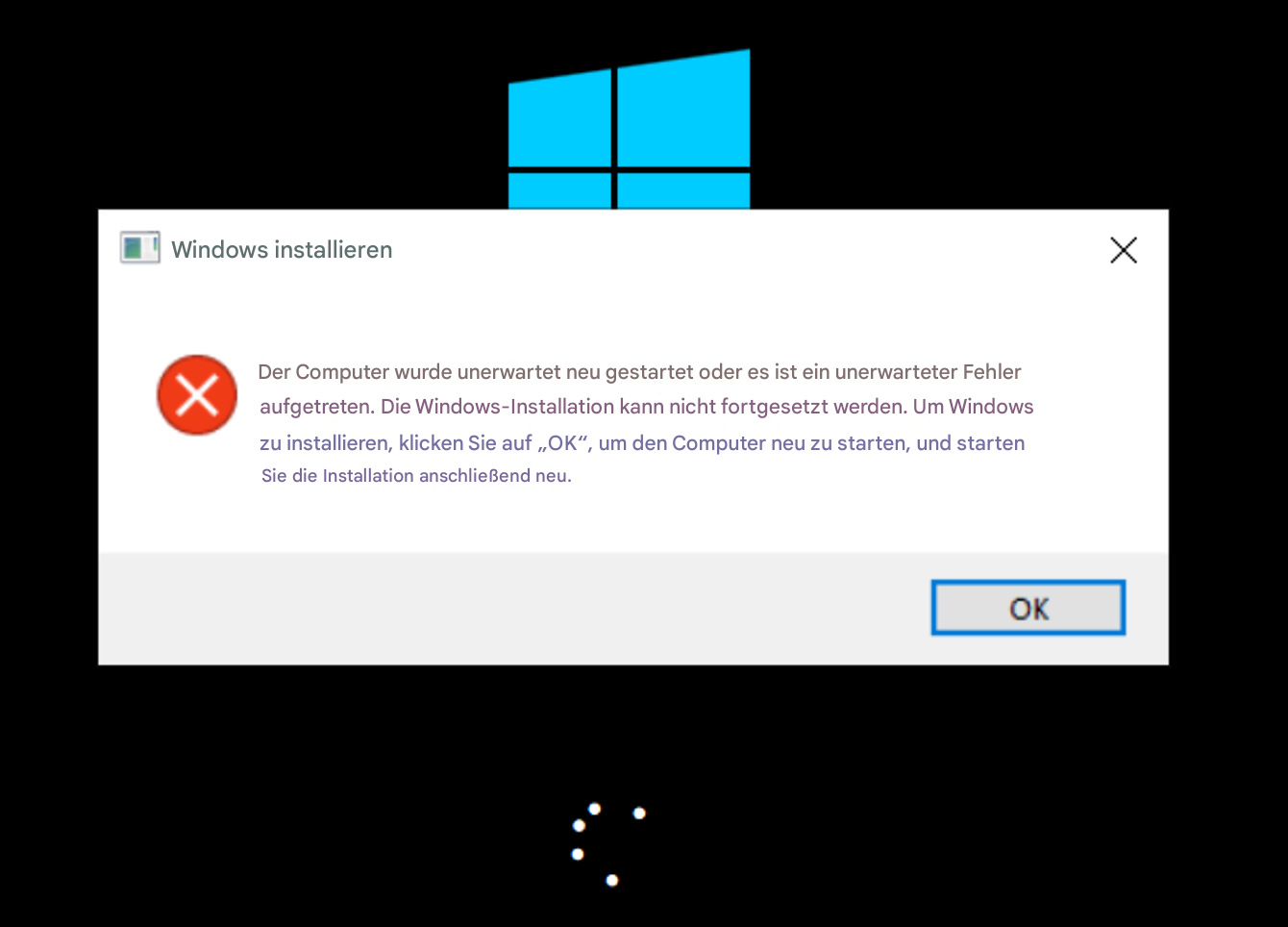
So umgehen Sie das Problem, wenn der Fehler auftritt:
- Drücken Sie Umschalt + Fn + F10, um die Eingabeaufforderung zu öffnen.
- Geben Sie
regedit.exeein und drücken Sie die Eingabetaste. - Suchen Sie den Registrierungsschlüssel:
HKEY_LOCAL_MACHINE\SYSTEM\Setup\Status\ChildCompletion. - Ändern Sie den Wert von
setup.exein3(erstellen Sie den Wert, falls er nicht existiert).
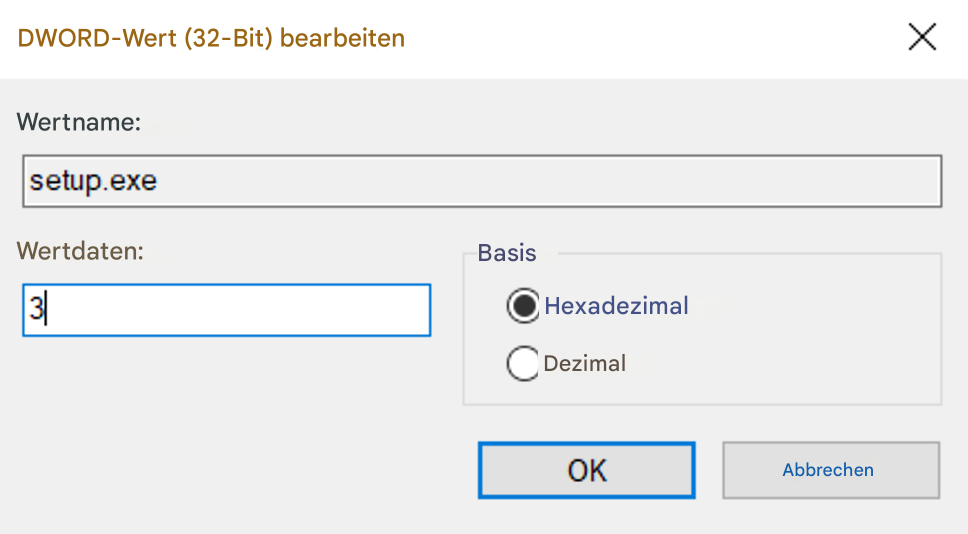
- Starten Sie Ihre VM neu, um mit der Installation fortzufahren.
Kann eine importierte x86_64-VM nicht über Terminal starten
Wenn Sie eine von einem Intel-Mac importierte x86_64-VM mit dem Dienstprogramm prlctl start starten und die Fehlermeldung „Failed to start the VM: operation has been cancelled" erhalten, bedeutet dies, dass die VM vor dem Import von einem Intel-basierten Mac nicht heruntergefahren wurde. Um sie zu starten, müssen Sie den Zustand der VM zurücksetzen, indem Sie die folgenden Schritte ausführen:
- Setzen Sie den Zustand der VM zurück, indem Sie den Befehl ausführen:
prlctl stop <vm_name or UUID> --drop-state
- Starten Sie die VM erneut mit dem Befehl prlctl start
Importierte VM wird nach der Migration nicht als x86_64 erkannt und kann nicht gestartet werden
Wenn Sie auf eine virtuelle Maschine stoßen, die nach der Migration im Control Center keine Option „Mit Emulator starten" hat, wurde sie möglicherweise zuletzt in älteren Versionen von Parallels Desktop, unter v19, gestartet.
Aufgrund der Änderungen in der Konfigurationsdatei kann Parallels die Architektur nicht korrekt identifizieren, und zur Umgehung dieses Problems wäre derzeit ein Intel-Mac erforderlich; es gibt derzeit keine andere Problemumgehung:
- Verschieben Sie die virtuelle Maschine auf den Intel-Mac.
- Starten Sie sie in Parallels Desktop 19 oder 20.
- Migrieren Sie sie zurück auf Ihren Apple Silicon und versuchen Sie, sie erneut zu starten.
Importiertes Windows 11 23H2 hängt auf dem Anmeldebildschirm
Um dieses Problem zu umgehen, empfehlen wir eine der folgenden Optionen:
1. Setzen Sie die virtuelle Maschine zurück (Aktionen > Zurücksetzen). Dies sollte das Update von Parallels Tools auslösen, und das System sollte sich danach normal verhalten.
2. Importieren Sie die virtuelle Maschine erneut, ohne dass Parallels Tools installiert ist. Dies würde bedeuten, zum Quell-Intel-Mac zurückzukehren > Parallels Tools zu entfernen und die Maschine erneut zu importieren; in diesem Fall sollte dieses Problem nicht auftreten.
Teilen Sie Ihr Feedback
Ihr Feedback ist uns immer willkommen – bitte teilen Sie Ihr Feedback und Anwendungsfälle in diesem Forenbereich.
Was this article helpful?
Tell us how we can improve it.