
Seit macOS High Sierra 10.13 hat Apple eine neue Funktion eingeführt, die die Zustimmung des Benutzers erfordert, bevor neu installierte Kernel-Erweiterungen von Drittanbietern geladen werden. Kernel-Erweiterungen von Drittanbietern (KEXT), die beim Upgrade auf macOS High Sierra bereits vorhanden waren, werden automatisch genehmigt.
Diese Benutzeroberfläche zur Genehmigung wird nur 30 Minuten lang nach der Warnmeldung im Bereich „Sicherheit und Datenschutz“ der Systemeinstellungen angezeigt. Solange der Benutzer die KEXT nicht genehmigt hat, wird bei weiteren Ladeversuchen die Benutzeroberfläche zur Genehmigung erneut angezeigt, es wird jedoch keine weitere Warnmeldung ausgegeben.
Weitere Informationen finden Sie im offiziellen technischen Hinweis von Apple: Technischer Hinweis TN2459.
Darüber hinaus ist es nicht möglich, die Schaltfläche Zulassen zu drücken, wenn eine Verbindung zum Mac remote hergestellt wird, da die Sicherheitskonfiguration von macOS alle sicherheitsrelevanten Aktionen für Remote-Verbindungen blockiert.
Lösung
Wechseln Sie Ihren Hypervisor zu Apple
Wenn Sie den Parallels-Hypervisor nicht ausdrücklich benötigen (z. B. für die Unterstützung von verschachtelter Virtualisierung), können Sie diese Meldung und diesen Vorgang vollständig vermeiden, indem Sie in den Einstellungen der virtuellen Maschine wie in diesem Artikel beschrieben zum Apple-Hypervisor wechseln.
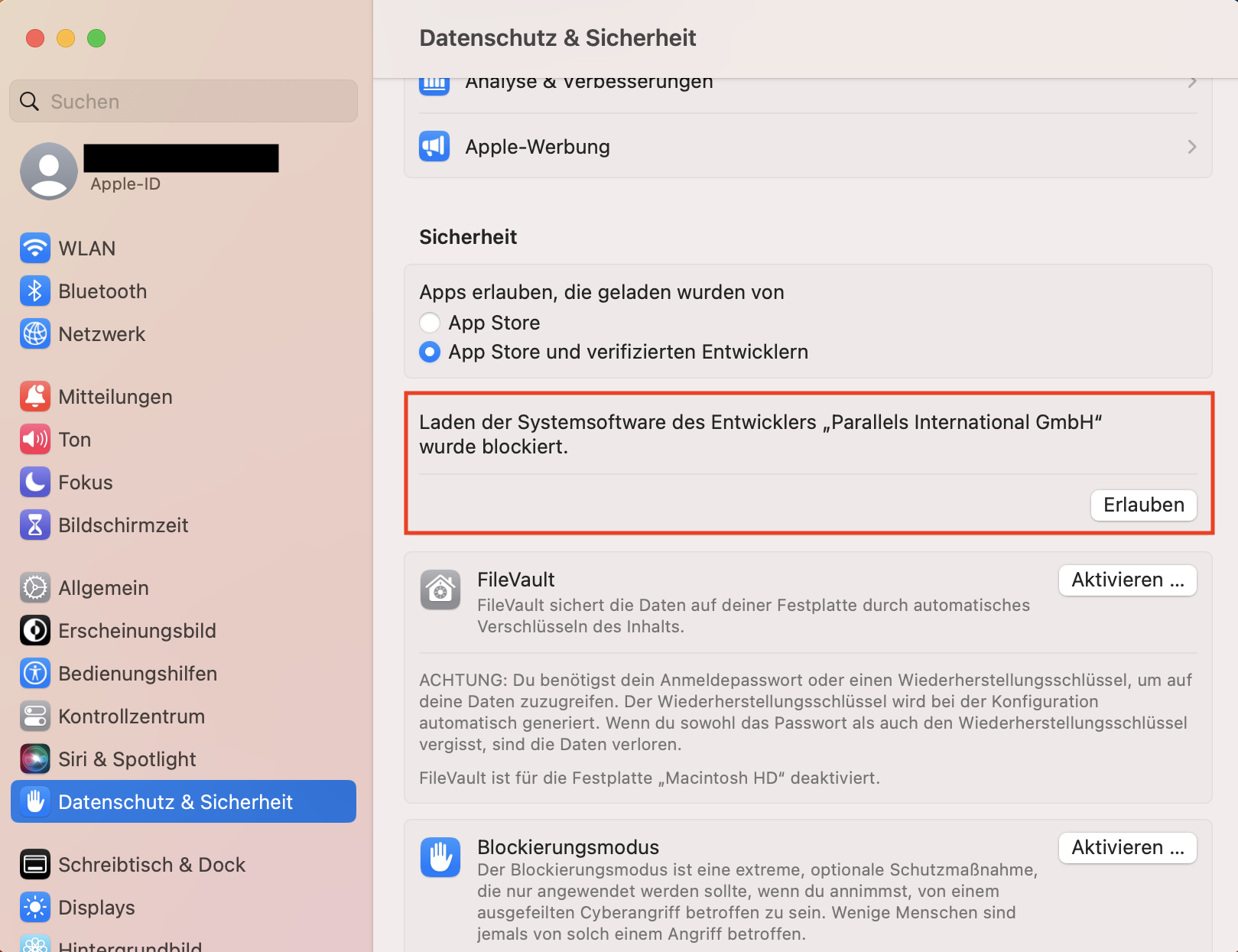
Für macOS Ventura 13.0 oder höher
Klicken Sie auf das Apple-Logo > Systemeinstellungen > Sicherheit & Datenschutz > Scrollen Sie nach unten > suchen Sie den Abschnitt „Sicherheit“ und klicken Sie auf Zulassen neben der entsprechenden Meldung:
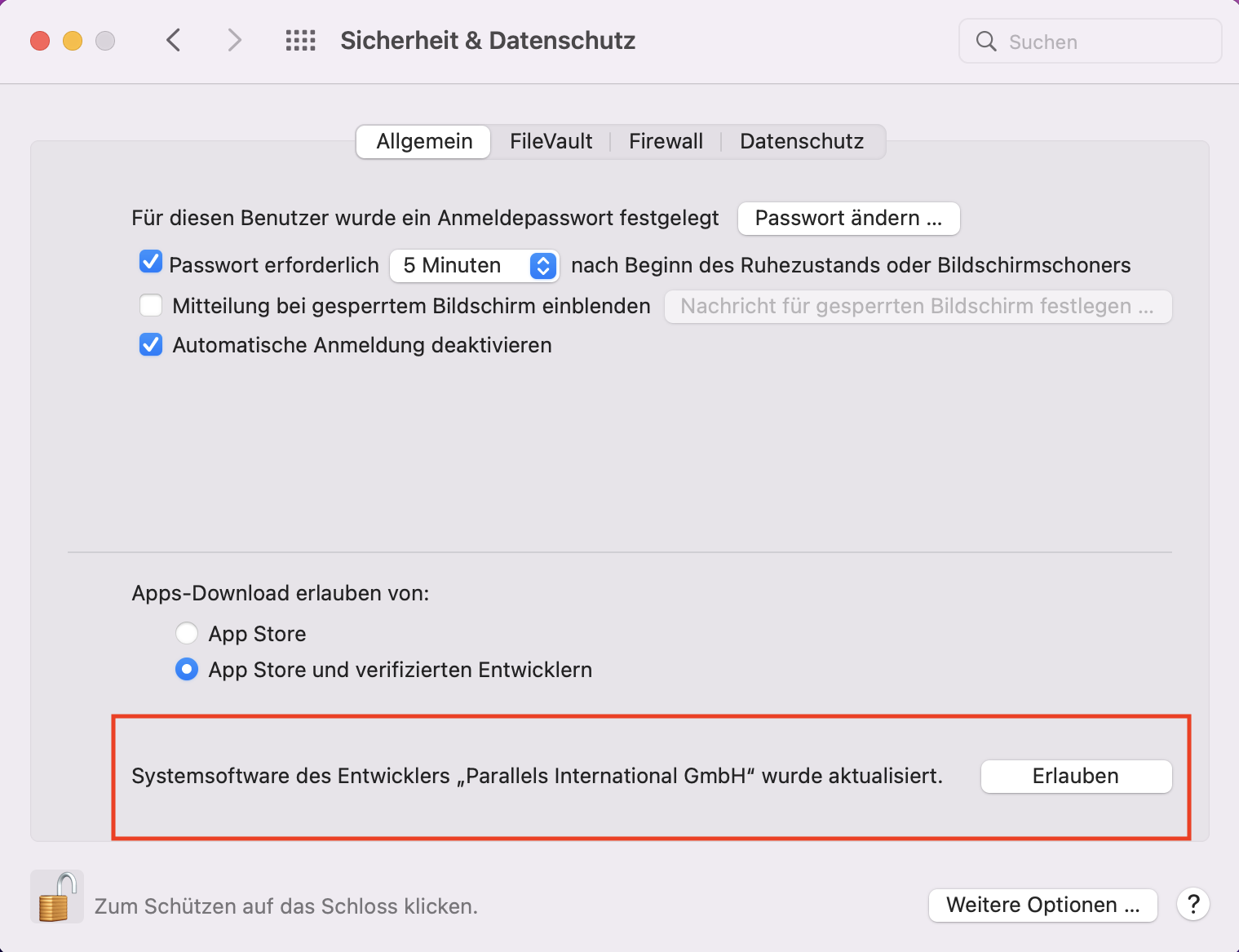
Für macOS Monterey 12.0 und früher
Klicken Sie auf das Apple-Logo > Systemeinstellungen > Sicherheit & Datenschutz > Scrollen Sie nach unten > suchen Sie den Abschnitt „Sicherheit” und klicken Sie neben der entsprechenden Meldung auf Zulassen:
Wenn Sie nicht auf die Schaltfläche Zulassen klicken können oder nach dem Klicken nichts passiert, stellen Sie sicher, dass die folgenden Empfehlungen befolgt werden:
- Die Schaltfläche „Zulassen“ wird lokal gedrückt. Wie oben erwähnt, ist es aufgrund der Sicherheitsbeschränkungen von macOS nicht möglich, die Schaltfläche „Zulassen“ aus der Ferne (über eine beliebige Fernverbindung) zu drücken (es passiert nichts, wenn Sie darauf klicken).
- Beim Drücken der Schaltfläche „Zulassen“ dürfen keine Eingabemethoden von Drittanbietern (Tastaturen, Mäuse, Touchpads, Grafiktabletts) und deren Software vorhanden sein.
Das Vorhandensein von Eingabemethoden von Drittanbietern und deren Software/Treibern kann dazu führen, dass die Schaltfläche „Zulassen“ nicht gedrückt werden kann. Trennen Sie solche Geräte vorübergehend vom Mac und entfernen Sie deren Software/Treiber.
Es ist erwiesen, dass nur das Vorhandensein des Einstellungsfensters „MagicPrefs“ dazu führt, dass die Schaltfläche „Zulassen“ nicht verwendet werden kann. Sobald die Schaltfläche „Zulassen“ erfolgreich verwendet wurde, speichert macOS diesen Datensatz, sodass zuvor getrennte Geräte weiterhin verwendet und ihre Software/Treiber wieder installiert werden können. - Google Chrome wurde beendet und wird derzeit nicht ausgeführt.
Erweiterte Lösung
Wenn das Drücken der Schaltfläche Zulassen mit der Maus keine positiven Ergebnisse bringt, führen Sie die folgenden Schritte aus:
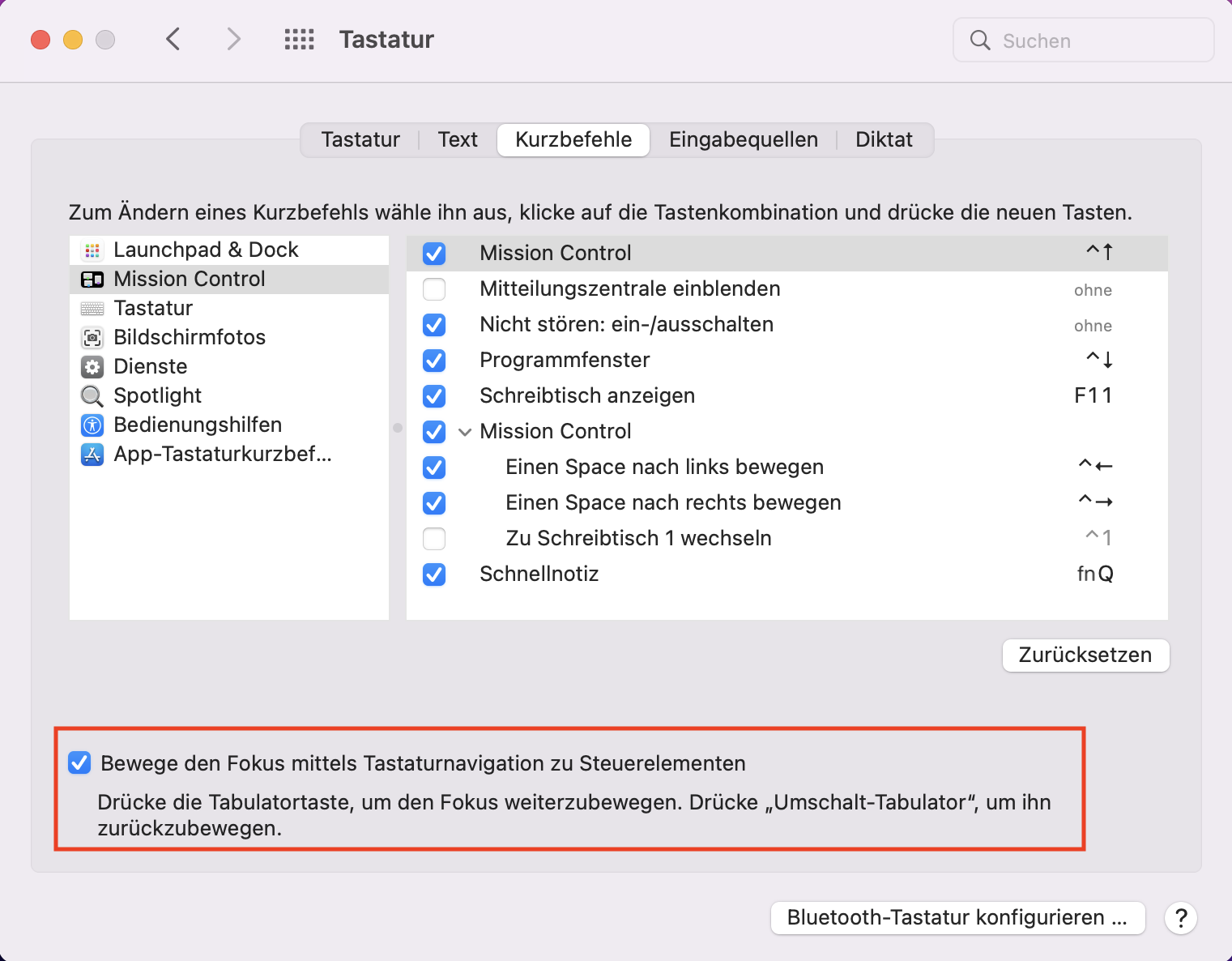
- Für macOS 10.15 – macOS 12.0:
Öffnen Sie Systemeinstellungen > Tastatur > Tastenkombinationen und aktivieren Sie Tastaturnavigation zum Verschieben des Fokus zwischen Steuerelementen verwenden.
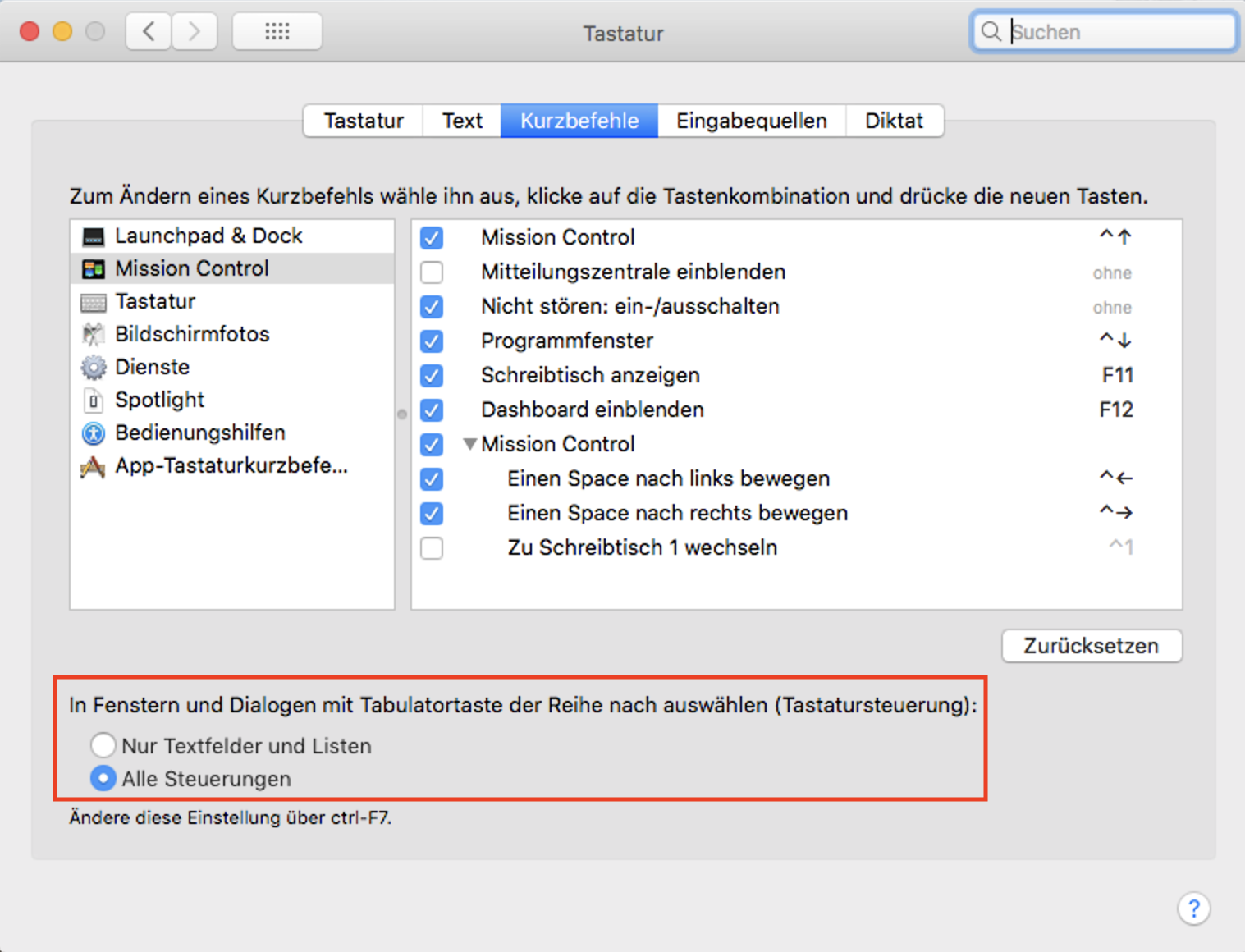
- Für macOS 10.13 und 10.14:
Öffnen Sie Systemeinstellungen > Tastatur > Tastaturkürzel und schalten Sie Vollständiger Tastaturzugriff auf Alle Steuerelemente.
- Öffnen Sie nun Systemeinstellungen > Sicherheit & Datenschutz.
- Scrollen Sie nach unten, um die Taste Tab auf der Tastatur zu finden, bis die Schaltfläche Zulassen markiert ist, und drücken Sie dann die LeertasteLeertaste auf der Tastatur, um die Schaltfläche Zulassen zu drücken.
- Schließen Sie das Fenster „Systemeinstellungen“ und starten Sie Parallels Desktop.
Warum benötigt Parallels Desktop eigene Kernel-Erweiterungen?
Hinweis: Die folgenden Kernel-Erweiterungen werden nur in Parallels Desktop 20 oder niedriger geladen: com.parallels.kext.vnic; com.parallels.kext.usbconnect; com.parallels.kext.netbridge
Der Hypervisor kann weiterhin geladen werden, aber die Funktionalität der oben genannten Erweiterungen wird in Versionen 26 und höher im kextless-Modus abgedeckt.
Um alle Funktionen von Parallels Desktop wie Virtualisierung, USB und Netzwerk bereitzustellen, lädt Parallels Desktop die folgenden Kernel-Erweiterungen in macOS:
com.parallels.kext.hypervisor – ein proprietärer Kern-Virtualisierungstreiber, der Parallels Desktop zur besten Virtualisierungslösung für Mac macht.
com.parallels.kext.vnic – Shared Network-Treiber, der von einem virtuellen Router verwendet wird, der alle Netzwerkdienste für eine VM verwaltet, wie Gateway, DNS, DHCP, Portweiterleitung, Netzwerk-Conditioner usw.
com.parallels.kext.usbconnect – USB-Treiber, der geladen wird, wenn ein USB-Gerät an eine virtuelle Maschine (VM) angeschlossen wird. Unterstützt alle USB-Datenübertragungsprotokolle mit Ausnahme der isochronen Übertragung.
com.parallels.kext.netbridge – Bridged Network-Treiber, erstellt einen virtuellen Netzwerkadapter auf dem Mac, um eine VM direkt mit dem Subnetz des Mac zu verbinden.
Was this article helpful?
Tell us how we can improve it.