
自 macOS High Sierra 10.13 起,Apple 引入一項新功能,要求在載入新安裝的第三方核心擴充套件前須經使用者批准。升級至 macOS High Sierra 時已存在的第三方核心擴充套件 (KEXT) 則會自動獲得批准。
此授權介面僅在警示出現後30分鐘內顯示於「安全性與隱私」偏好設定面板。在使用者批准該KEXT前,後續載入嘗試將使授權介面重新出現,但不會觸發新的使用者警示。
更多資訊請參閱蘋果官方技術說明: 技術說明 TN2459。
此外,若透過遠端連線至 Mac,將無法按下允許按鈕。此限制源於 macOS 的安全相關設定,該設定會阻擋遠端連線執行任何安全相關操作。
解決方案
將您的虛擬化管理程式切換至 Apple
若您並非特別需要使用 Parallels 虛擬化管理程式(例如為支援嵌套虛擬化),可透過在虛擬機器設定中切換至 本文所述的 Apple 虛擬化管理程式,完全避免此訊息及相關流程。
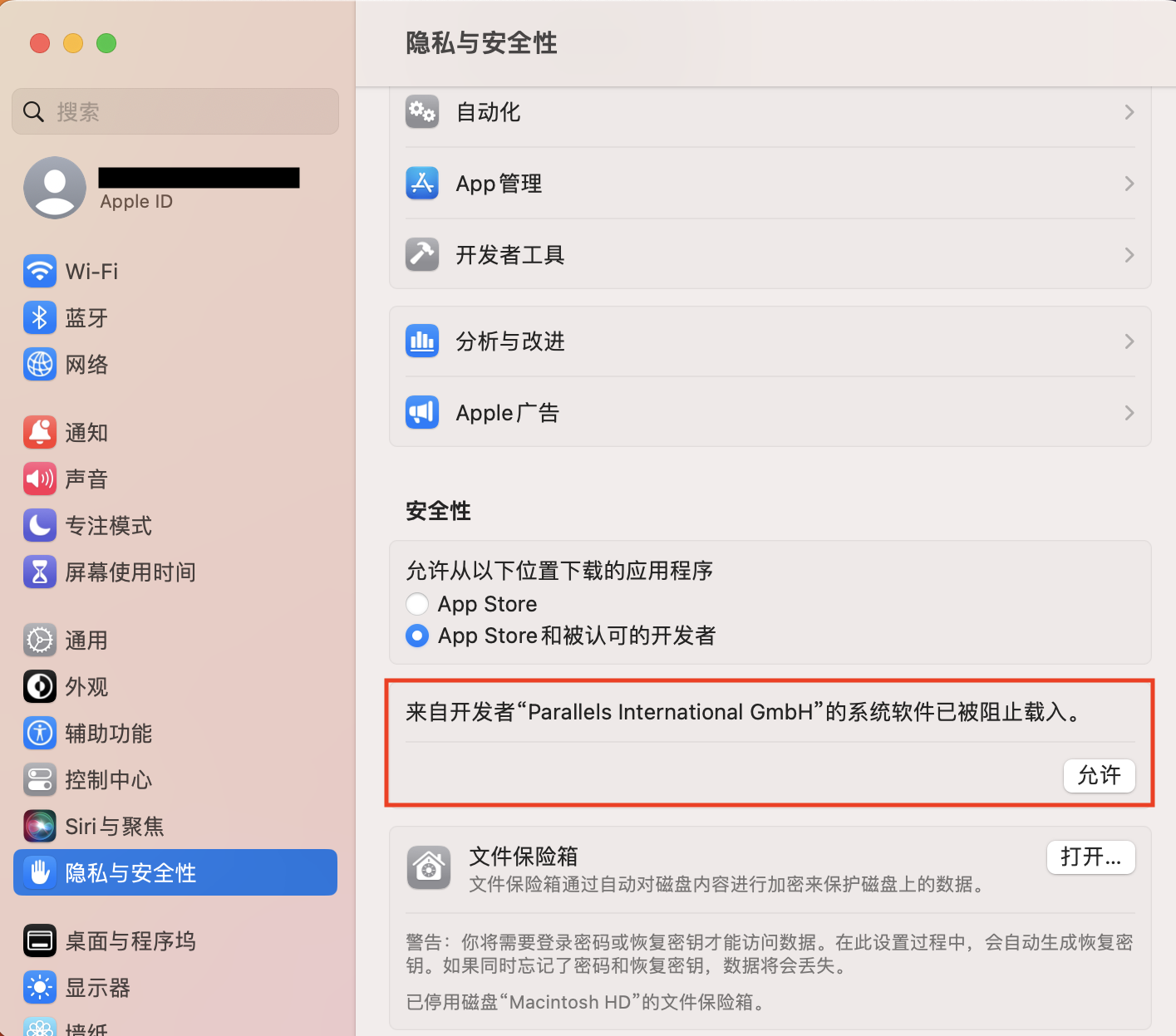
適用於 macOS Ventura 13.0 或更新版本
點擊 Apple 標誌 > 系統設定 > 安全與隱私 > 向下捲動 > 找到「安全性」區段,並點擊對應訊息旁的 允許:
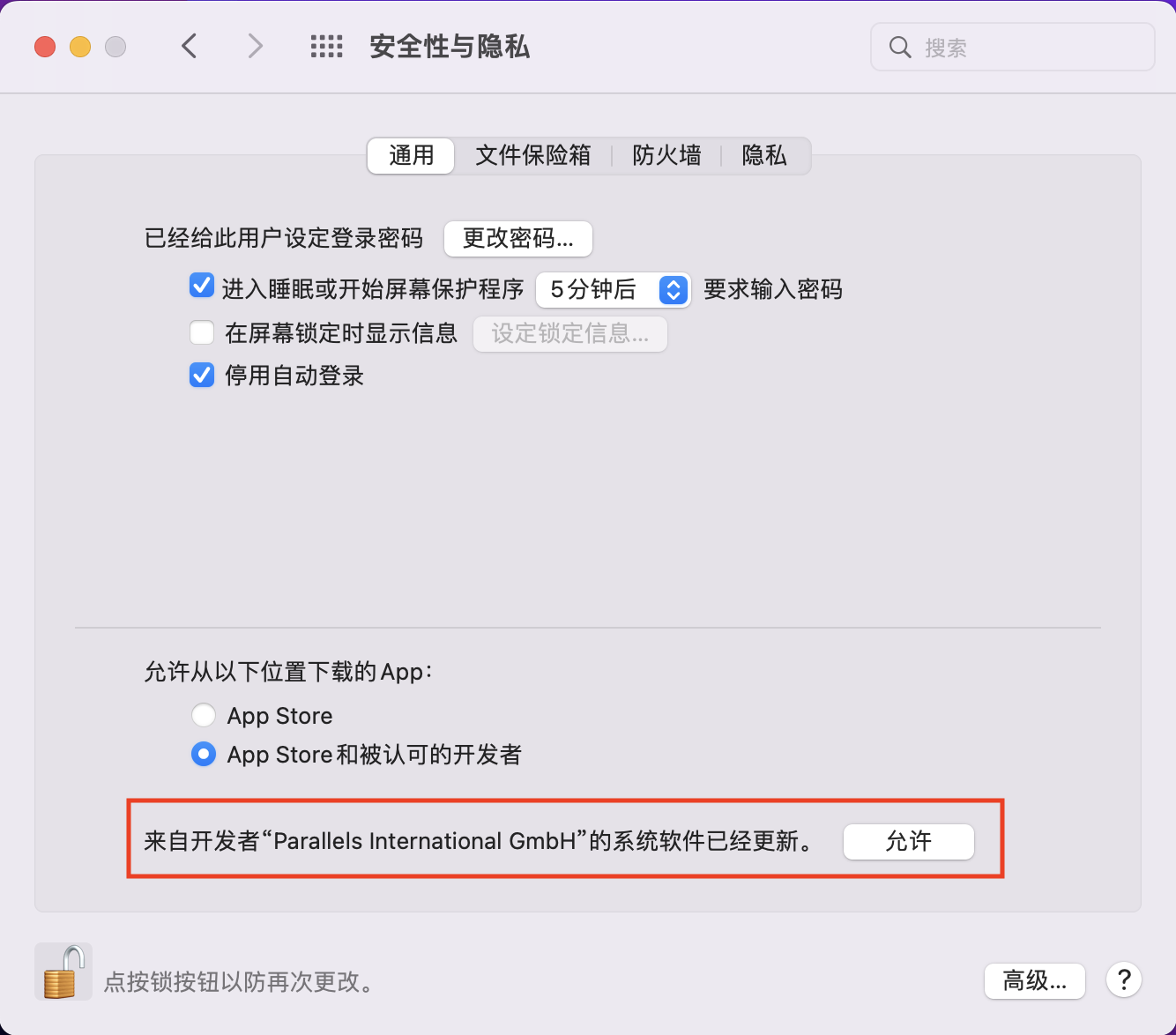
適用於 macOS Monterey 12.0 及更早版本
點擊 蘋果標誌 > 系統偏好設定 > 安全性與隱私權 > 向下捲動 > 找到「安全性」 區段,並點擊對應訊息旁的 允許:
若無法點擊允許按鈕,或點擊後無反應,請確保遵循以下建議:
- 請確保「允許」按鈕為本地端按壓。如前所述,受 macOS 安全限制影響,無法透過遠端連線(任何來源)按壓「允許」 按鈕(按壓後將無任何反應)。
- 按下允許按鈕時,系統中不得存在任何第三方輸入裝置(鍵盤、滑鼠、觸控板、繪圖板)及其相關軟體。
第三方輸入裝置及其驅動程式可能導致無法按下允許按鈕。請暫時將此類裝置從 Mac 斷開連接,並移除其驅動程式。
經實證,僅當系統存在 MagicPrefs 偏好設定面板時,「允許」按鈕才會失效。成功使用「允許」按鈕後,macOS 將儲存此記錄,屆時即可重新連接先前斷開的裝置並安裝其軟體/驅動程式。 - Google Chrome 目前已關閉且未執行中。
進階解決方案
若使用滑鼠按下允許按鈕仍無效果,請依下列步驟操作:
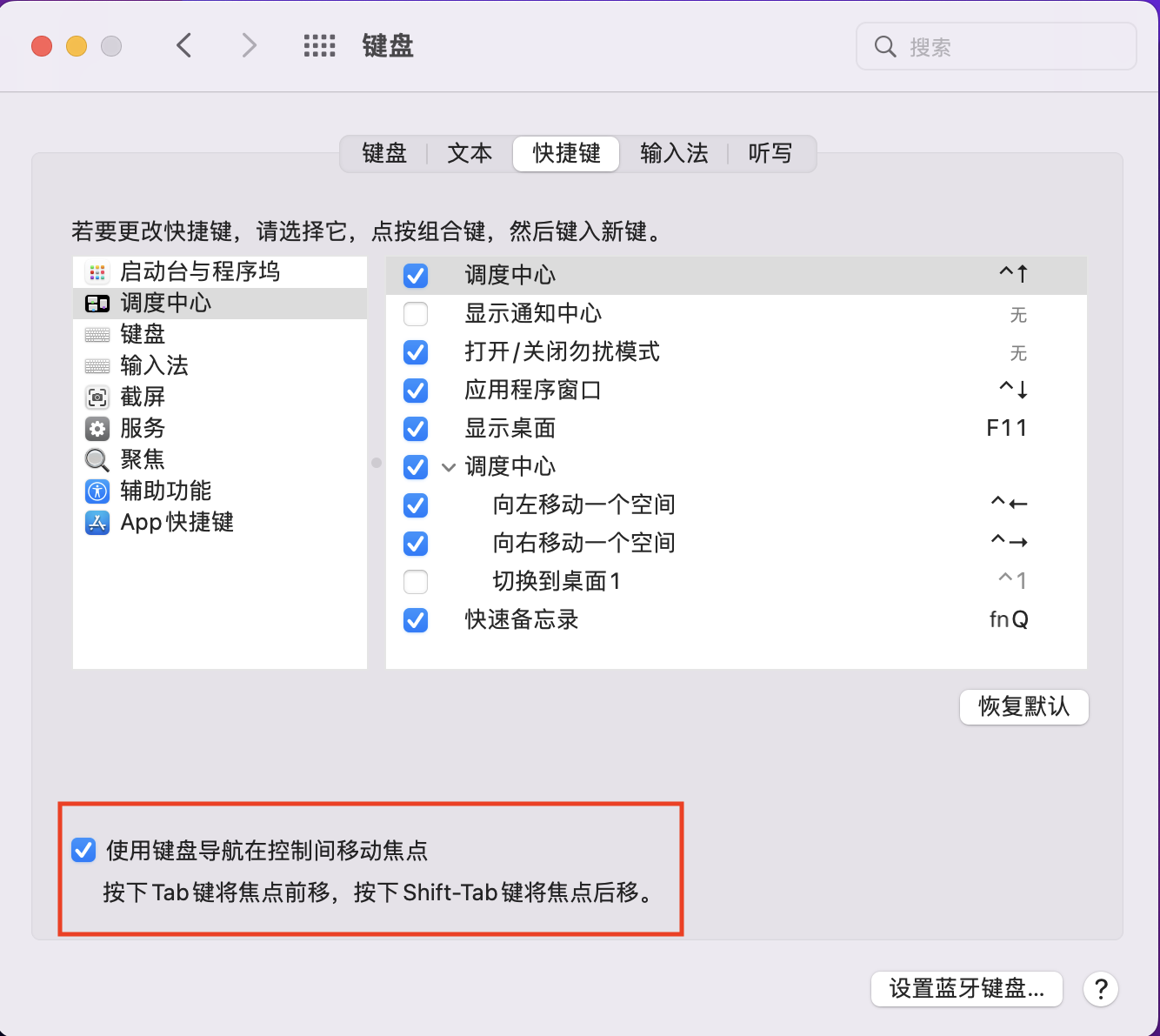
- 適用於 macOS 10.15 至 macOS 12.0:
開啟 系統設定 > 鍵盤 > 快捷鍵 ,啟用 使用鍵盤導覽在控制項間移動焦點。
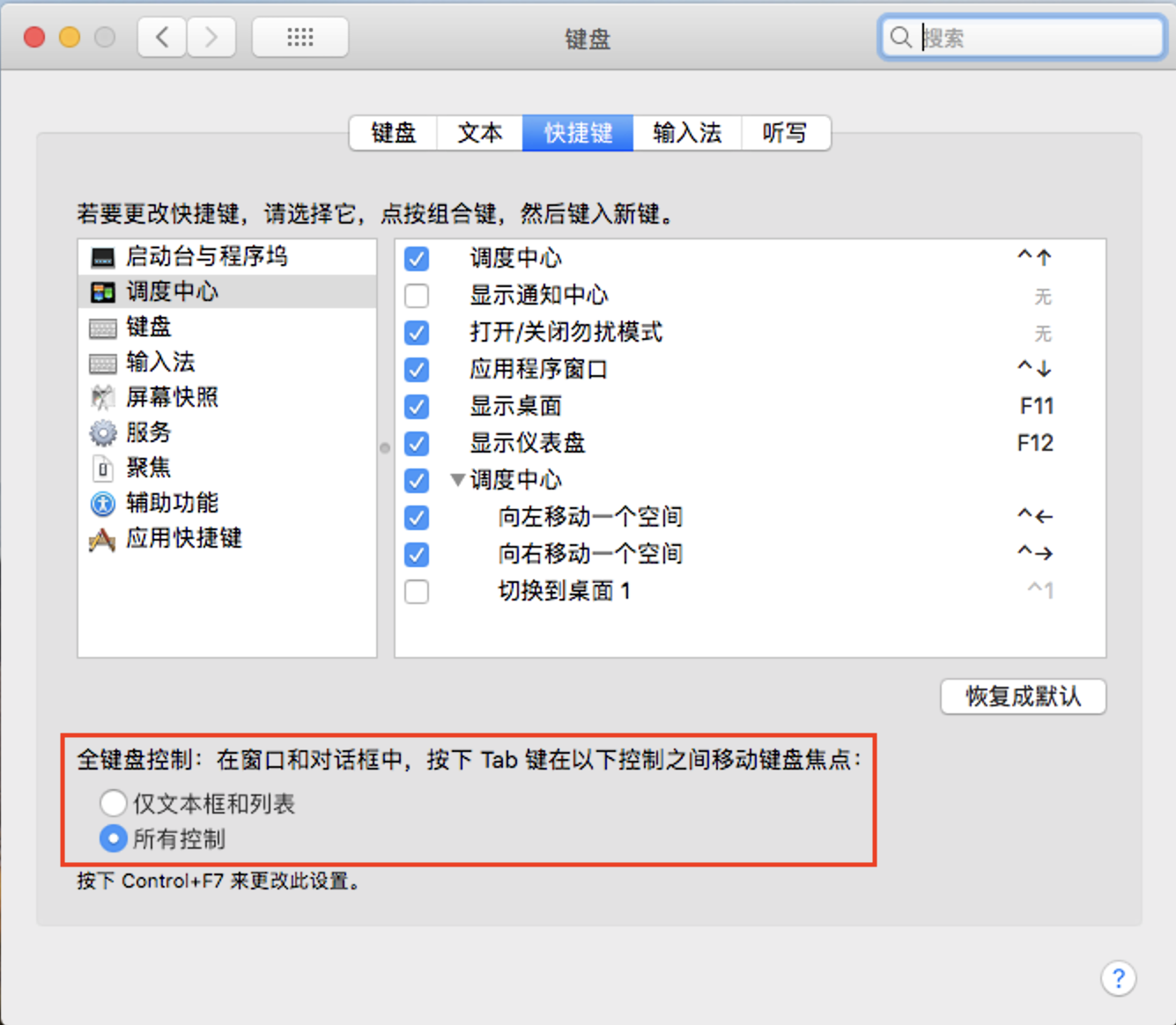
- 適用於 macOS 10.13 及 10.14:
開啟 系統偏好設定 > 鍵盤 > 快捷鍵 ,並將 完整鍵盤存取權限 切換至 所有控制項。
- 接著開啟 系統設定 > 安全性與隱私權。
- 向下滾動尋找按鍵盤上的 Tab 鍵,直到 允許按鈕被選取,然後按下鍵盤上的 空格鍵 以點選 允許按鈕。
- 關閉「系統偏好設定」視窗並啟動 Parallels Desktop。
為何 Parallels Desktop 需要專屬的核心擴充套件?
注意:以下核心擴充套件僅在 Parallels Desktop 20 或更早版本中載入: com.parallels.kext.vnic; com.parallels.kext.usbconnect; com.parallels.kext.netbridge
超監控程式仍可載入,但版本 26 及以上將以無核心擴充套件模式覆蓋上述擴充功能。
為提供虛擬化、USB 與網路等完整 Parallels Desktop 功能,本軟體將載入下列核心擴充套件至 macOS:
com.parallels.kext.hypervisor - 專屬核心虛擬化驅動程式,使 Parallels Desktop 成為 Mac 最佳虛擬化解決方案。
com.parallels.kext.vnic - 共享網路驅動程式,由虛擬路由器使用以管理虛擬機器的所有網路服務,例如閘道、DNS、DHCP、埠轉發、網路條件器等。
com.parallels.kext.usbconnect - USB 驅動程式,當 USB 裝置連接至虛擬機器時載入。支援所有 USB 資料傳輸協定,唯同步傳輸除外。
com.parallels.kext.netbridge - 橋接網路驅動程式,於 Mac 上建立虛擬網路介面卡,使虛擬機器能直接連接到 Mac 的子網路。
Was this article helpful?
Tell us how we can improve it.