Suche

Sprache:  
Suchen nach:

Verfügbare Übersetzungen:

Installation von Windows auf dem Mac mithilfe von Parallels Desktop

Artikel-ID: 4729 
Erstellt am: Dez 22, 2011
Letztes Review: Apr 10, 2013
Zugriffe:
War dieser Artikel hilfreich?
Nein Ja
GILT FÜR:
  • Parallels Desktop 8 for Mac
  • Parallels Desktop 7 for Mac
  • Parallels Desktop 6 for Mac
  • Parallels Desktop 5 for Mac


Diese Seite beinhaltet eine Anleitung zur erstmaligen Installation von Windows auf Ihrem Mac, um es mit Parallels Desktop zu nutzen.

Sie können auch:

  • ein Upgrade eines bestehenden Windows 7, Vista oder XP in einer virtuellen Maschine auf Windows 8 durchführen. Eine Anleitung finden Sie hier: KB114985 Windows 8 Upgrade: Schritt-für-Schritt-Anleitungen und Tipps für Parallels Desktop Benutzer.  
  • Daten aus Ihrem Windows PC in Ihren Mac importieren. Weitere Informationen dazu finden Sie hier: KB115007 Wie migriere ich einen Windows-PC in eine virtuelle Maschine von Parallels Desktop 8?
So installieren Sie Windows auf Ihrem Mac über eine Microsoft Windows Installations-DVD oder eine .iso-Festplatten-Imagedatei:


Schritt 1: Windows kaufen

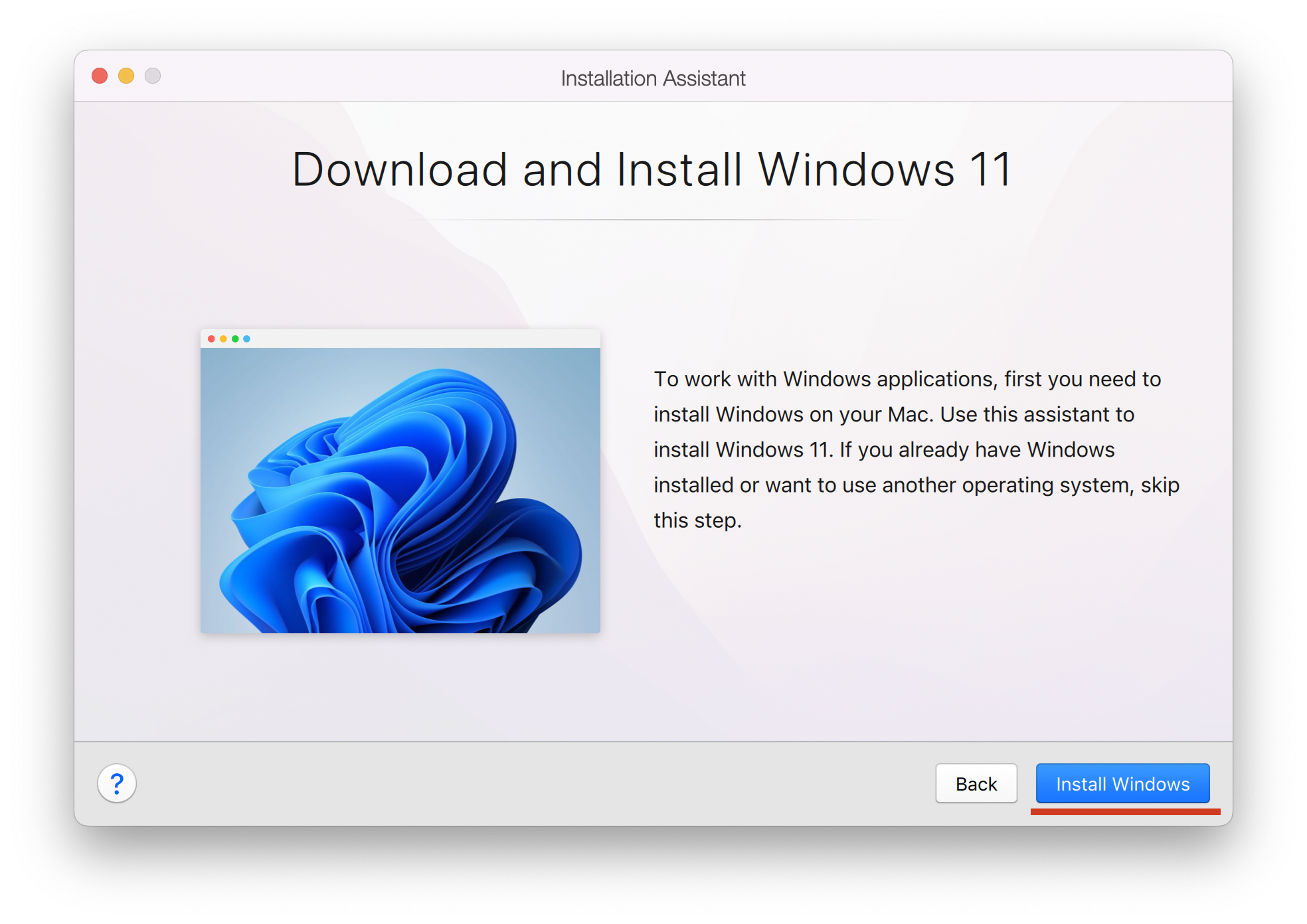
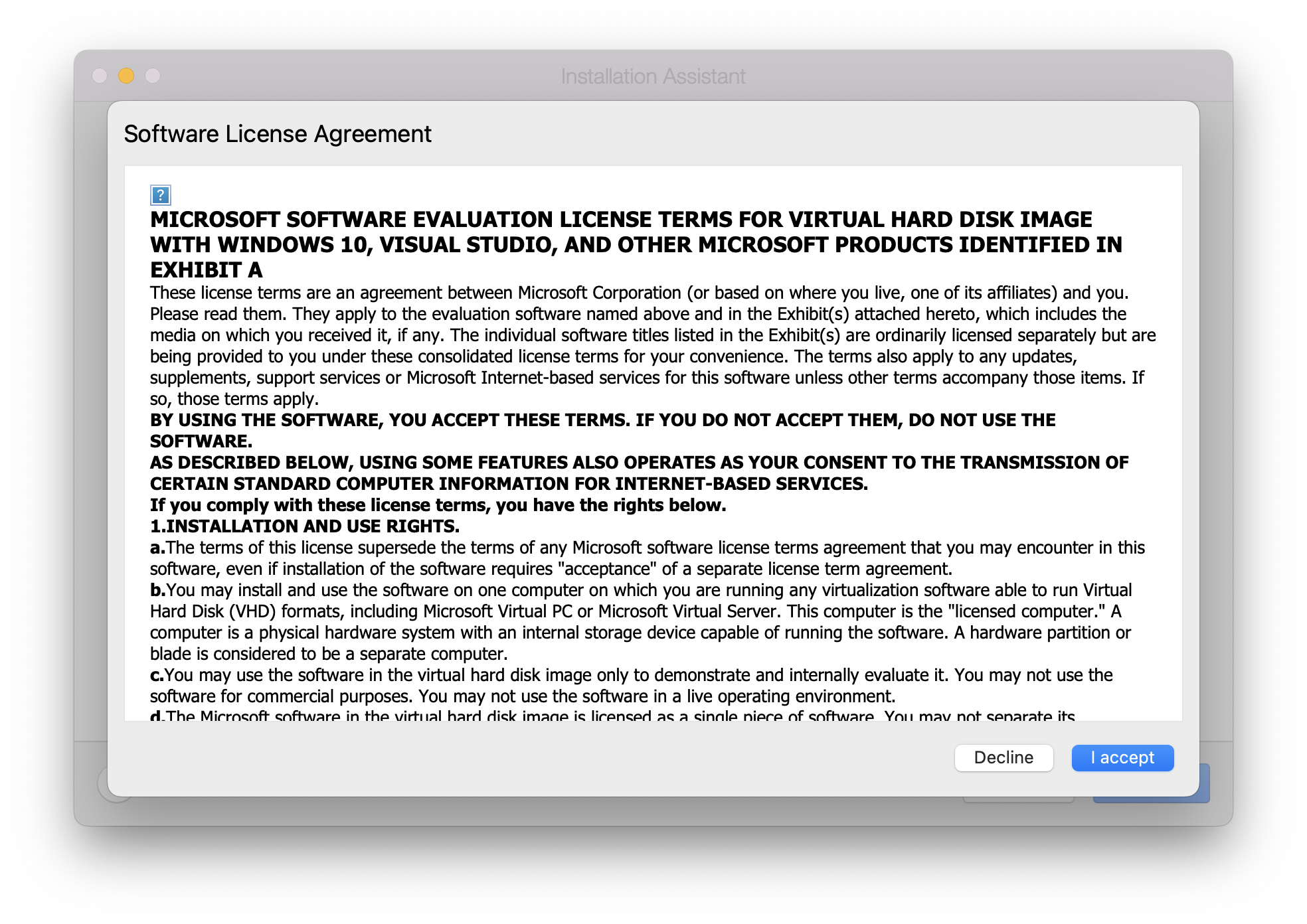
Im Lieferumfang von Parallels Desktop für Mac ist kein Microsoft Windows enthalten. Falls Sie noch keinen Windows Installationsdatenträger oder .iso-Festplatten-Image besitzen, können Sie Microsoft Windows auf DVD in den meisten Einzelhandelsgeschäften, die Software verkaufen, oder online von Einzelhändlern wie Amazon.com oder über den Microsoft Online-Shop kaufen. Für die Installation von Windows 8 sollten Sie eine Windows 8 System-Builder-DVD kaufen.              
 

Schritt 2: Neue virtuelle Maschine erstellen

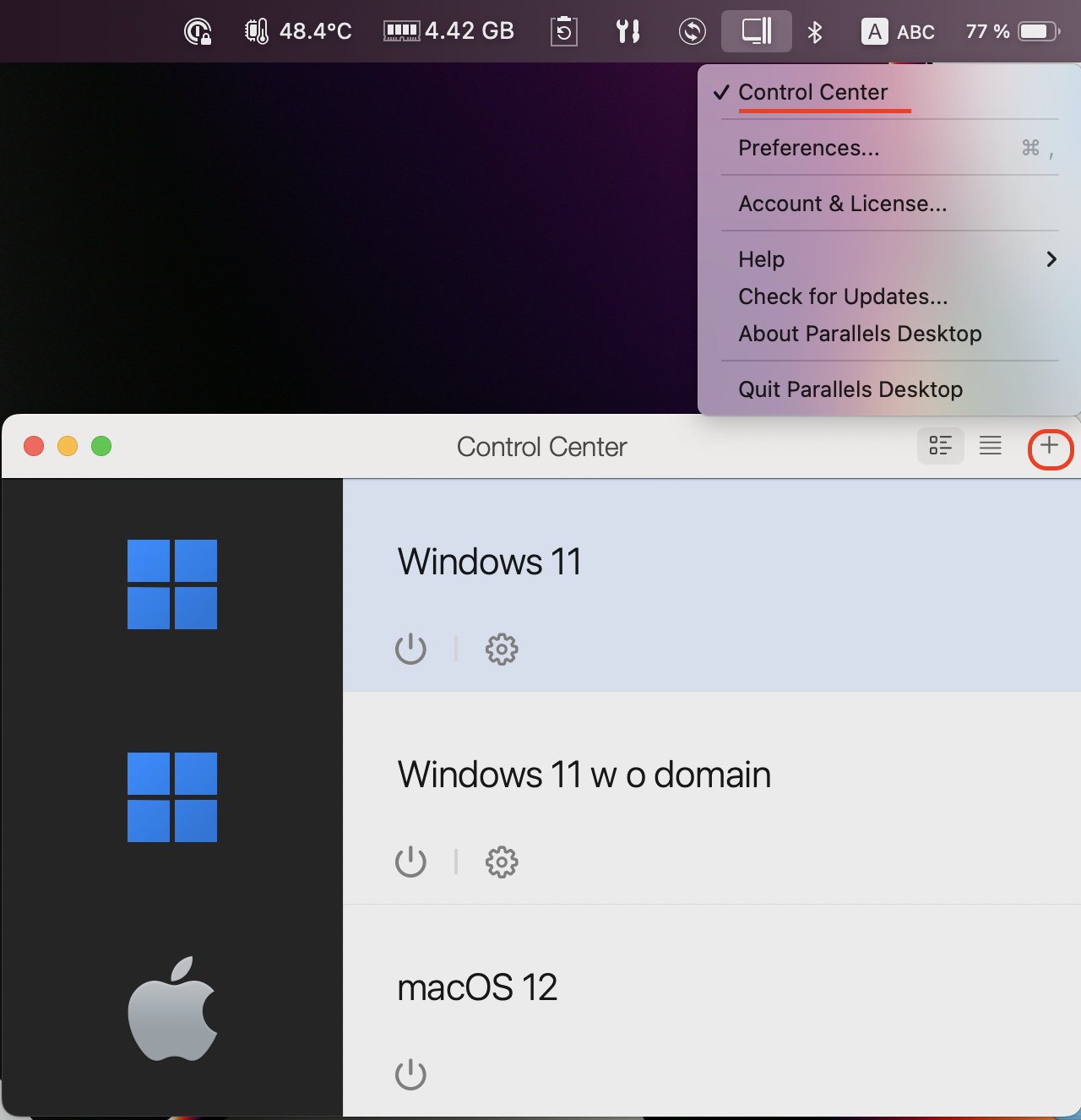
1. Öffnen Sie Parallels Desktop (im Ordner „Programme“) und wählen Sie im Menü Datei Neu.


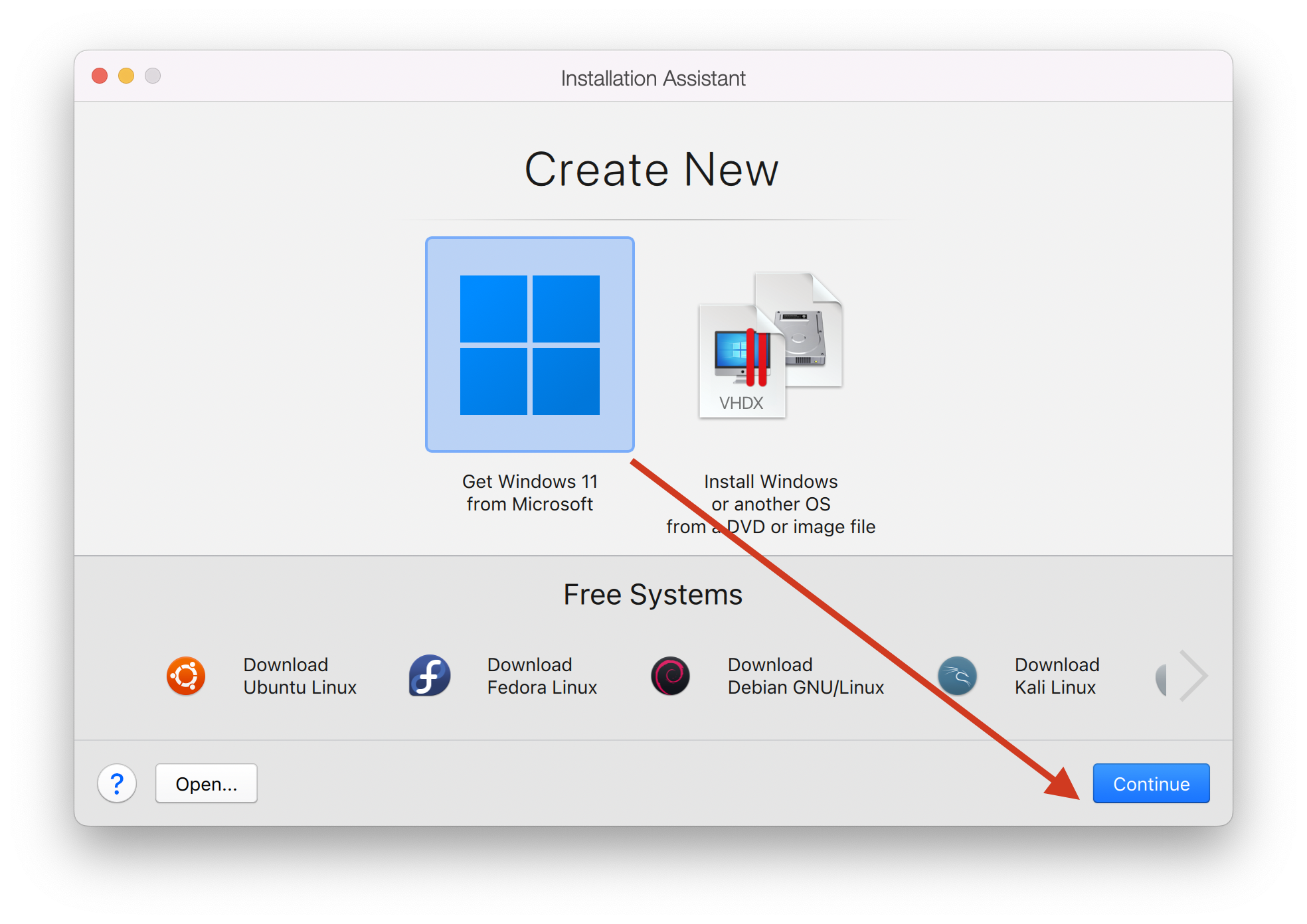
2. Klicken Sie auf Windows von DVD oder Imagedatei installieren und anschließend auf Fortfahren.


Schritt 3: Installationsmedium auswählen

Sie können Windows entweder über eine DVD oder einem .iso-Festplatten-Image installieren.

Wichtig: Windows Installationsdateien mit der Erweiterung .exe können nur verwendet werden, um ein Upgrade einer bestehenden virtuellen Windows Maschine durchzuführen.  Wenn Sie eine neue Windows Installation durchführen, um eine neue virtuelle Windows Maschine zu erstellen, dann wird die .exe-Installationsdatei nicht funktionieren. Bitte wenden Sie sich in diesem Fall an Ihren Einzelhändler, um entweder ein .iso-Image oder eine DVD anzufordern.  

Installation von Windows über eine DVD:

  1. Legen Sie die Windows Installations-DVD in das DVD-ROM-Laufwerk des Mac ein.
  2. Wählen Sie Windows von DVD oder Imagedatei installieren.
  3. Wählen Sie die Windows Installations-DVD aus dem Menü Installation von aus

Installation von Windows über ein .iso-Image:

  • Wählen Sie Imagedatei auswählen in der Dropdown-Liste aus und geben Sie den Pfad zum .iso-Image an.


Schritt 4: Windows Produktschlüssel eingeben

Klicken Sie auf Fortfahren. Lassen Sie im Fenster für den Windows Produktschlüssel die Express-Installation ausgewählt:


Hinweis: Wenn Sie das Häkchen bei Express-Installation entfernen, müssen Sie nach der Installation die Parallels Tools manuell installieren.

Wir empfehlen außerdem, die 64-Bit-Version von Windows zu verwenden. Sollten Sie jedoch die 32-Bit-Version nutzen wollen, müssen Sie das Häkchen unten bei 64-Bit-Version von Windows entfernen. Klicken Sie, sobald Sie soweit sind, auf Fortfahren.

Schritt 5: Auswählen, wie Windows verwendet werden soll

Wählen Sie aus, wie Windows verwendet werden soll:
  • Wie ein Mac: Ihre Windows Programme werden auf Ihrem Mac Schreibtisch angezeigt, genau wie Mac Applikationen. Dokumente und Medien von Mac OS X und Windows werden auf Ihrem Mac gespeichert.
  • Wie ein PC: Windows Desktop und Programme werden zusammen in einem separaten Fenster getrennt von Ihren Mac Applikationen angezeigt. Sie können Objekte zwischen Windows und dem Mac per „Drag & Drop“ verschieben.
Weitere Informationen über die Integration der virtuellen Maschine und OS X finden Sie unter Hilfe bei der Auswahl.


Schritt 6: Namen und Ort angeben

Name: Sie können einen Namen für Ihre virtuelle Maschine angeben.

Ort: Das Standardverzeichnis für virtuelle Maschinen von Parallels Desktop ist /Benutzer/<Benutzername>/Dokumente/Parallels.

Wenn Sie anderen Benutzer-Accounts Ihres Mac Zugriff auf diese Windows Installation gewähren möchten, dann aktivieren Sie die Option Für andere Benutzer dieses Mac freigeben.

Wenn Sie die Standardeinstellungen der virtuellen Maschine ändern wollen, dann wählen Sie Einstellungen vor der Installation anpassen aus. Diese Einstellungen können auch nach der Installation einfach geändert werden. 


Schritt 7: Installation beginnen

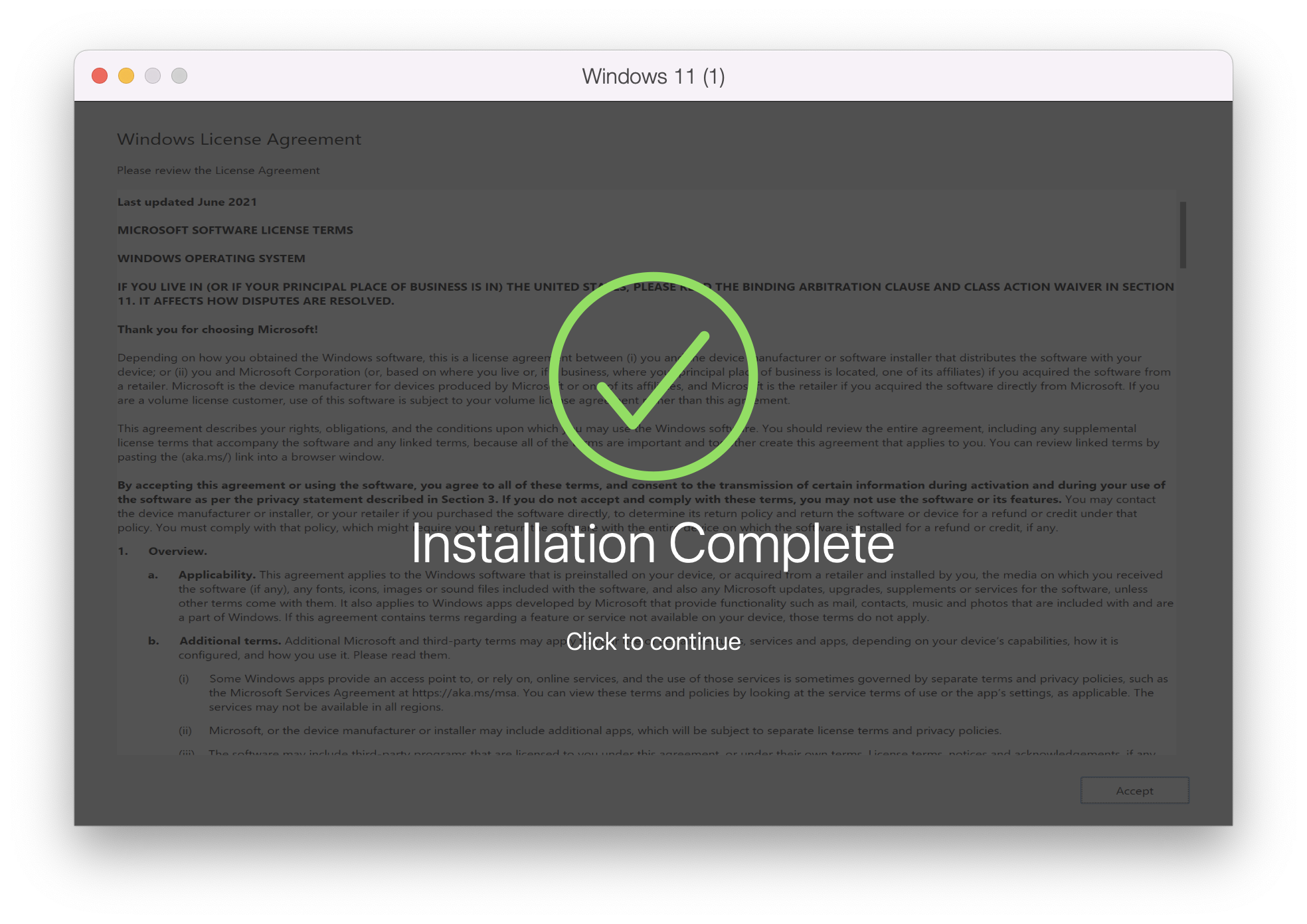
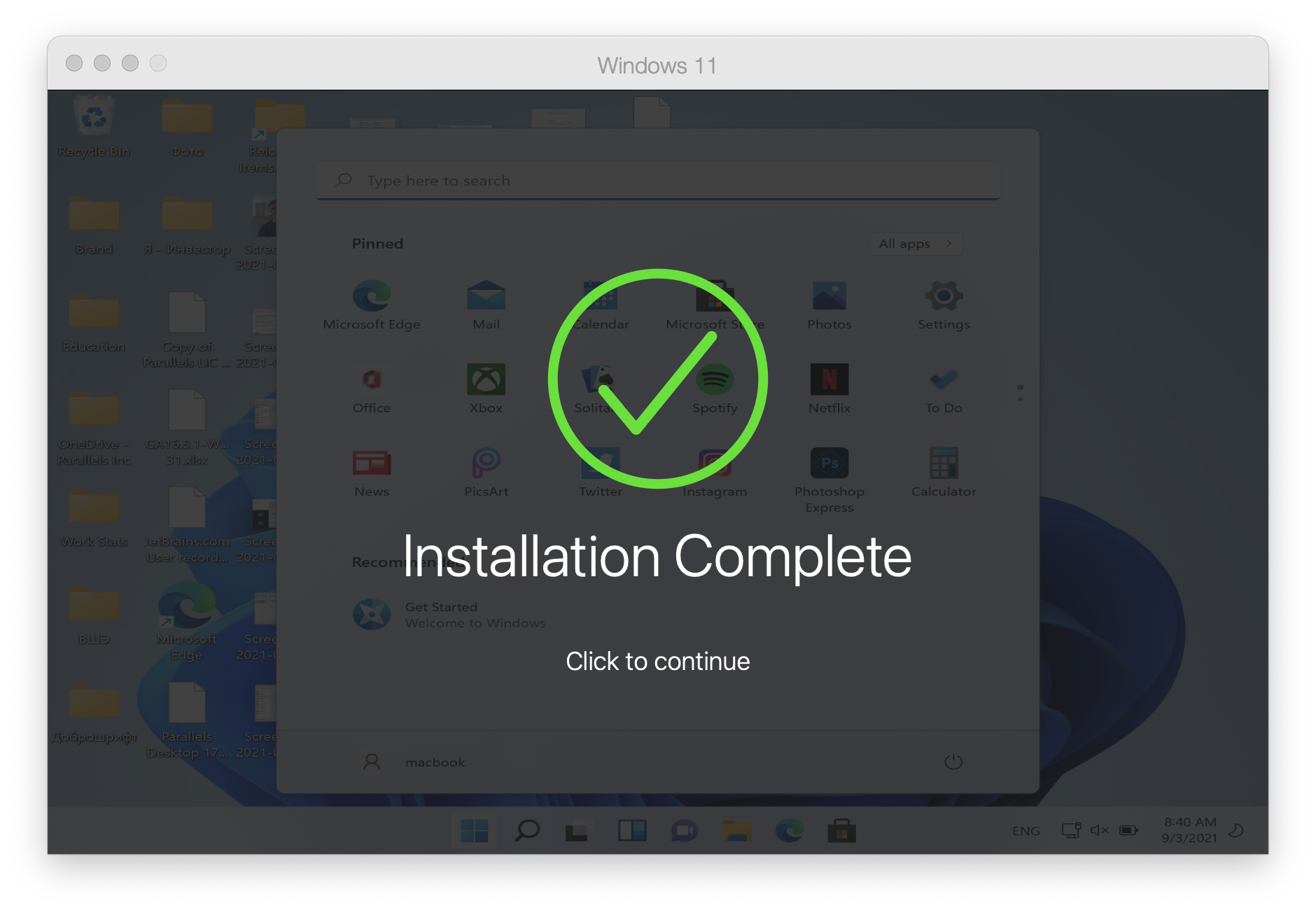
Klicken Sie auf Fortfahren. Die Windows Installation beginnt. Sobald Windows installiert ist, können Sie es starten, indem Sie ein Windows Programm öffnen oder den Startknopf in der Liste der virtuellen Maschinen von Parallels klicken. 

Wichtig:Wenn Sie Windows das erste Mal starten, werden die Parallels Tools installiert, um so eine nahtlose Arbeitsweise zwischen Windows und OS X zu gewährleisten. Bitte unterbrechen oder beenden Sie diesen Installationsvorgang nicht. Sobald die Parallels Tools installiert sind, werden Sie aufgefordert Windows neu zu starten.

Troubleshooting

Sollten Sie Probleme bei der Installation von Windows über eine CD/DVD haben oder kein DVD-Laufwerk besitzen, können Sie ein anderes Laufwerk benutzen, um ein ISO-Image zu erstellen und Windows über das Image zu installieren. Eine Anleitung dazu finden Sie in KB4917: Wie man ein .iso-Image von einer Windows Installations-CD erstellt.


64d8d09669cff87d685a09b84f40c490 3d21a9c32818fc58b044121ce91e053c b0d2afa3ea1ba6ce10dddf5df618e6f6 1e5db16426987d561060acdf56d947b4 33c4522b6fa9ca8e050f19b889fb58f1 1e0c43ccf6ca78fa6744efc9edbc0659 5de01269f8a616c8c62832c3bf8cb718 790d27220dd34433ff172f45c18cfb98

War dieser Artikel hilfreich?
Nein Ja


Für Anwender
Für Hoster
Für SaaS
Für IaaS
 
Desktop-Virtualisierung
- Parallels Desktop 8 für Mac
- Parallels Transporter
- Parallels Mobile
- Parallels Desktop Switch to Mac Edition
- Parallels Desktop für Mac Enterprise Edition
- Parallels Management-Mac für Microsoft SCCM
Server-Virtualisierung
- Parallels Cloud Server
- Parallels Server Bare Metal
- Parallels Virtuozzo Containers
Automatisierung
- Parallels Automation
- Parallels Automation for Cloud Infrastructure
- Parallels Business Automation Standard
- Parallels Virtual Automation
- Parallels Plesk Panel Suite
- Web Presence Builder
- Parallels Plesk Automation
- Parallels Small Business Panel
- Parallels Domain/SSL Reseller-Programm
- Parallels Partner Storefront