
Was ist Coherence?
Coherence ist ein Darstellungsmodus, der es ermöglicht, Windows Programme auf Ihrem Mac zu nutzen als wären sie native Mac Apps.
Hinweis: Virtuelle Maschinen von Parallels Desktop werden beim allerersten Start im Coherence-Modus gestartet. Wie Sie den Darstellungsmodus ändern, können Sie in diesem Artikel nachlesen: KB115291
Im Coherence-Modus können Sie Ihre Windows und Mac Anwendungen zur gleichen Zeit nutzen und müssen dabei nicht zwei Desktops verwalten oder gar neu starten. Sie können sogar Windows Programme direkt von Ihrem Mac Dock oder Mac Schreibtisch aus starten. In diesem Modus werden alle Parallels Desktop Steuerelemente, Symbole und Menüs ausgeblendet. Einzig das Parallels Symbol wird in der Mac Menüleiste und der Windows Programmordner im Dock angezeigt.
Die Windows Taskleiste, der Start-Button und der Desktop sind verborgen.


Arbeiten mit der virtuellen Maschine im Coherence-Modus
Zum Starten eines neuen Windows Programms können Sie aus verschiedenen Methoden wählen:
- Klicken Sie auf den Ordner "Windows Applications" im Dock und wählen Sie das gewünschte Programm aus
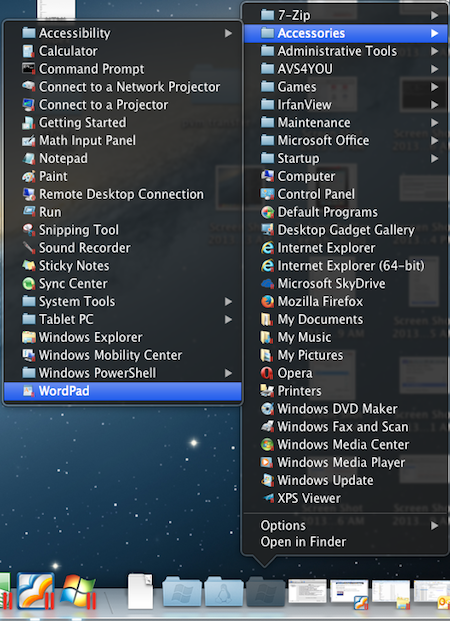
- Klicken Sie mit der rechten Maustaste auf das Parallels Symbol in der Mac Statusleiste, um das Windows Startmenü zu aktivieren:

- Klicken Sie auf das Windows Symbol im Dock, um das Windows Startmenü zu öffnen:
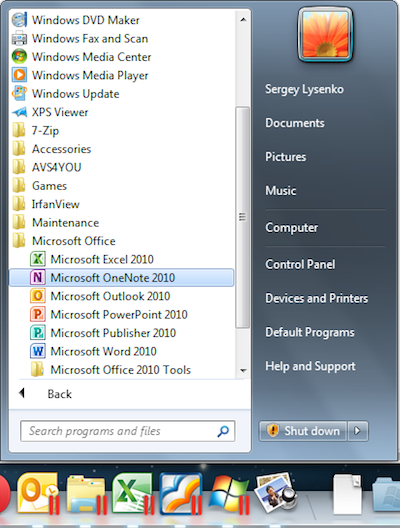
Um zwischen geöffneten Windows Programmen zu wechseln, klicken Sie auf deren Symbole im Mac Dock

Alle Windows Programme werden mit dem Parallels Symbol  gekennzeichnet, um sie von Mac Apps zu unterscheiden
Zusätzliche Optionen für Windows Programme sind durch Rechtsklick auf die Dock Symbole verfügbar:
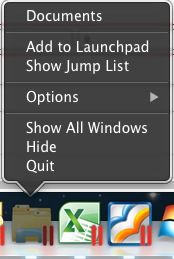
- Beenden, Ausblenden, Alle Fenster anzeigen, Im Dock behalten und Zum Launchpad hinzufügen, so wie bei nativen Mac Apps auch
- Sprungliste anzeigen aktiviert die Sprungliste, die für Windows Programmsymbole in der Windows Taskleiste verfügbar ist
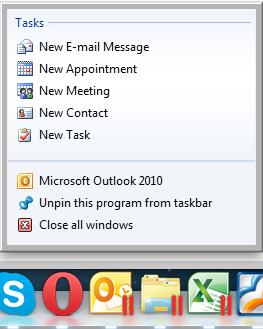
-
Wenn mehrere Fenster desselben Windows Programms geöffnet sind, können Sie wie beim Mac üblich zwischen ihnen hin- und herwechseln:
- aus der Liste auswählen:

- die Option Alle Fenster anzeigen aktivieren

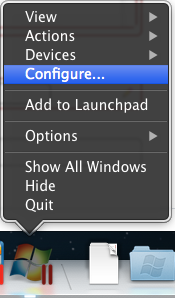
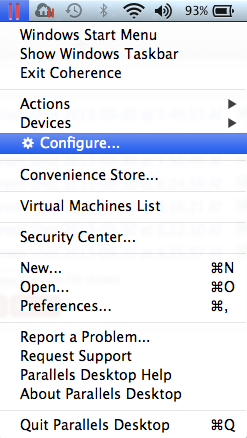
So öffnen Sie die Konfiguration der virtuellen Maschine:
- entweder Sie rechtsklicken auf das Startmenü-Symbol im Dock
- oder Sie klicken in der Mac Statusleiste auf das Parallels Symbol und drücken die Alt-Taste
Ein- und Ausschalten des Coherence-Modus
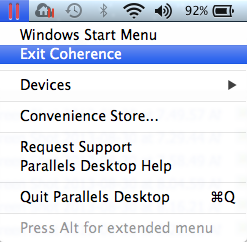
Zum Verlassen des Coherence-Modus klicken Sie in der Mac Statusleiste auf das Parallels Symbol und wählen "Coherence verlassen"
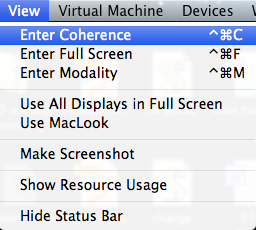
Um vom Fenstermodus in den Coherence-Modus zu schalten,
- klicken Sie auf das Menü "Darstellung" -> "In Coherence wechseln"
- klicken Sie auf das Coherence-Symbol oben rechts am Fenster der virtuellen Maschine

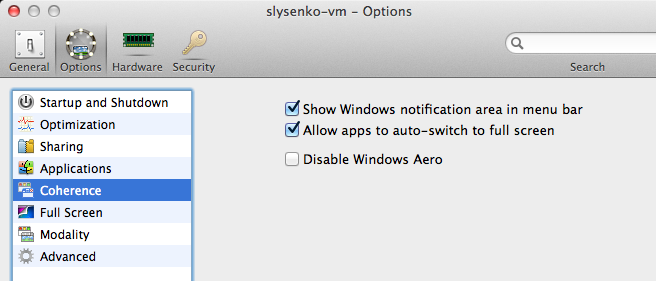
Die Einstellungen für den Coherence-Modus finden Sie in der Konfiguration der virtuellen Maschine -> Optionen -> Coherence
Hinweis: Um den Coherence-Modus aktivieren zu können, müssen die Parallels Tools in Windows installiert sein. Wählen Sie dazu in der Menüleiste von Parallels Desktop Virtuelle Maschine > Parallels Tools installieren.
Verwandte Artikel:
Was this article helpful?
Tell us how we can improve it.