Recherche

Langue:  
Rechercher:

Traductions disponibles pour l'article:

Comment installer une machine virtuelle Windows à l'aide de Parallels Desktop pour Mac ?

ID article : 4729 
Créé le : Avr. 2, 2009
Dernière vérification : Avr. 5, 2013
Vues:
Cet article vous-a-t-il aidé ?
Non Oui
S'APPLIQUE A:
  • Parallels Desktop 8 for Mac
  • Parallels Desktop 7 for Mac
  • Parallels Desktop 6 for Mac
  • Parallels Desktop 5 for Mac

Etape 1 : Gardez votre CD ou votre image Windows à portée de main

Vous avez besoin d'une copie de Microsoft Windows à installer dans Parallels Desktop ? 

  • Microsoft Windows n'est pas inclus dans Parallels Desktop pour Mac. Vous pouvez acheter les fichiers d'installation de Windows sur un disque CD/DVD dans la plupart des boutiques ou en ligne chez les distributeurs tels qu'Amazon.com ou sur Microsoft Online Store
  • Vous pouvez également migrer votre actuel PC Windows vers votre Mac. Veuillez consulter l'article KB115007 Comment migrer un PC Windows vers une machine virtuelle Parallels Desktop 8 ?
REMARQUE : Si vous planifiez de mettre à niveau une machine virtuelle Windows existante vers Windows 8, consultez cet article : KB114985. Vous y trouverez toutes les instructions étape par étape de mise à niveau vers Windows 8.  

En cas de problèmes lors de l'installation de Windows à partir d'un CD/DVD et si vous devez créez une image ISO,  veuillez suivre les étapes décrites dans l'article suivant :KB4917 - Comment créer une image .iso du CD d'installation de Windows ?


Comment installer le logiciel sur votre Mac ?


Support d'installation J'ai un lecteur DVD Je n'ai pas de lecteur DVD
Installation d'une nouvelle machine virtuelle Mise à niveau d'une machine virtuelle Installation d'une nouvelle machine virtuelle Mise à niveau d'une machine virtuelle
J'ai un DVD Windows Installer à partir du DVD Exécuter la mise à niveau de Windows à partir du DVD Créer une image ISO du DVD sur un autre ordinateur et installer l'image ISO Créer une image ISO du DVD sur un autre ordinateur et installer l'image ISO
J'ai une image ISO Installer depuis l'image ISO Monter l'image ISO dans la VM et exécuter la mise à niveau Installer depuis l'image ISO Monter l'image ISO dans la VM et exécuter la mise à niveau
Je ne possède pas Windows Vous devez acheter une licence d'utilisation personnelle pour une version complète de Microsoft Windows Vous devez acheter une licence de mise à niveau de Microsoft Windows Vous devez acheter une licence d'utilisation personnelle pour une version complète de Microsoft Windows Vous devez acheter une licence de mise à niveau de Microsoft Windows


Étape 2 : Créez une machine virtuelle


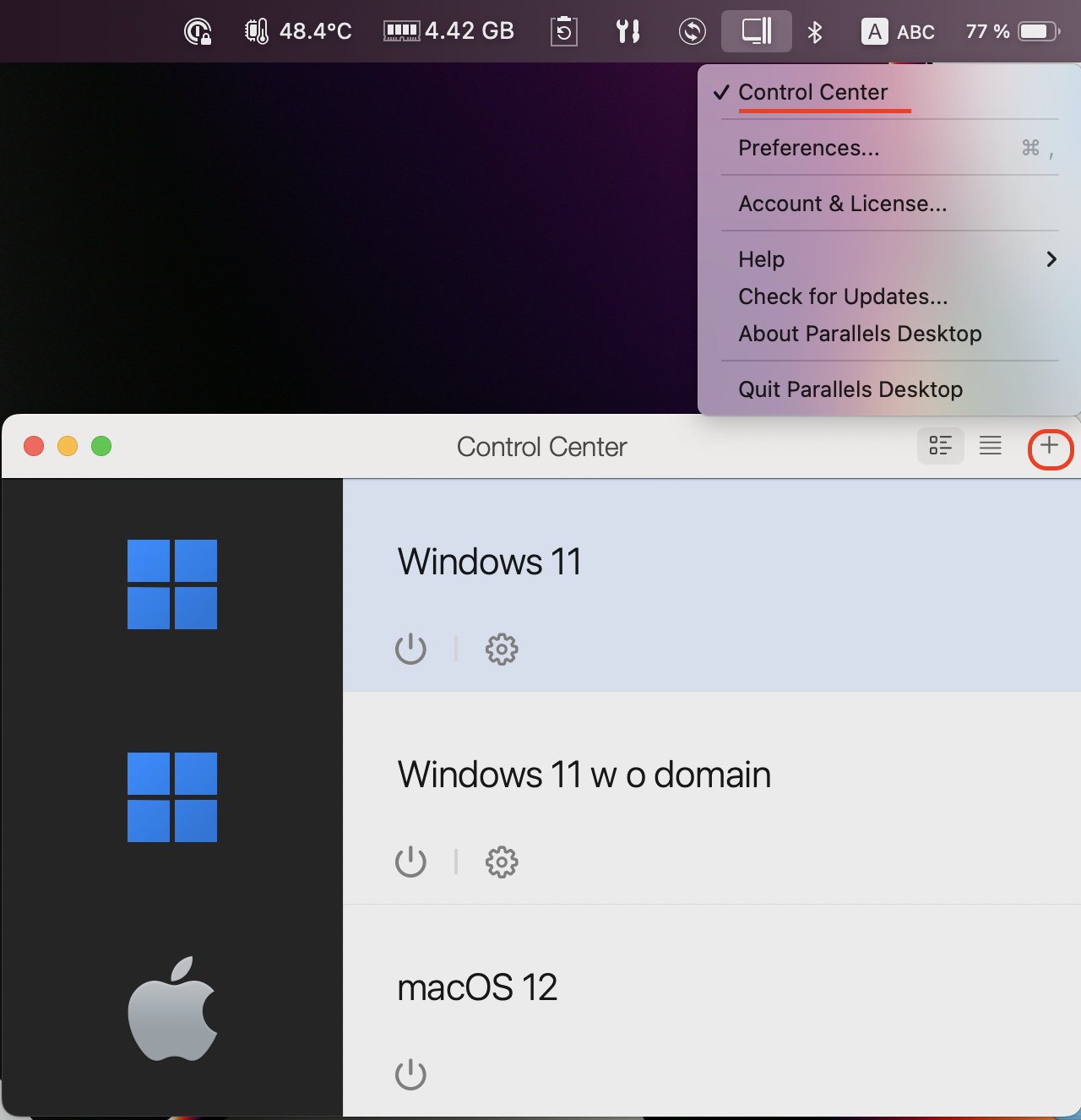
1. Lancez Parallels Desktop depuis le dossier Applications et sélectionnez Fichier → Nouveau...:


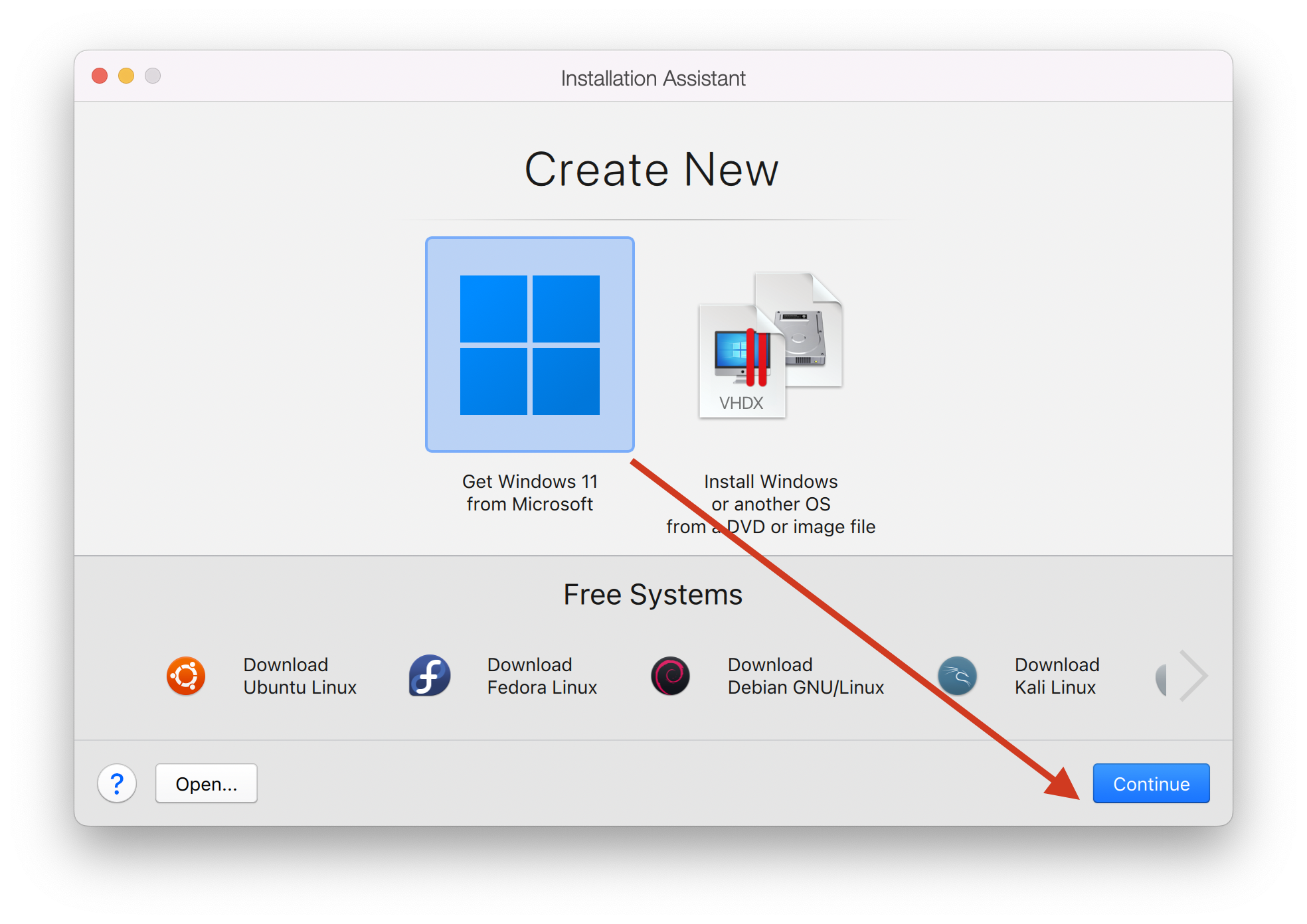
2. Sélectionnez la source d'installation

Remarque : Si vous avez une partition Boot Camp avec Windows sur votre Mac, vous verrez une icône supplémentaire : Installer à partir de Boot Camp.


Étape 3 : Sélectionner le support d'installation

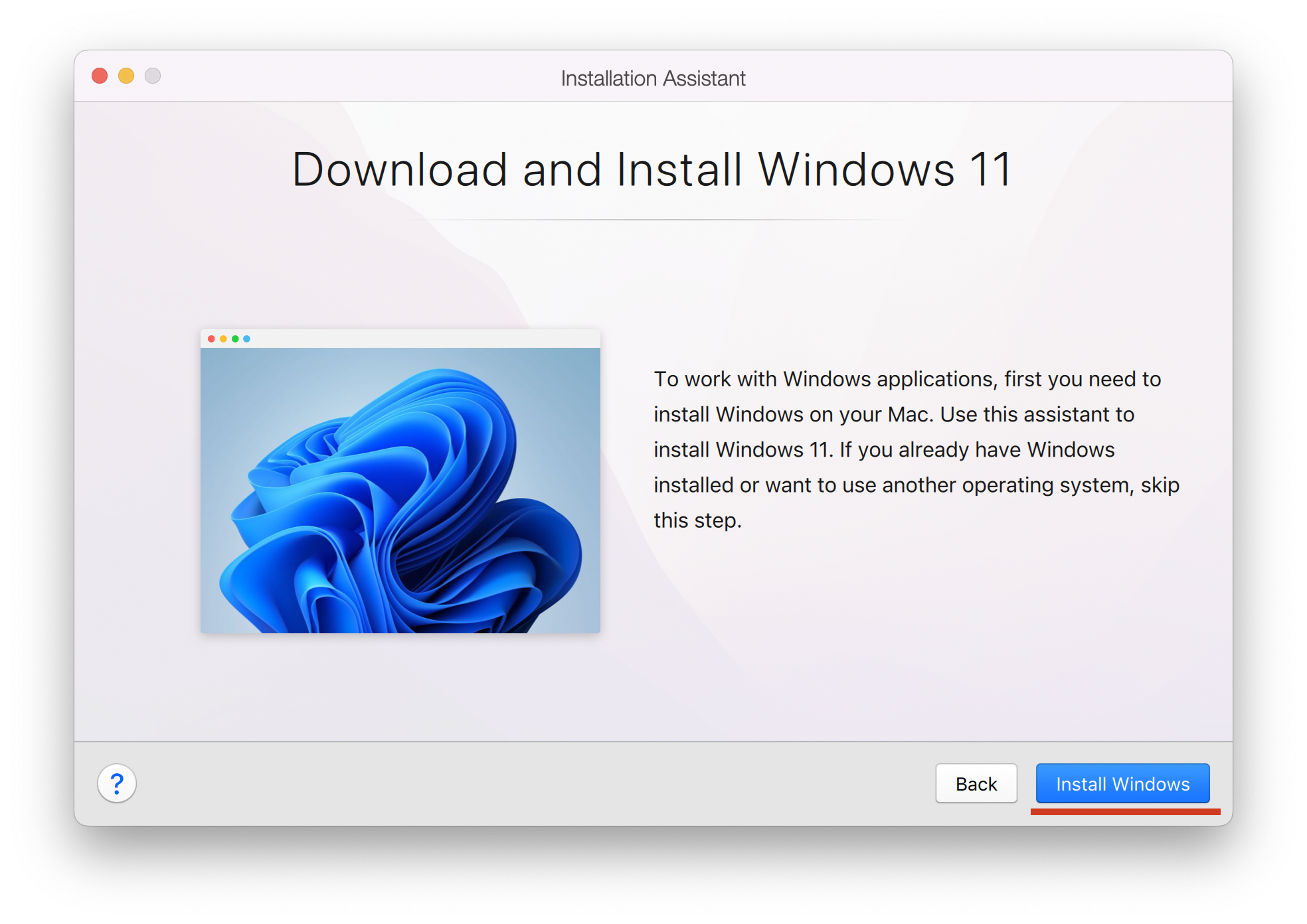
Vous pouvez installer Windows à partir d'un DVD ou d'une image disque .iso.

Important : Les fichiers d'installation de Windows portant l'extension .exe ne peuvent être utilisés que pour mettre à niveau une machine virtuelle Windows existante.  Si vous exécutez une nouvelle installation de Windows pour créer une nouvelle machine virtuelle Windows, le fichier .exe ne fonctionnera pas. Veuillez contacter le revendeur pour demander soit une image .iso soit un DVD physique.  

Installation de Windows à partir d'un DVD :

  • Insérer le disque d'installation de Windows dans le lecteur DVD-ROM de Mac.
  • Sélectionner Installer Windows à partir du fichier image ou DVD.
  • Sélectionner le disque d'installation de Windows à partir du menu Installer à partir de.

Installez Windows depuis un fichier image .iso :
 

  • Sélectionnez Choisir un fichier image” dans la liste déroulante et indiquez le chemin d'accès vers le fichier image .iso.


Étape 4 : Clé du produit Windows


Cliquez sur Continuer. Dans la fenêtre Clé du produit Windows, assurez-vous de ne pas décocher Installation express :


REMARQUE : Si vous décochez Installation Express, vous devrez installer manuellement les Outils Parallels après l'installation.

Nous vous conseillons également d'utiliser la version 64 bits de Windows. Mais si vous voulez utiliser la version 32 bits, désélectionnez Version Windows 64 bits. Une fois prêt, cliquez sur Continuer.


Étape 5 : Sélectionnez Type d'intégration avec OS X


Indiquez comment vous voulez utiliser Windows :
  • Comme un Mac : Les programmes Windows apparaissent sur le Bureau du Mac, exactement comme les applications Mac. Les documents et média d'OS X et Windows sont conservés sur votre Mac.
  • Comme un PC : Les programmes et le Bureau de Windows apparaissent dans une fenêtre unique, séparée des applications Mac. Vous pouvez glisser et déposer les objets entre Windows et Mac.
Pour en savoir plus les machines virtuelles et l'intégration OS X, cliquez sur : Comment choisir.


Étape 6 : Nom et emplacement


Nom : Vous pouvez indiquer un nom pour votre machine virtuelle.

Emplacement : Par défaut, les machines virtuelles Parallels Desktop s'enregistrent sous : /Users/username/Documents/Parallels.

Sélectionnez Partager avec d'autres utilisateurs de ce Mac si vous voulez partager cette machine virtuelle avec d'autres utilisateurs Mac.


Étape facultative : Personnalisez les paramètres avant l'installation

Si vous voulez modifier les paramètres par défaut de la machine virtuelle, sélectionnez : Personnaliser les paramètres avant l'installation. Vous pourrez également modifier ces paramètres à tout moment après l'installation. 


Étape finale : Cliquez sur Continuer

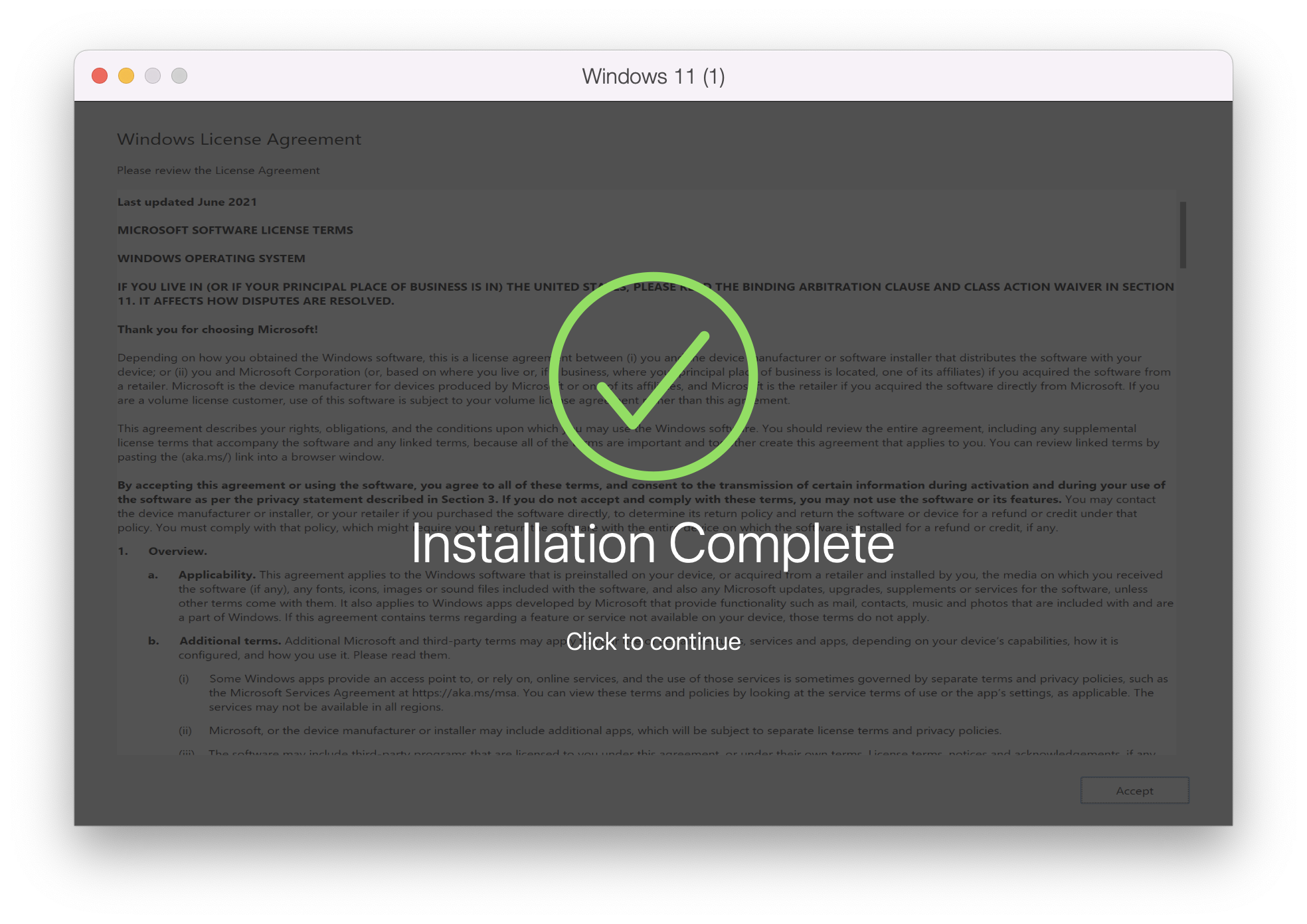
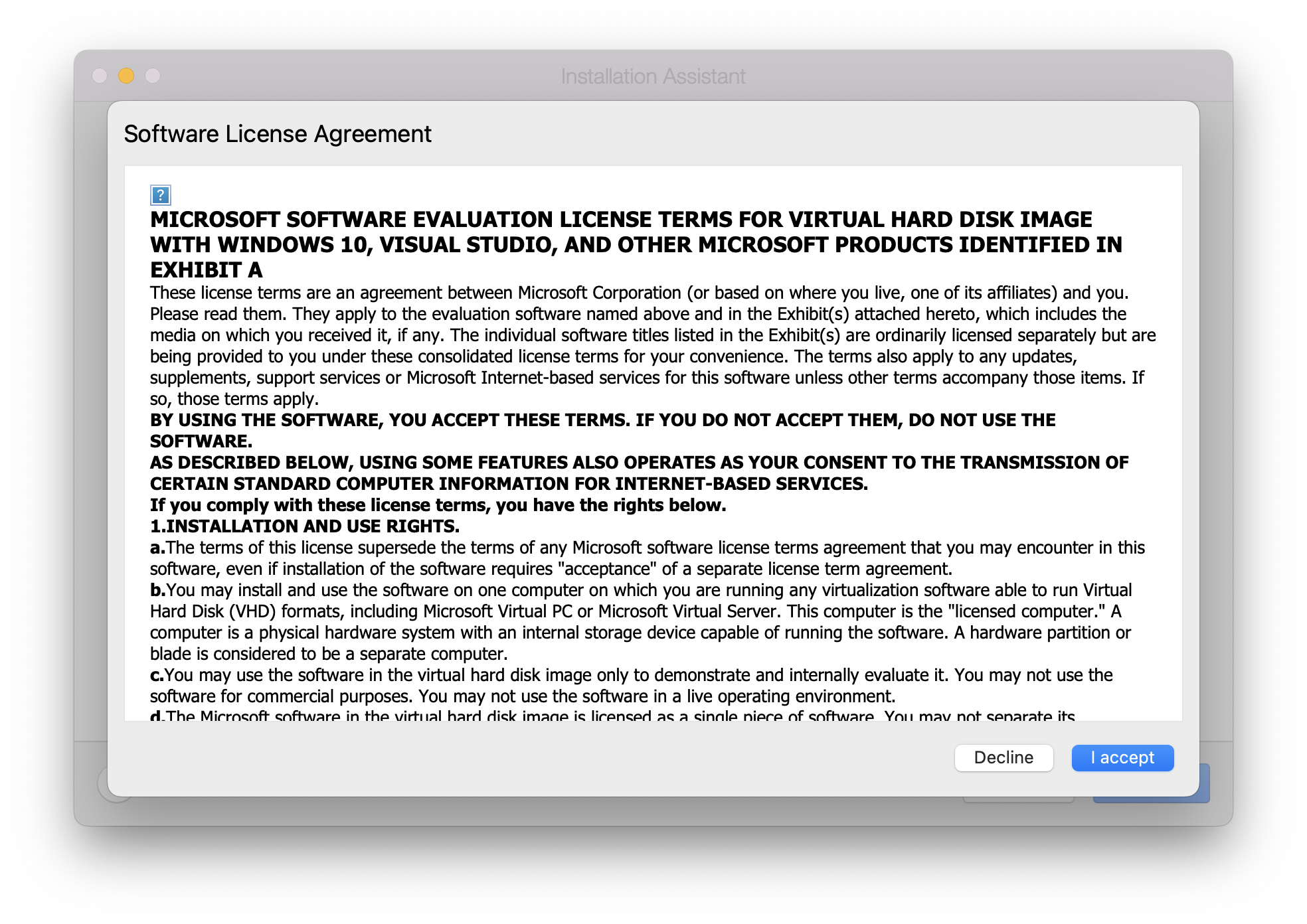
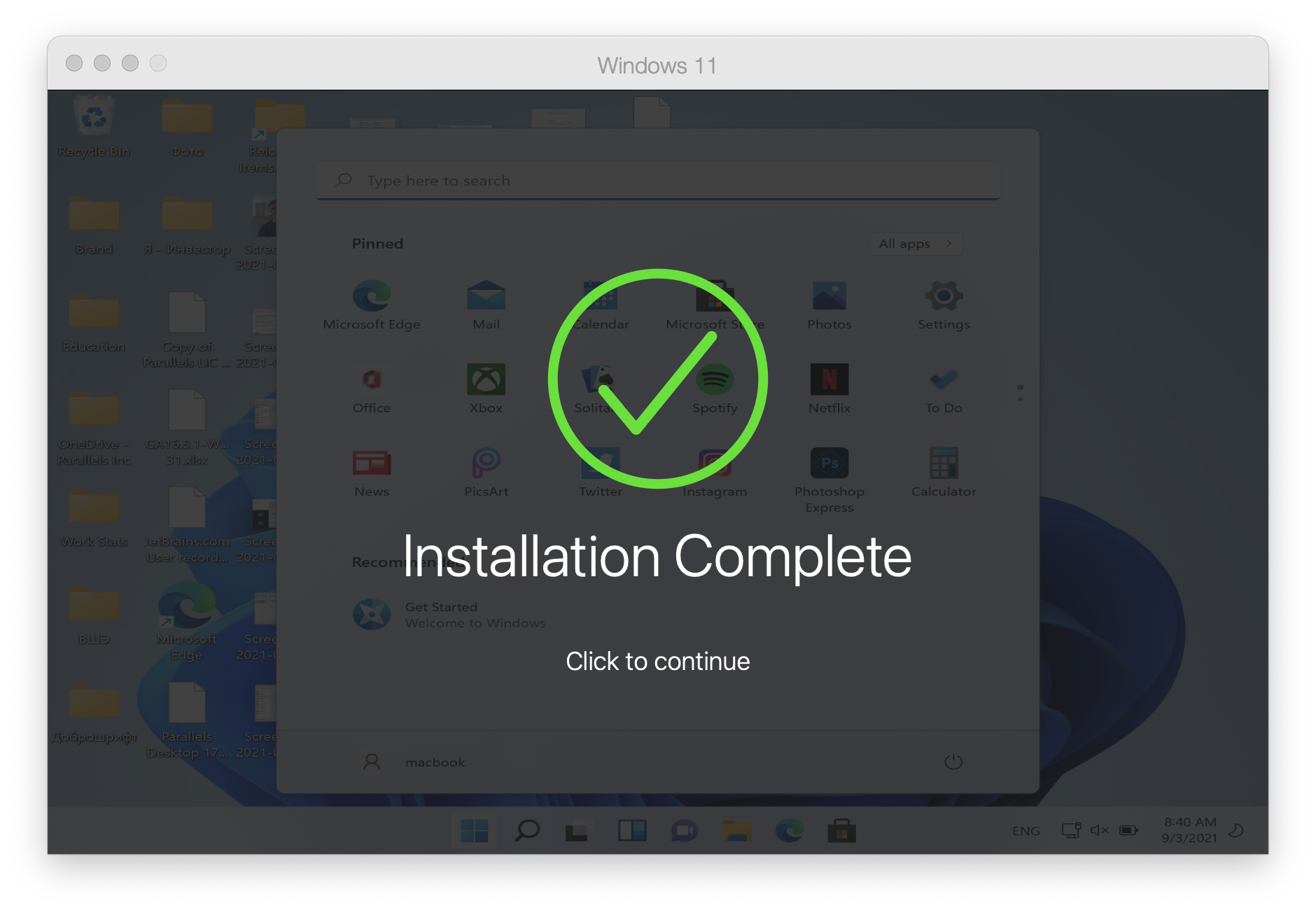
Félicitations ! Votre installation de Windows devrait maintenant être lancée ! Une fois Windows installée et démarrée, la configuration des Outils Parallels sera lancée.   Veuillez ne pas annuler ni stopper cette procédure car les Outils Parallels sont un ensemble de pilotes nécessaires pour la résolution de l'écran, l'impression, le réseau de la machine virtuelle ainsi que pour d'autres fonctions de Parallels Desktop.


64d8d09669cff87d685a09b84f40c490 3d21a9c32818fc58b044121ce91e053c b0d2afa3ea1ba6ce10dddf5df618e6f6 1e5db16426987d561060acdf56d947b4 33c4522b6fa9ca8e050f19b889fb58f1 1e0c43ccf6ca78fa6744efc9edbc0659 5de01269f8a616c8c62832c3bf8cb718 790d27220dd34433ff172f45c18cfb98

Cet article vous-a-t-il aidé ?
Non Oui


Pour les particuliers
Pour les hébergeurs
Pour le SaaS
Pour l'IaaS
 
Virtualisation de Desktops
- Parallels Desktop 8 pour Mac
- Parallels Transporter
- Parallels Mobile
- Parallels Desktop 8 Switch to Mac Edition
- Parallels Desktop pour Mac Enterprise Edition
- Parallels Management-Mac pour Microsoft SCCM
Virtualisation de Serveurs
- Parallels Cloud Server
- Parallels Server Bare Metal
- Parallels Virtuozzo Containers
Automatisation
- Parallels Automation
- Parallels Automation for Cloud Infrastructure
- Parallels Business Automation Standard
- Parallels Virtual Automation
- Suite Parallels Plesk Panel
- Parallels Web Presence Builder
- Parallels Plesk Automation
- Parallels Small Business Panel
- Parallels Domain Program/Programme Revendeur SSL
- Boutique pour les Partenaires Parallels